配置済みのカーテンウォールは全て、カーテンウォールシステム設定で定義されています。ただし、編集モードと部材固有の専用ツールを使って、通常のArchiCAD作業領域で使用するのと同じ入力、選択、および編集方法によって、選択したカーテンウォールの部材を個別に選択して変更したり、カスタム部材を新規に追加できます。
また、編集モードでは、部材(スキーム、フレーム、パネル、付属品、接合部)ごとに独自の設定ダイアログボックスとツールがあり、これを使って設定を変更したり、カーテンウォールに新規に部材を配置できます(編集モードで新規にカーテンウォールを作成することはできません。編集モードは、既存の選択されたカーテンウォールの構成部品に、さらに細かいレベルでアクセスできるようにすることを目的としています)。
選択したカーテンウォールの部材のパラメータを編集モードで変更すると、その部材とカーテンウォールシステム設定との間の連動はなくなります。部材はカスタム部材となり、パラメータが個別のツール設定ダイアログボックス(スキーム、フレーム、パネル、接合部、および付属品設定)で個別に定義されます。カスタムパラメータは、編集モードでのみ設定が可能です。
選択したカーテンウォールの部材の設定を編集モードで変更しても、カーテンウォールのシステム設定は影響を受けません。
ツールは、編集モードでのみ使用可能なカーテンウォールツールボックスから、通常の方法で利用できます。
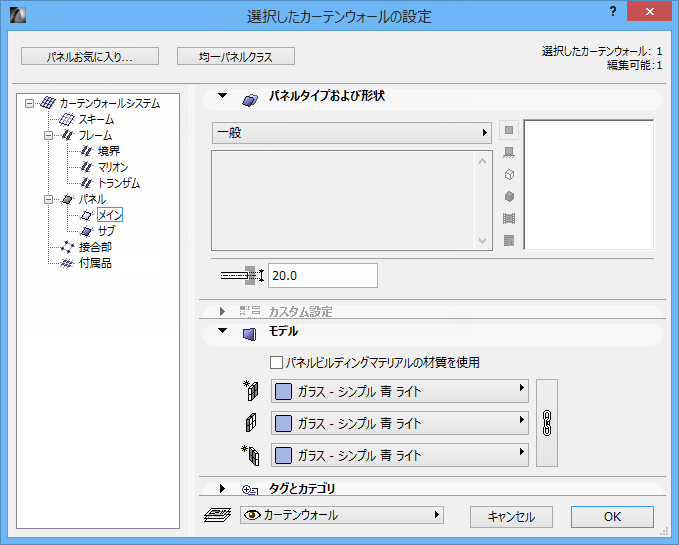
これらの各ツールには、独自の設定ダイアログが用意されています。このダイアログは、カーテンウォールの設定の対応する各ページと外観およびコントロールの配置が同じです。
相違点は、部材固有のツール設定では、カーテンウォールシステム設定で表示されるナビゲーションツリーが表示されず、別のヘッダーが表示されることです。
パネル設定、システム:
パネルの選択設定、編集モード:
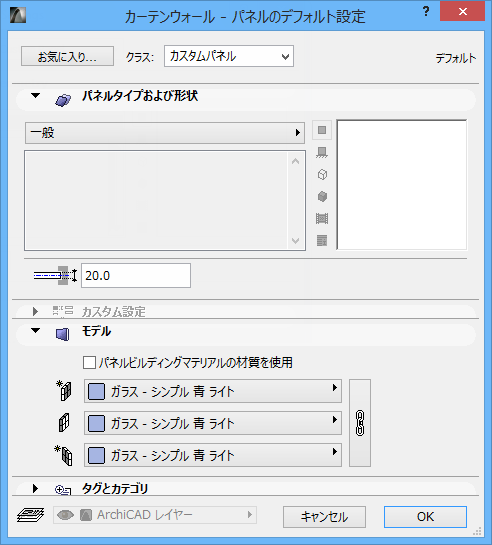
カーテンウォール編集モード内の選択された部材ごとに、現在選択されている部材のパラメータが、ツールの選択設定に表示されます。例えば、「メイン」クラスのパネルを選択した場合、最上部のパネルにデフォルトで「クラス:メインパネル」が表示されます。このパラメータは、[システム設定:メインパネル]ダイアログボックスで定義されているパラメータです。
ただし、この[選択設定]ダイアログボックスでパラメータを変更すると、最上部のパネルの表示が「カスタム」に変わります。[OK]をクリックすると、このカスタムパラメータが選択されたパネルにだけ適用されます。
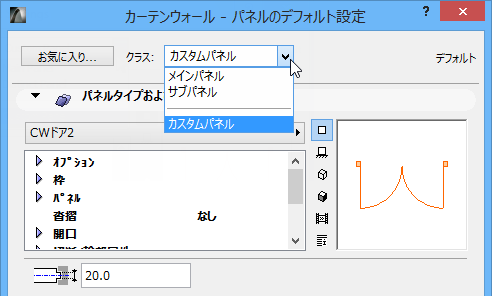
カスタム部材は、カーテンウォールの設定とのリンクが切れているので、カーテンウォール設定を変更しても、その影響を受けません。
[クラス]フィールドをデフォルトの設定([メインパネル]など)に戻すことで、このリンクを常に更新できます。
編集モードを終了せずにシステムレベル設定を編集するには、[編集モード表示]パレットの一番下にある[システム設定]コマンドをクリックします。
「[編集モード表示]パレット」を参照してください。
編集モードでは、他のArchiCADツールと同様、ツールごとにお気に入りの設定を個別に保存してロードできます。
編集モード内のカーテンウォール部材のそれぞれのツール設定に、レイヤーの割り当てが表示されますが、編集できません。全てのカーテンウォール部材は、カーテンウォールの設定で決定されたレイヤーに配置されます。レイヤーの割り当てを、部材に個別に設定できません。
カーテンウォール編集モードに入ります
編集モードに入るには、まず、カーテンウォールを選択します。次に、選択したカーテンウォールに表示される[編集](または[3Dで編集])ボタンをクリックします。
別の方法で編集モードに入るには、カーテンウォールを選択し、[デザイン]→[カーテンウォール修正]→[システムを編集]コマンドを使用します。
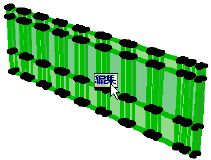
注記:この機能は、カーテンウォールを1 つだけ選択している場合にのみ有効です。複数の別々のカーテンウォールが選択されている場合、[編集]ボタンは表示されず、このカーテンウォールの部材を個別に編集できません。
カーテンウォール編集モードでは、モデルは3Dウィンドウで表示されます(元のカーテンウォールが、平面図または断面/立面/展開図ウィンドウで選択されている場合でも)。建物の残りの部分(「環境」)は、背景モードで表示されます。
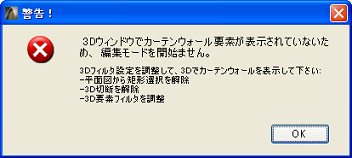
注記:3Dウィンドウの表示内容にカーテンウォールが含まれていない場合、カーテンウォール編集モードを使用できません。カーテンウォール編集モードに入る前に、カーテンウォールが3Dウィンドウで表示できることを確認してください。
カーテンウォール編集モードに入ると、通常のArchiCADツールボックスが特殊なカーテウォールツールボックスに置き換わります。
編集モードを終了せずにシステムレベル設定を編集するには、[編集モード表示]パレットの一番下にある[システム設定]コマンドをクリックします。
編集モードで選択されたカーテンウォールの変更を終了したら、[編集モード表示]パレットの[OK]をクリックし、変更を保存して3Dウィンドウに戻ります。[キャンセル]をクリックして変更を破棄できます。
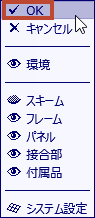
([デザイン]→[カーテンウォール修正]→[システム編集を終了]または[システム編集をキャンセル]メニューから、同じコマンドを使用できます。)
編集モード内では、1回の[取り消し]コマンドで最後の変更だけが破棄されます。
編集モードの終了直後に[取り消し]を1回クリックすると、編集モードで行った変更が全て破棄されます。
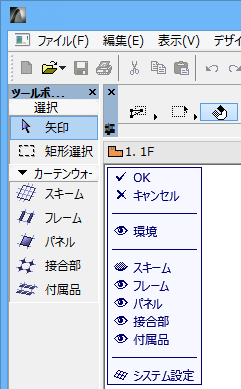
カーテンウォール編集モードに入ると、常に[編集モード表示]パレットが自動的に表示されます。
編集を行いやすくするために、[編集モード表示]パレットを使用して、必要に応じてカーテンウォール要素の表示を切り替えます(目玉アイコンをクリックして、開いたり閉じたりします)。編集操作中でも、目玉アイコンをクリックして開いたり閉じたりできます。
構成要素(「スキーム」など)を右クリックすると、その構成要素が表示され、その他は非表示になります。
注記:[編集モード表示]パレットは表示専用の編集支援ツールで、カーテンウォール要素の構造や出力には影響しません。
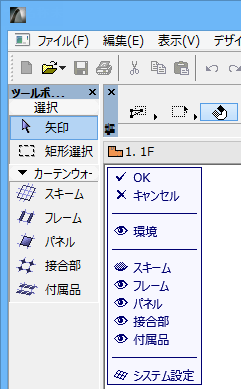
この表示パレットでは、「環境」は建物モデルの残りの部分を指し、編集を行いやすくするために、必要に応じて表示を切り替えます。環境のモデル要素は[選択済み]タグによって淡色表示で識別されますが、カーテンウォール編集モードで編集できるのはカーテンウォール部材だけです。
注記:環境として表示されるこのモデル要素の辺を識別しにくい場合は、[表示]→[3D表示設定]→[3Dウィンドウ設定]にある[輪郭の有無]ボックスをオンにします([低品質]または[高品質]に設定します)。
選択ツールを使用して、カーテンウォールの部材を選択します。1つの部材の全てのインスタンスを選択するには、ツールを有効にしてCtrl+Aを押します。
例えば、スキームを選択する場合は、スキームツールを有効にしてCtrl+Aを押します。スキームの全ての部品(グリッドライン、境界、および基準線)が選択された状態になります。フレームおよびパネルの表示もオフにすれば([編集モード表示]パレットの視点アイコンをクリックします)、スキームを簡単に編集できます。
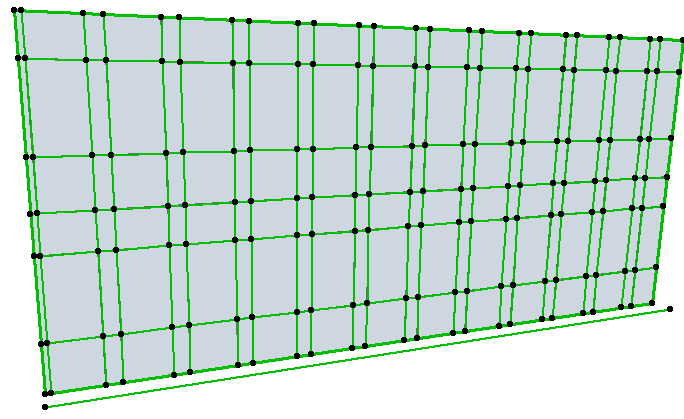
注記:カーテンウォールの編集モードでは、矩形選択を使用して検索と選択機能の検索範囲を制限できます。したがって、矩形選択の内部または外部にある特定のカーテンウォール部材を検索することができます。
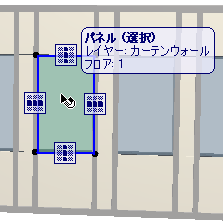
編集モードでカーテンウォールのパネルまたはフレームを1つだけ選択すると、「一括選択」という編集支援ツールが表示されます。一括選択は、選択前の要素情報タグと同時に表示されます。一括選択は、カーテンウォールグリッドに基づいて複数のフレームまたはパネルを選択する場合のショートカットとなります。
フレームを選択した場合は、一括選択の2つのボタンのどちらかをクリックします。
•単一線のボタンをクリックすると、選択されたフレームのグリッドライン上の全てのフレームが選択されます。

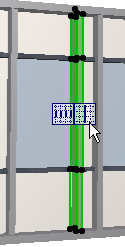
•平行線のボタンをクリックすると、選択されたフレームの分節に平行な全てのフレームが選択されます。

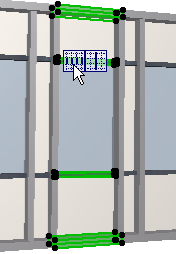
パネルを選択した場合は、一括選択ショートカットを使って、グリッドの主方向または副方向のいずれかに沿った全てのパネルを選択できます。