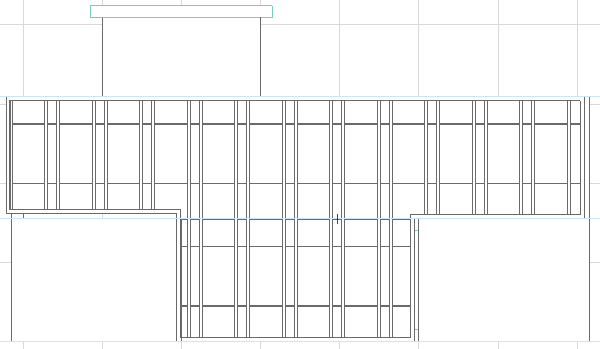
断面図または立面図では、カーテンウォール境界を選択したり画面上で編集できませんが、一連のコマンドを使用して塗りつぶしの形状を編集し、編集した塗りつぶしの形状をカーテンウォール境界に適用できます。
このコマンド([デザイン]→[カーテンウォール修正]→[断面で境界編集])は、断面図、立面図、および展開図ウィンドウでのみ使用できます。
既存のカーテンウォールを表示する立面図を開きます。カーテンウォールを選択します。
[デザイン]→[カーテンウォール修正]→[断面で境界編集]→[境界を塗りつぶしへ抽出]を使用します。カーテンウォール境界と同じ形状をした塗りつぶしが作成されます。塗りつぶしは表示順序で前面に配置されるため、カーテンウォールを見ることはできません。
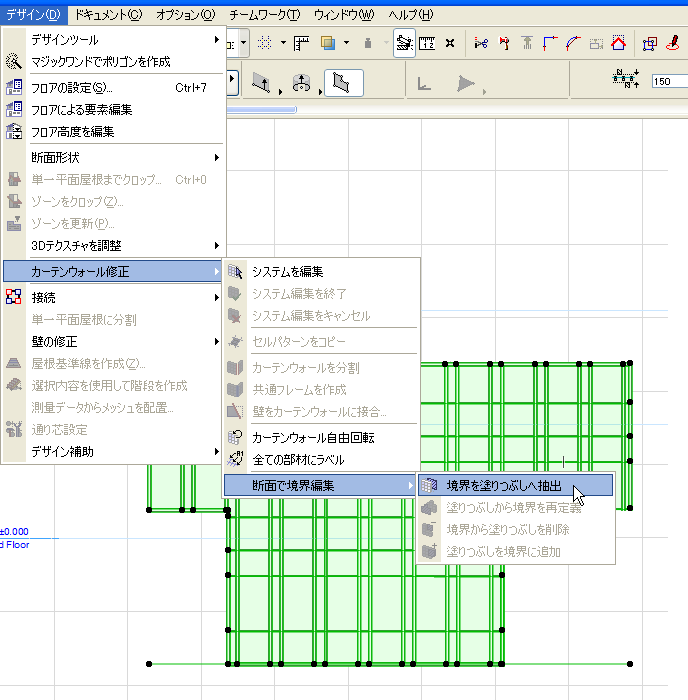
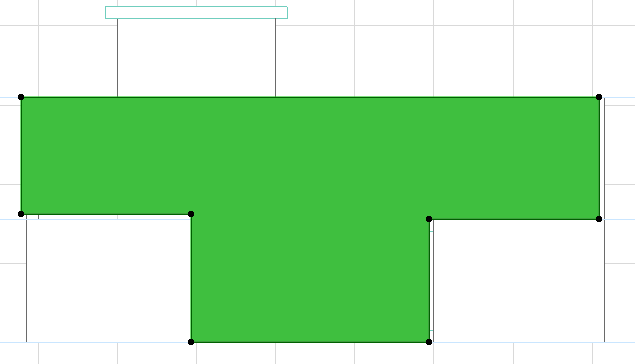
適用可能なペットパレットコマンドをどれか使用して、塗りつぶしポリゴンを編集できます。この塗りつぶしは、カーテンウォール境界の形状を表示しています。
ここでは、[全ての辺をオフセット]コマンド(選択したポリゴンの節点をクリックすると表示されるペットパレットから使用可能)を使用して、塗りつぶしの全ての辺を350ミリメートルずつオフセットします。
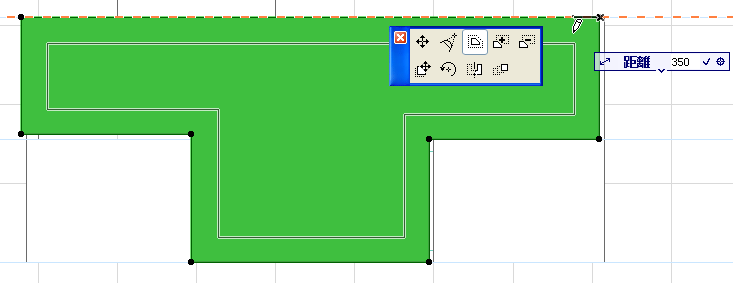
塗りつぶしポリゴンを編集したら、[デザイン]→[カーテンウォール修正]→[断面で境界編集]→[塗りつぶしから境界を再定義]コマンドを使用し、カーテンウォールをクリックします。カーテンウォール境界が、塗りつぶし境界に合わせて再定義されます。
塗りつぶしを削除し、編集したカーテンウォールを表示します。
断面図ウィンドウ内での、その他のカーテンウォールの編集機能
塗りつぶしツールを選択して、カーテンウォールの表面に任意の形状を描画します。[デザイン] →[カーテンウォール修正]→[断面で境界編集]→[境界から塗りつぶしを削除]または[塗りつぶしを境界に追加]を使用します。使用するコマンドに応じて、カーテンウォール境界が変更します。
「ポリゴンの形状の追加および削除」も参照してください。