カーテンウォール付属品は、日陰、装飾線、ひさしなどの非耐力のオプション部材で、全てのフレームに対して接続できます。
付属品はカーテンウォール編集モードで、付属品ツールを使って個別に配置できます(自動の付属品配置方法はありません)。付属品は、編集モードでカスタムプロパティを使用して設定できますが、カーテンウォールの設定からシステムレベルの付属品の設定を使用することもできます。
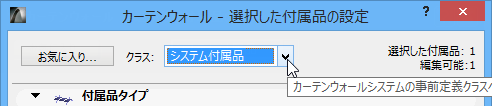
特定の付属品がシステムに属しているのか、カスタム付属品であるのかを確認するには、編集モードでカーテンウォールを開き、該当する付属品を選択して付属品の設定を開き、そのダイアログボックスの上部にあるドロップダウンを調べます。
付属品はGDLオブジェクトを使用します。その形状および表示属性は全て、[付属品タイプ]タブページのパラメータリストにあるGDLパラメータで決定されます。
配置時の付属品の方向は、フレームによって決まります。
付属品を既存のカーテンウォールに追加するには、カーテンウォール編集モードに入ります。
付属品ツールを起動します。
情報ボックスを使用して付属品のタイプを定義し、クラスを設定して、新規に配置した付属品のプロパティがカーテンウォールの設定の対応するページに連動するか(システム)、連動しないか(カスタム)を決定します。

新規付属品がカスタムパラメータを使用するようにする場合は、[付属品の設定]ページを開いて、必要に応じてパラメータを調整します。情報ボックスに、付属品の設定がカスタムになったことが反映されます。

編集モードで、新規付属品を配置します。
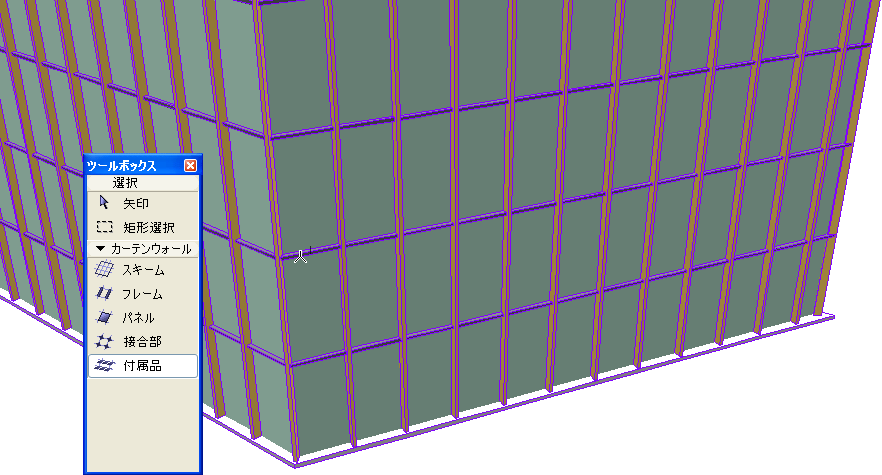
フレームまたはフレームの終点をクリックします。クリックした場所に最も近い終点が、付属品の開始点として使用されます。
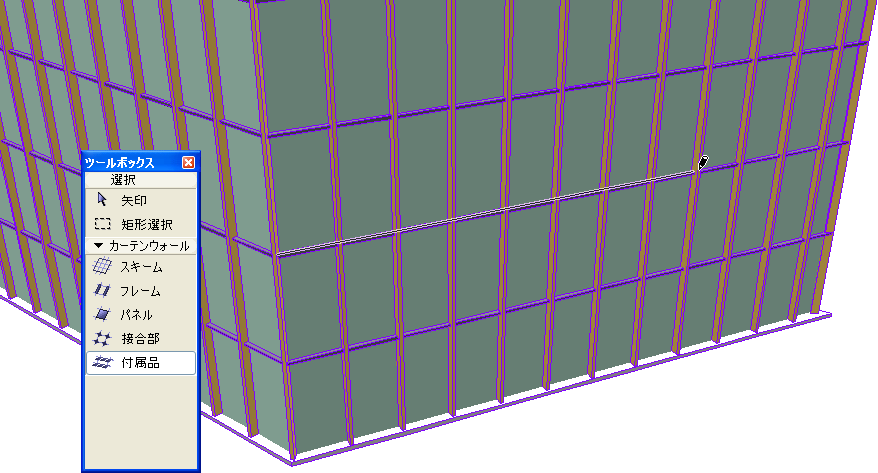
カーソルを移動し、クリックして付属品の終点を決定します。
視点カーソルでクリックして、付属品の方向、つまりカーテンウォールの内側か外側かを決定します。
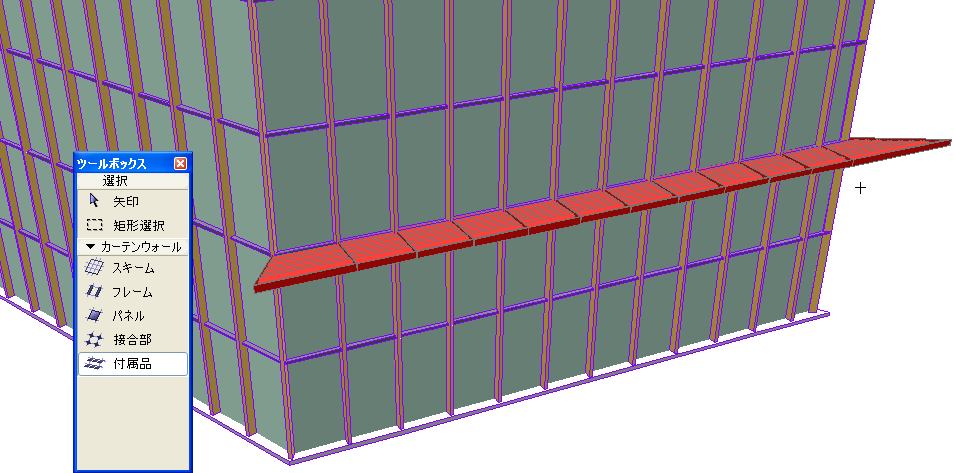
グリッドラインまたはフレームを移動すると、一緒に付属品も移動します。
付属品が編集モードで選択されている場合、以下の操作を行えます。
•付属品の選択設定を開いて、設定を変更する
•付属品を別のフレームに移動する
•付属品をカーテンウォールの反対側に反転させる(付属品ツールの設定または情報ボックスの[反転]ボタンを使用)
•付属品を削除する
作業が行いやすいように表示を設定します。例えば、付属品、フレーム、スキーム以外の全ての表示をオフにします。
編集する付属品を選択します。
付属品ツールをクリックして、付属品の設定を入力します。
必要な変更を行います。このダイアログボックスで変更を行うとすぐに、上部の「クラス」フィールドが「カスタム付属品」に変わります。つまり、その付属品が以前に属していたクラスとの間の連動が解除されたことになります。
[OK]をクリックしてダイアログボックスを閉じ、選択された付属品に変更を適用します。