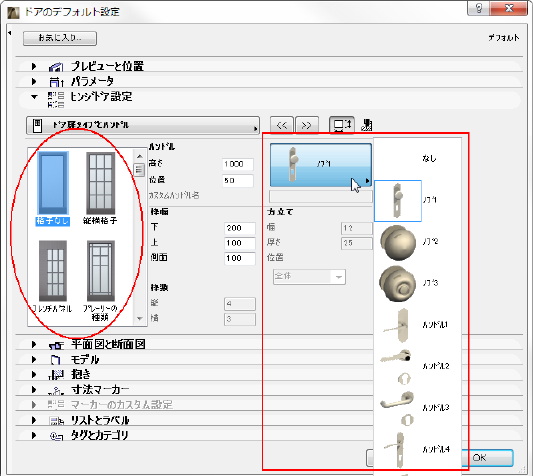
ドア、窓、およびカーテンウォールのフレームとパネルはGDLオブジェクトであり、多数のパラメータを選択できます。例えば、ArchiCADライブラリのドアには、さまざまなドアパネルとドアノブが用意されています。
ただし、設計によってはライブラリに用意されていない種類のドア構成要素が必要な場合もあります。この場合、モデル要素を描画してライブラリ部品として保存し、配置するドアに使用可能なカスタム構成要素(ドアハンドルなど)として定義できます。
定義可能なカスタム構成要素は、[ファイル]→[ライブラリとオブジェクト]→[選択内容に名前を付けて保存]に表示されます。
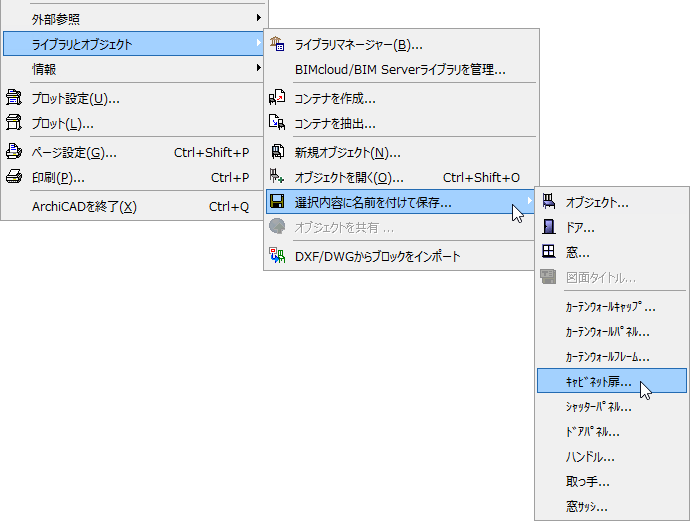
例えば、スラブをカスタムドア扉として保存できます。生成されるGDLオブジェクトは、ドア扉としてプロジェクトの埋め込みライブラリに保存されます。ドア扉を使用する全てのドアでは、この新しく作成したカスタムドア扉を使用できます。
•カスタム構成要素を適用するときに、ArchiCADは必要に応じてこのサイズを自動的に変更します。例えば、1000×2000mmのサイズのドアパネルタイプのカスタム構成要素を作成するとします。800×2000mmのサイズのドアがあり、全ての側面の切り取り幅が50mmである場合、ドアパネルのサイズは700×1950mmに変更されます。プログラムは、ドアパネルのカスタム構成要素の全ての部品をこのサイズに合わせて拡大/縮小します。
例:カスタムドア扉の作成
一例として、ドアのカスタム扉を作成します。次の操作を実行してください。
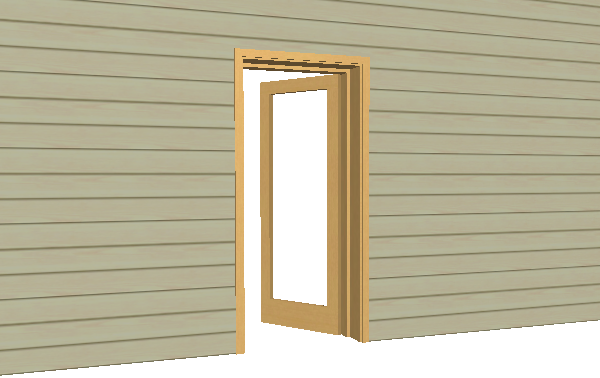
1.ArchiCAD組み立て要素(スラブなど)を使用して、平面図または3Dウィンドウに目的のドア扉を描画します。
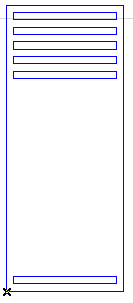
2.ドア/窓のカスタムパネルの場合は、平面図ウィンドウのXY平面の描画内容は、建具ライブラリ部品では「直立」になります(『GDLリファレンスガイド』で説明されるように、X軸を中心に90度回転されています)。その他のカスタム構成要素タイプでは、この条件は適用されません。
生成されるオブジェクトの中心は、描画される要素の境界線の中心です。
注記:描画した要素の属性値(ペン、材質など)を保存する前に、この属性値を目的の値に設定する必要があります。この値は、後からプロジェクトで実際に使用するときに、カスタム構成要素に適用されます。
3.描画した要素を選択し、[ファイル]→[ライブラリとオブジェクト]→[選択内容に名前を付けて保存]→[ドアパネル]を選択します。

(要素を選択していない場合、このコマンドはグレー表示になります)
4.[ドアパネルを保存]ダイアログボックスが表示されます。
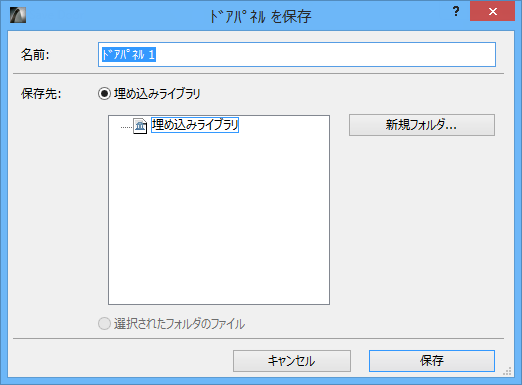
5.新しいライブラリ部品の名前を指定します。このライブラリ部品は、自動的にプロジェクトの埋め込みライブラリに保存され、ドアのカスタム扉タイプとして使用できるようになります。
6.ドアの設定ダイアログボックスで、ドアの扉スタイルをカスタム扉に設定します。
7.[カスタムパネル名]ポップアップから、使用する扉を選択します(定義されているカスタム構成要素が 1 つのみの場合、パラメータは自動的にその値に設定されます)。[OK]をクリックして、変更を承認します。
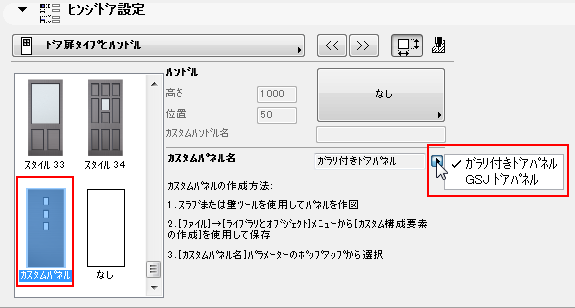
カスタムドア扉がドアに適用されます。
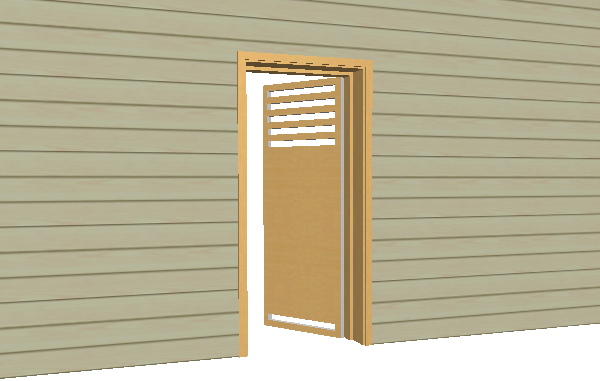
生成したGDLライブラリ部品の編集については、「カスタムライブラリ部品および構成要素の編集」を参照してください。
例:カーテンウォールのカスタムフレームまたはキャップ断面形状の作成
一例として、カーテンウォールフレームの断面形状のカスタマイズ(カスタムキャップの追加)の手順を示します。次の操作を実行してください。
1.ArchiCAD組み立て要素を使用して、平面図または3Dウィンドウにカスタムカーテンウォールフレームを描画します。
2.描画した要素を選択し、[ファイル]→[ライブラリとオブジェクト]→[選択内容に名前を付けて保存]→[カーテンウォールフレーム]を選択します。
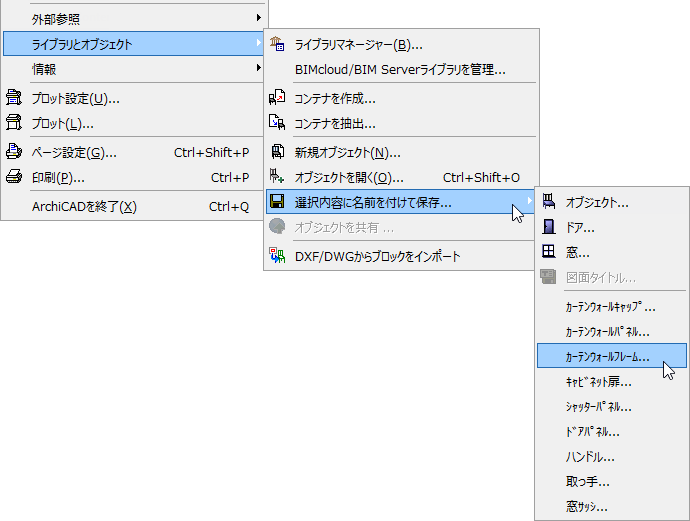
3.[カーテンウォールフレームを保存]ダイアログボックスが表示されます。
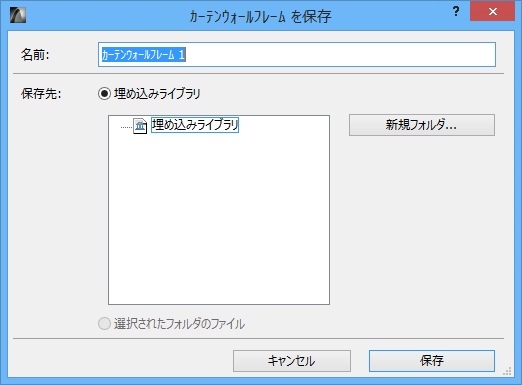
4.新しいライブラリ部品の名前を指定します。このライブラリ部品は、自動的にプロジェクトの埋め込みライブラリに保存され、カーテンウォールのカスタムフレームとして使用できるようになります。
5.カスタマイズするフレームを持つカーテンウォールを選択します。
6.[選択したカーテンウォールの設定](「マリオン」または「トランザム」のいずれか)で、[モジュールフレーム]を選択します。
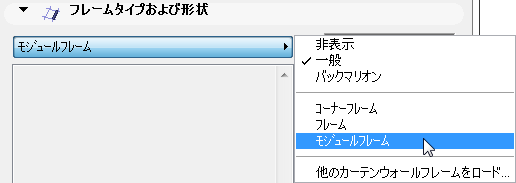
7.[カーテンウォールフレームの設定]パネルで、タイプポップアップから[カスタムフレーム]または[カスタムキャップ]を選択します。

保存したカスタムライブラリ部品が、下のポップアップに表示されます。
[OK]をクリックして、選択したフレームをカスタム構成要素に置き換えます。