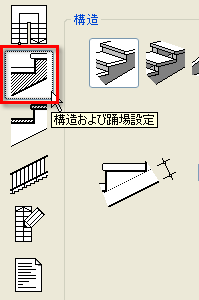
注記:このタブページは、StairMaker編集ウィンドウの一部です。このタブページにアクセスするには、ArchiCADの階段ツールを有効にし、階段ツールの設定を開き、[階段を作成]コマンドまたは[階段を編集]コマンドをクリックします。標準階段タイプを選択します。表示される階段編集ウィンドウの左の6つのボタンから[階段構造](上から2番目の)ボタンをクリックします。
このタブページの各コントロールについては、「[構造および踊場設定]タブページ」を参照してください。
階段構造は、階段編集ウィンドウの 2 番目のタブページで設定します。この設定ページの表示内容は、階段の構造タイプに応じて変わります。
[構造]領域では、階段の3Dモデルを作成する5つの方法の中から1つの方法を選択し、関連パラメータを編集できます。
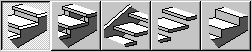
次の3Dオプションから選択します。
•[ソリッド階段踏み面付き]
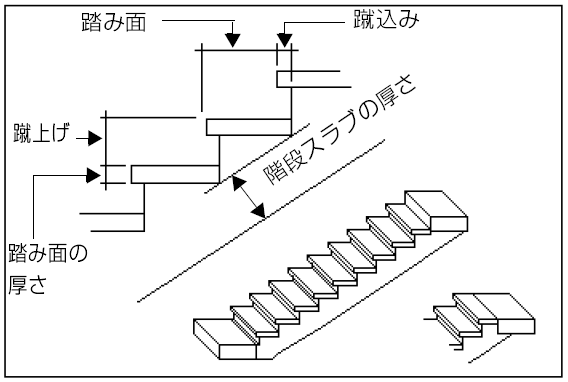
•[階段ささらげた付き]
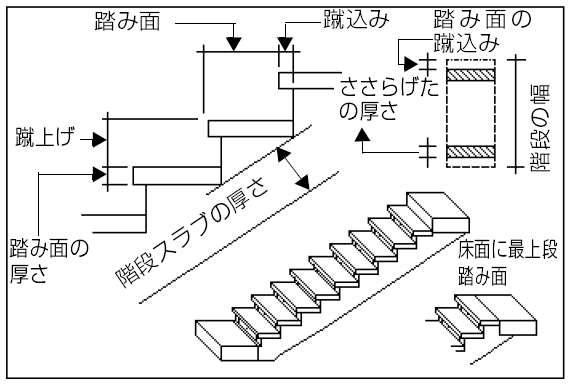
•[階段側げた]
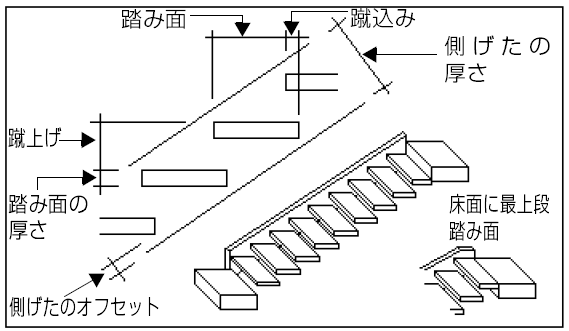
•[踏み面のみ]
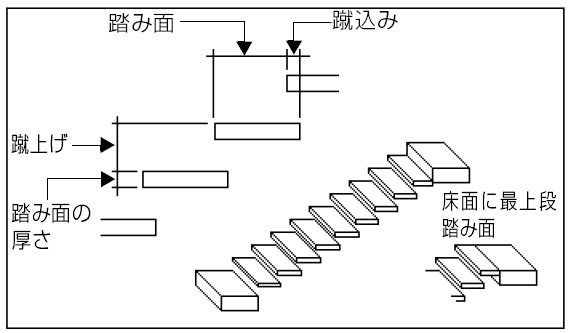
•[ソリッド階段]
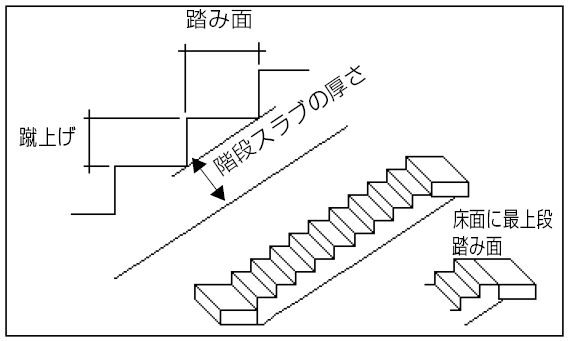
StairMakerでどの3Dモデルを選択した場合でも、また階段に最上段踏み面を追加した場合でも、ArchiCADで平面図シンボルに正確に結合できるように、上部スラブと下部スラブを設定してください。
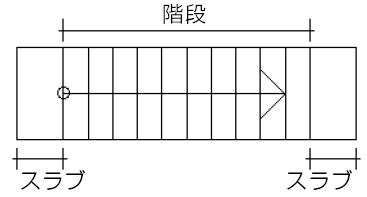
注記:階段の構造を変更すると、その時点の構造オプションによって、踏み面と蹴上げのフィールドも変更される場合があります。
階段の構造パラメータは選択される階段タイプに合わせて変化します。この変化は階段形状設定ページと階段パラメータにも反映されます。
ウィンドウの左下の領域では、上階および下階の躯体の厚さと、サブフロア+仕上げの厚さがカスタマイズできます。
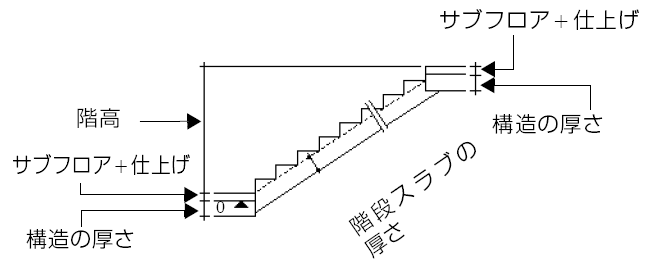
StairMakerでは、この床の厚さに合わせて、階段パラメータが自動的に調整されます。
StairMakerでは、結合する下階床面の高さを0として、階段の高さが自動的に調整されます。ArchiCADで別のスラブを使用して床仕上げ(サブフロア+仕上げ)をモデリングする場合は、該当するフィールドにこのスラブ厚を入力します。つまり、ArchiCADで階段を配置するときに、[オブジェクト設定]ダイアログボックスで高さを0に設定できます。
床仕上げに別のスラブを使用しない場合は、仕上げ厚を0に設定します。
[構造]設定ページの[踊り場]領域のテキストフィールドで、複数の踊り場を持つ階段の踊り場の厚さを設定できます。
StairMakerでは、[踊り場]領域下部の[交差部を解決する]ボタンをクリックすると、階段下部の踏み面と踊り場の交差部分をきれいに処理します。次のダイアログボックスが開きます。
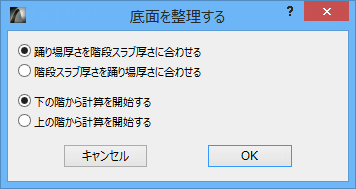
StairMakerでは、踊り場または踏み面の厚さを変更することによって、この交差部分をきれいに処理します。ダイアログボックスでオプションを選択します。
下のオプションのボタン群では、上部に沿った踊り場長さを変更するか、下部に沿った踊り場長さを変更するかを選択できます。
新しい値に基づき、パラメータが再計算され、階段の2Dシンボルが更新されます。
階段タイプが 2 つの踊り場を持っている場合は、設定に応じて下の踊り場が変更され、上の踊り場も自動的に更新されます。
[構造]タブページの[属性]領域では、3Dウィンドウとレンダリングでの階段の輪郭に使用されるペンカラーと、階段の各側面の材質を定義できます。