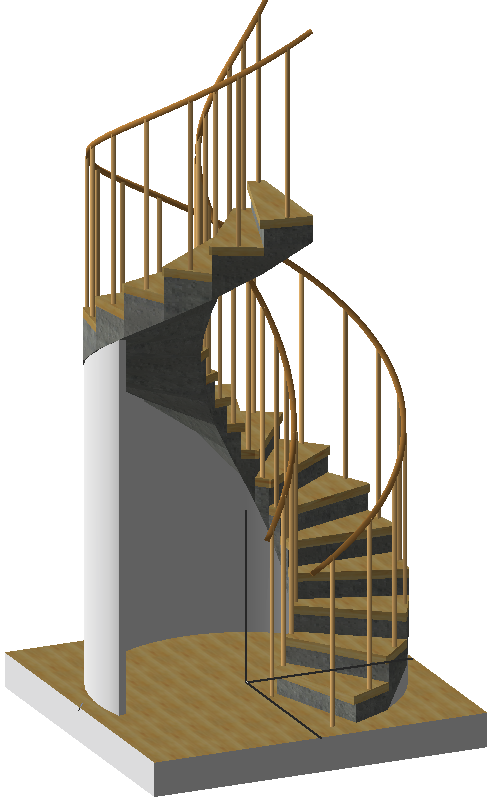
この例では、ソリッド編集を使用して、らせん階段の複雑な基礎形状を迅速かつ簡単に作成します。
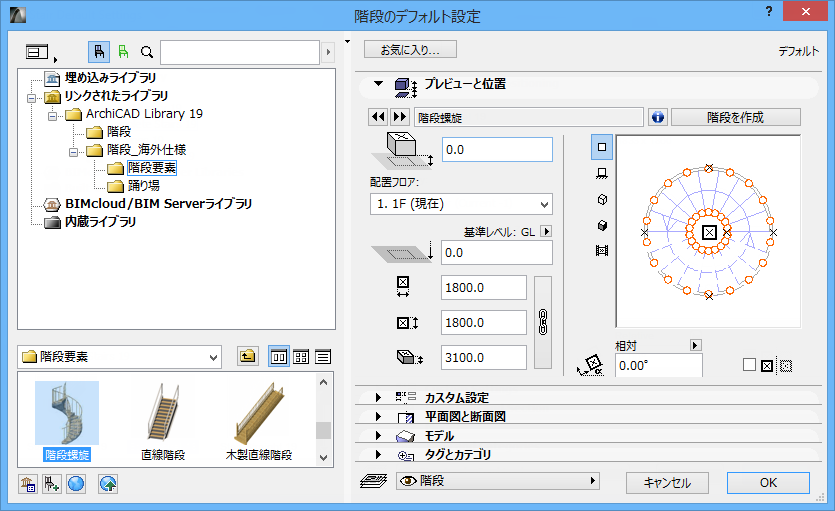
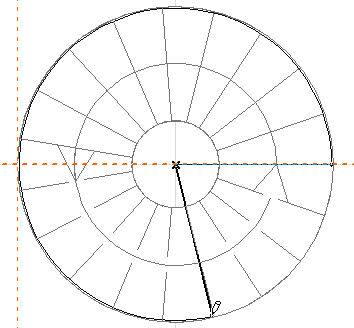
1.階段ツールを使用して平面図にらせん階段を配置します。
2.曲線壁を作成して、らせん階段を囲みます。
3.[デザイン]→[ソリッド編集]コマンドを使用して、ダイアログボックスを開きます(選択した要素のコンテキストメニューからもアクセスできます)。
このコントロールの詳細は、「ターゲットとオペレータパレットを編集(ソリッド編集)」を参照してください。
4.ターゲット要素である曲線壁を選択します。
5.[ターゲット要素を取得]をクリックします。
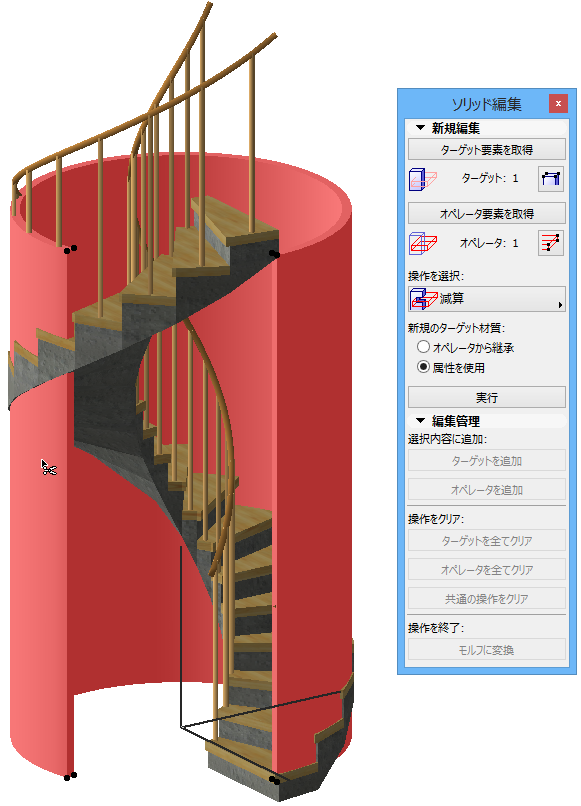
6.壁の選択を解除します。
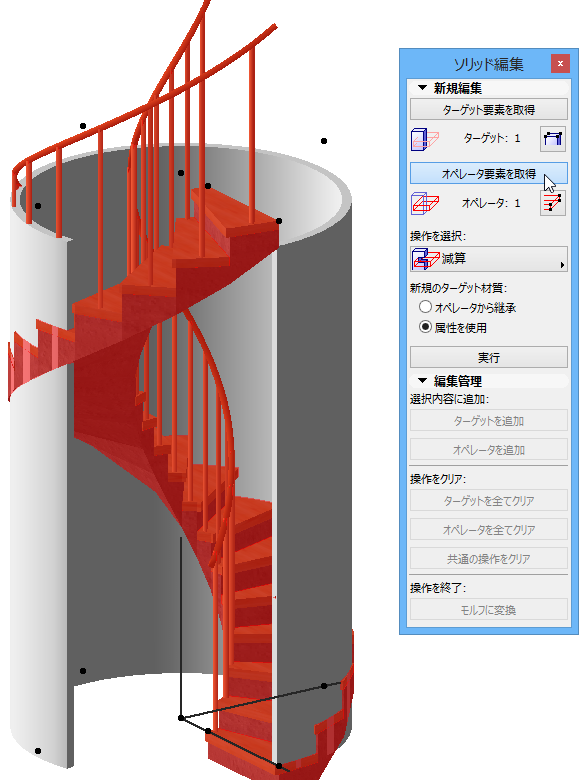
7.オペレータ要素であるらせん階段を選択します。
8.[オペレータ要素を取得]をクリックします。
9.編集タイプとして上方の押し出しによる削減を選択します。
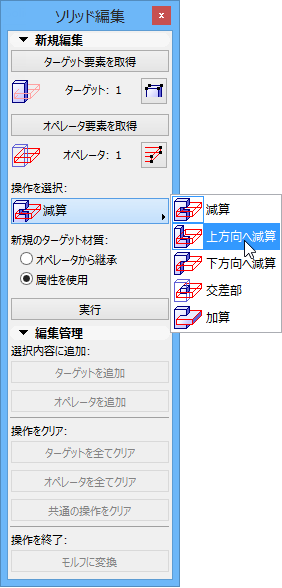
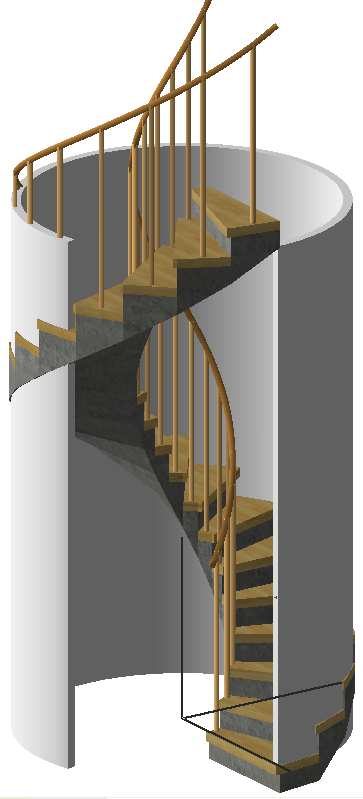
10.[実行]をクリックします。これでソリッド編集が完了しました。
11.オブジェクトが何もないところをクリックして階段の選択を解除します。
12.3Dで結果を表示します。