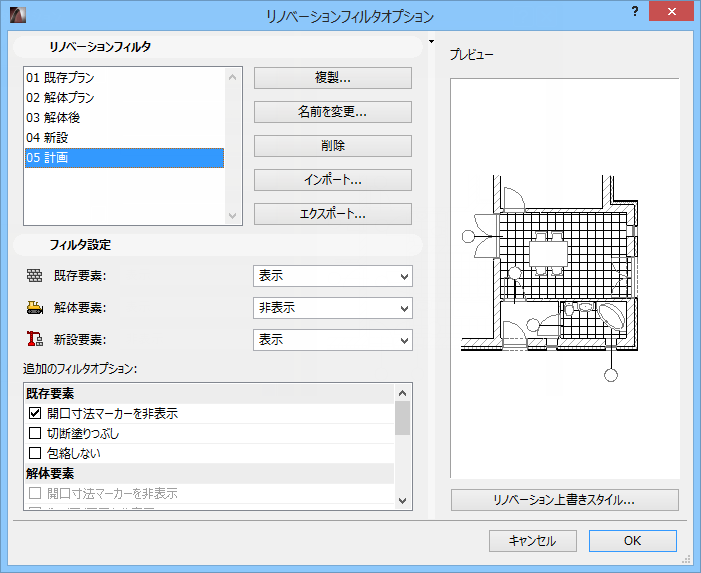
このダイアログボックス([ドキュメント]→[リノベーション]→[リノベーションフィルタオプション])を使用すると、リノベーションフィルタごとに要素の表示方法を定義できます。
既存のフィルタの設定を変更するか、または新しいリノベーションフィルタを作成できます。
リノベーションフィルタオプションはプロジェクトと一緒に保存されます。
「リノベーションフィルタの例」も参照してください。
[リノベーションフィルタオプション]ダイアログボックスを開く
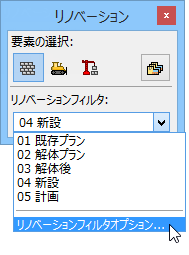
以下の方法から1つ選んで、このダイアログボックスを開きます。
•[ドキュメント]→[リノベーション]→[リノベーションフィルタオプション]
•[リノベーション]パレットのポップアップから[リノベーションフィルタオプション]項目をクリックします。
フィルタを選択して編集する
[リノベーションフィルタオプション]の上部にあるリストを使用して、表示または編集するフィルタを選択します。

•[複製]:新しいリノベーションフィルタを作成できます。選択したフィルタが新しい名前で複製され、そのプロパティを編集できます。

•[名前を変更]:現在選択しているリノベーションフィルタの名前を変更できます。
•[削除]:選択したリノベーションフィルタをプロジェクトから削除できます。
•[インポート]:保存されているリノベーションフィルタ(.xmlファイル)をプロジェクトに追加できます。
•[エクスポート]:選択したリノベーションフィルタ(.xmlファイル)を外部の保存先に保存できます。保存したフィルタは、他のArchiCADプロジェクトにインポートできます。
リノベーションステータスごとの表示を設定する
選択したリノベーションフィルタに対して、リノベーションステータスに応じた要素の表示方法を設定します。これはそのリノベーションフィルタが有効な場合、常に適用されます。
リノベーションステータスごとに、[表示]、[非表示]、[上書き]のいずれかを選択します。
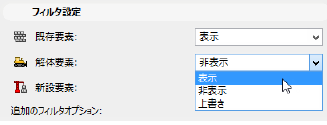
•[表示]:このステータスの要素は、設定ダイアログボックスに設定された塗りつぶし/カラー /線種を使用して表示されます。
•[非表示]:このステータスの要素はまったく表示されません。
•[上書き]:このステータスの要素は、[リノベーション上書きスタイル]ダイアログボックスで定義された上書きスタイルを使用して表示されます。
[追加の上書き]オプションは「既存」要素、「解体」要素、および注釈要素で使用することができます。
これらの追加オプションは、国または地域の基準を満たすのに役立ちます。また、これらを使用するとリノベーションビューの解釈が容易になります。
リノベーションフィルタ定義に追加する追加の上書きのボックスをチェックします。
「既存」要素の場合
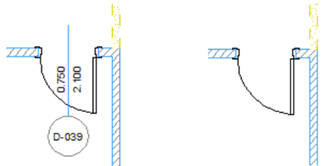
•[開口寸法マーカーを非表示](配置された開口寸法を確認する必要がない場合)
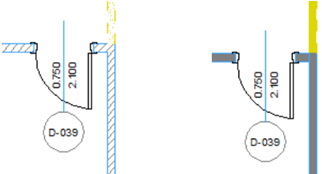
•[切断塗りつぶし](配置された壁の構造を確認する必要がない場合)
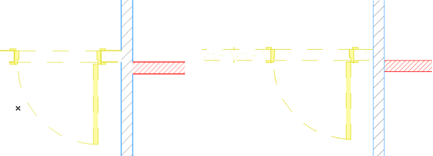
•[包絡しない](新設または解体の壁の交差部が既存の壁交差部に干渉しないことを確認するために使用します)
「解体」要素の場合
•[開口寸法マーカーを非表示](まもなく取り除かれる開口の寸法を確認する必要がない場合)
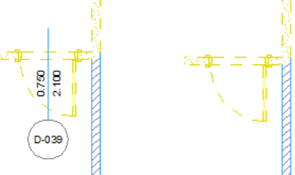
•[ドア/窓/天窓を非表示](まもなく取り除かれる開口部を確認する必要がない場合、特に開口部が解体する壁の一部である場合)
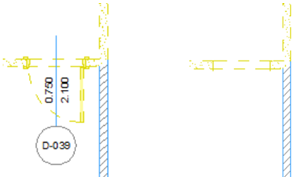
•[ゾーンを非表示](削除されるゾーンの情報を確認する必要がない場合)
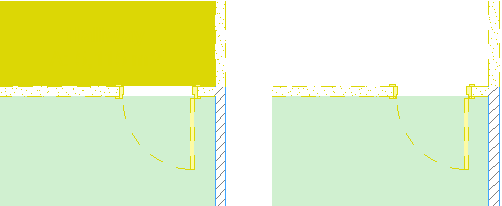
•[オブジェクトを非表示](大多数の家具は実際には解体されないため、解体プランで表示する必要はありません)
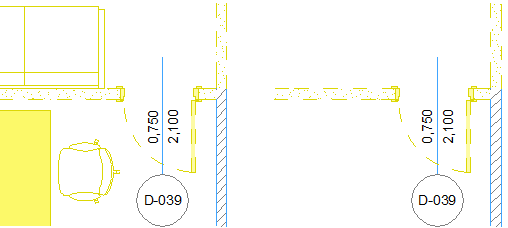
•[切断塗りつぶし](解体される壁の構造を確認する必要がない場合)
•[透過塗りつぶし](解体された要素の位置が線のみで塗りつぶしがないことを示します)
•[包絡しない](新設または解体の壁の交差部が既存の壁交差部に干渉しないことを確認するために使用します)
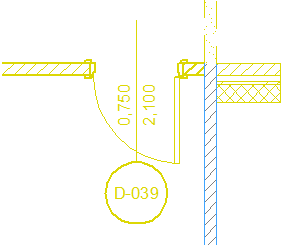
•[開口部を「X」記号でマーク]:解体するドアと窓に配置します。
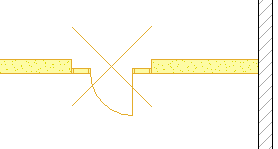
注釈要素では、次のオプションがあります:
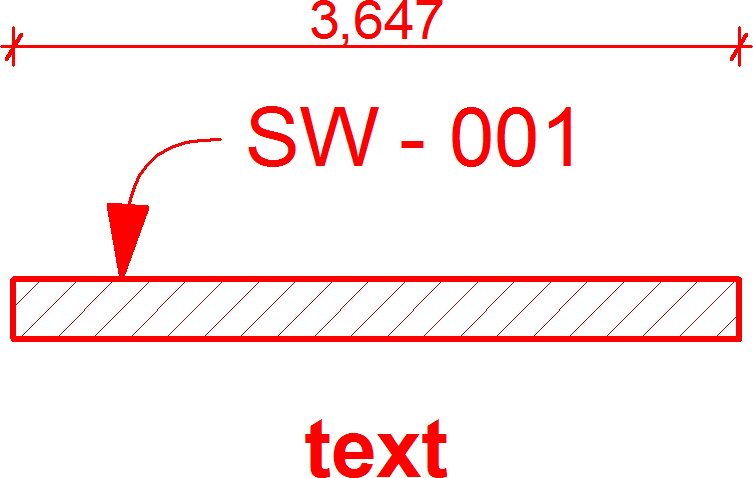
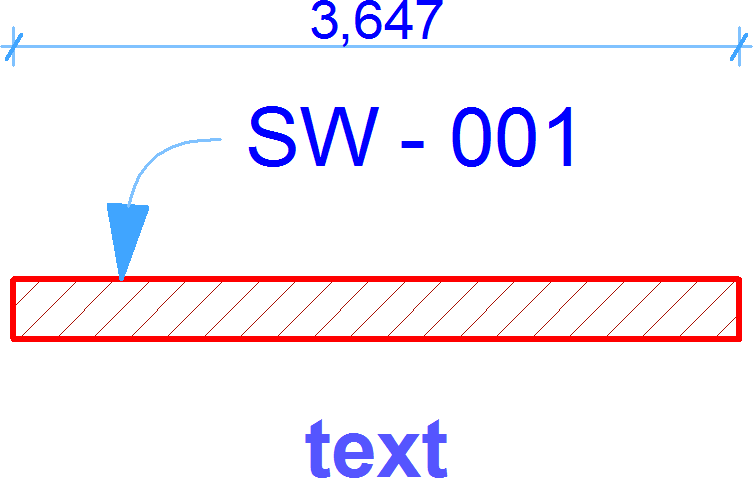
これらのチェックボックスを使用すると、フィルタ設定から注釈要素(寸法、テキストおよびラベル、作図塗りつぶし/作図線)が除外されます。
例えば、この方法により、解体プラン上でも(右の図のように)ラベルとテキストが引き続き通常どおり表示されるようにすることができます。