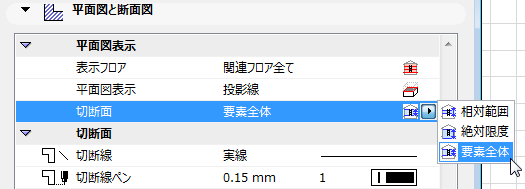
[切断面]ポップアップには、複数フロア要素(壁、カーテンウォール、柱、梁、屋根、窓、およびドア)の表示範囲を設定するためのオプションが表示されます。このため、このコントロールを使用できるのは、要素の平面図表示が([平面図表示]ポップアップを使用して)[投影線]または[投影線と上部線]のいずれかに設定されている場合だけです。
•[要素全体](デフォルトの設定):関連する全てのフロアに要素が表示されます。
ただし、要素全体を表示するのではなく一部を表示できます。
この場合は、[切断面]ポップアップの他の2つのオプションを使用します。
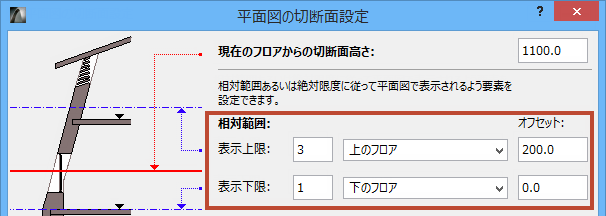
1.[相対範囲]:一連のフロア(配置フロアとその上下の特定数のフロア、およびオプションのオフセット)の要素が表示されます。
このオプションを選択した場合、この要素は、[ドキュメント]→[平面図の切断面]で相対範囲(すなわち、この要素を表示する上下いずれかの方向のフロアの総数)として定義したフロアに表示されます。
特定の状況では、現在の平面図の切断面設定と相対範囲設定が衝突することがあります。
•切断面レベルが現在の平面図表示範囲の外側にある(例えば、デフォルトの切断面レベルと比べてフロアの高さが非常に小さくなっている)可能性があります。この場合、平面図表示範囲の上部限界(または、切断面が下部限界よりも下にある場合は下部限界)に切断面が自動的に再配置されます。
•平面図表示範囲の下部限界が上部限界よりも高くなっている可能性があります。この場合、下部限界が平面図範囲の下部限界と上部限界の両方であるとみなされます(上記(1)で説明したとおり、これは平面図高度とも等しくなります)。
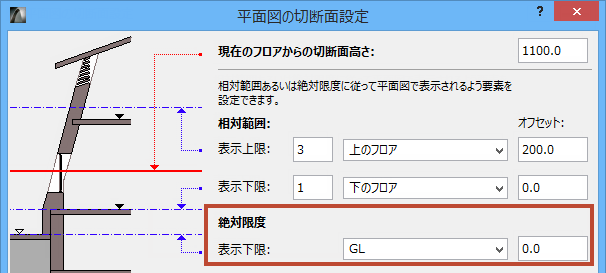
2.[絶対限度]:一定の下部限界(デフォルトではGL)が設定され、これより上にある要素の全ての部分が表示されます。
[絶対限度]オプションを使用すると、この高さより下にあるモデルの全ての部分が、平面図に表示されなくなります(フロア高度は関係しません)。例えば、地面や水面の高さを入力して、この高さより下にある部分は全て平面図に表示されないようにすることができます。あるいは、屋上のテラスを表示し、その下にある車庫を表示しない場合は、絶対限度としてテラスの高さを入力します。
このオプションを選択すると、この要素の表示の下部限界は、[平面図の切断面設定]で設定する絶対限度によって決まります。