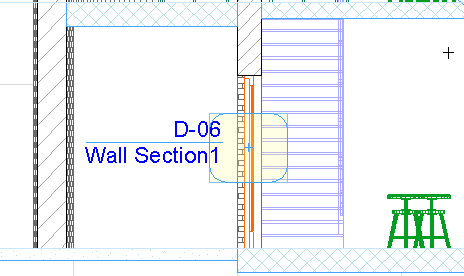
注記:この過程は立面図、詳細図、およびワークシートの場合と同じです。
リンクされた断面図マーカーにはモデルソースはなく、新規ビューポイントを生成しません。その代わり、プロジェクト内に配置され、ユーザーが、マーカーに情報が表示される既存のビューポイント、ビュー、または図面にリンクします。
リンクされた断面図マーカーは、平面図、断面図、立面図、展開図、3Dドキュメント、ワークシート、詳細図ウィンドウのいずれかに配置できます。
例えば、詳細図と同じように機能する壁断面図を作成するとします。
まず、ソース詳細図マーカーを断面図ウィンドウに配置します。
次に、リンクされた壁断面図マーカーを、この詳細図にリンクされている平面図に配置します。
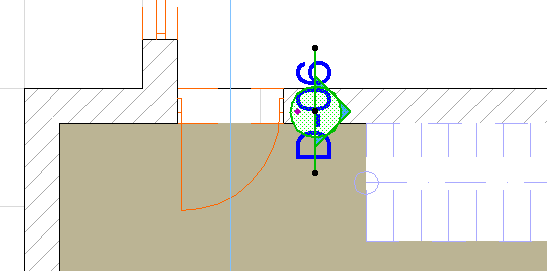
このリンクされている断面図マーカーが、壁の断面図の詳細図をポイントします。
リンクされた断面図マーカーを配置するには
1.図面ツールを起動します。
2.情報ボックスまたは[断面図のデフォルト設定]で、[リンクされたマーカーを配置]が選択されていることを確認します。
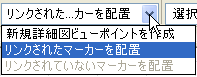
3.表示されるダイアログボックスを使用して、マーカー参照を定義します。
「リンクされたマーカーのマーカー参照を定義する」を参照してください。
4.入力方法([単一]または[分節])を情報ボックスから選択し、平面図で断面線を描画します。

•[単一]:2回クリックして、線の両端を定義します。
•[分節]:必要な回数クリックして、断面線の各線分を定義します。線の入力を終了するには、ダブルクリックします。
注記:分節オプションは、立面図には使用できません。
目玉の形のカーソルが現れます。
5.目玉カーソルを使用して線のどちらかをクリックし、リンクされた断面図マーカーの向きを設定します。
6.断面線を完成すると、マーカーが自動的に配置されます