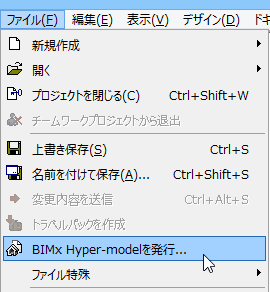
この方法([ファイル]→[BIMx Hyper-modelを発行する])を利用して、新規のHyper-model発行セットの作成、またはウィザードによる既存モデルの再発行ができます。
3Dウィンドウでご希望のビューを設定してください。これはHyper-modelのベースになります。ウィザードを実行すると、以下を実行することができます。
•3Dモデルの内容の調整
•Hyper-modelに含まれるレイアウトを1つのサブセットに制限
1.[ファイル]→[BIMx Hyper-modelを発行する]コマンドをご利用ください。
2.表示されるダイアログボックスで[新規発行セットの作成]を選択してください。
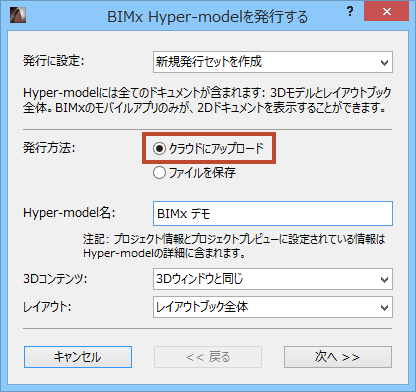
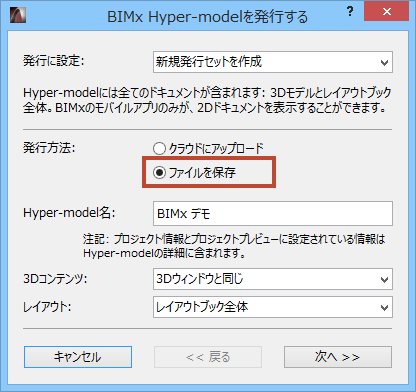
3.発行方法を選択してください:[クラウドにアップロード]、または[ファイルに保存]。
•[クラウドにアップロード]を選択すると、ファイルはbimx.graphisoft.comにあるBIMxモデル送信サイトにアップロードされます(サイトを利用する前に登録が必要です)。操作は、BIMxデスクトップビューワーアプリケーションからの共有と同じです。
詳細は、「BIMxモデルの共有」を参照ください。
4.必要に応じて、Hyper-modelファイルの名前を変更してください。
注記: Hyper-modelはArchiCADのプロジェクト情報とプロジェクトプレビューデータを含みます。
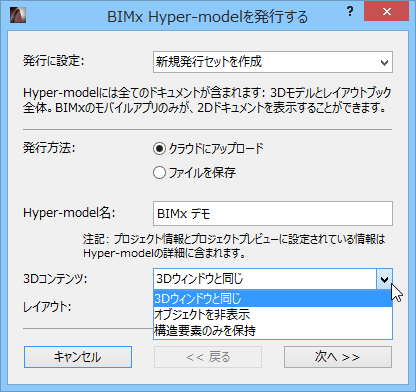
5.必要に応じて、モデルの3Dコンテンツにフィルターをかけてください。
•現在のビューを使用します。
•オブジェクトを非表示 および 構造要素のみを保持 オプションはファイルサイズの最適化に利用でき、BIMx Hyper-modelの閲覧に利用するモバイルデバイスのキャパシティに合わせて調整すのに便利です。
「BIMx:モデルサイズ、テクスチャおよびシャドウに関する注記」も参照してください。
6.BIMx Hyper-modelに含める、レイアウトのコンテンツを選択してください:
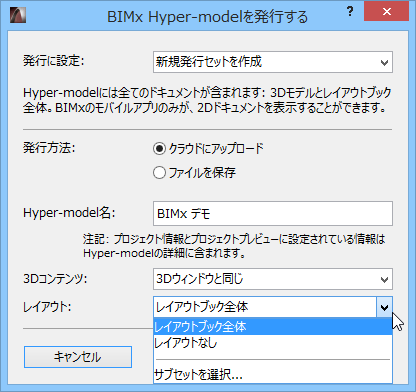
•レイアウトブック全体
•レイアウトなし
•サブセットを選択:発行セットに含める2Dコンテンツを1つのレイアウトのサブセットにまとめることができます。表示されたサブセットのリストから、必要なサブセットを選択してください。
注記: ウィザードで新規の発行セットを作成すると、特定のレイアウトの追加や削除はできません。その為には、発行機能をご利用ください。
「発行セットの作成」を参照してください。
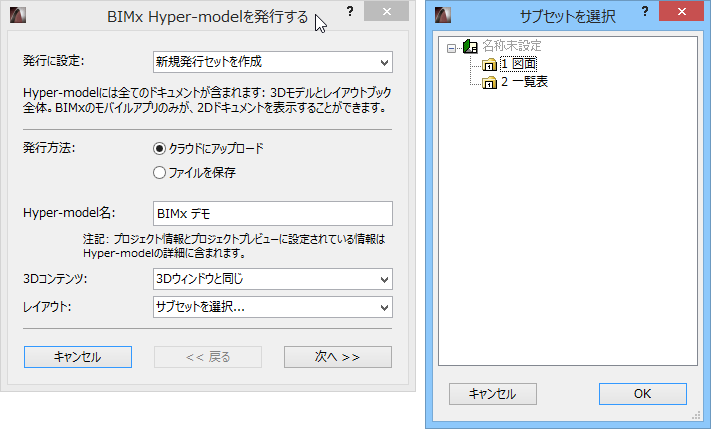
7.最後の画面で、選択された発行方法(アップロードまたは保存)に対するオプションを設定します。
•BIMx Hyper-modelをアップロードする場合:
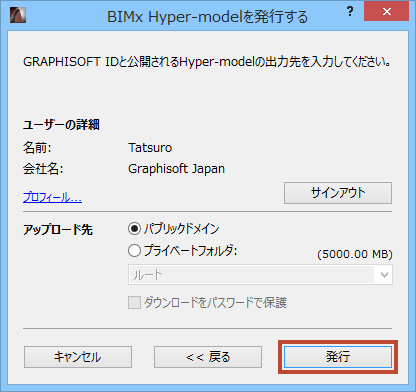
•パブリックドメインまたはプライベートフォルダのどちらにアップロードするかを選択してください。プライベートフォルダを選択した場合、ファイルをパスワードで保護できるオプションがあります。
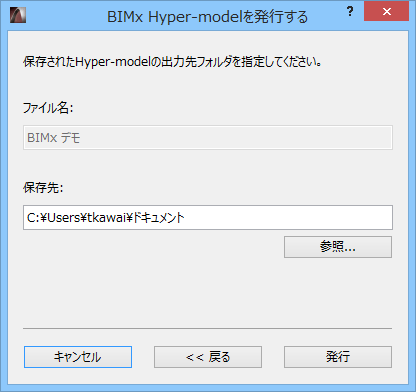
•出力先パスを入力します。
8.[発行]をクリックします。
発行機能のダイアログボックスが表示されます。
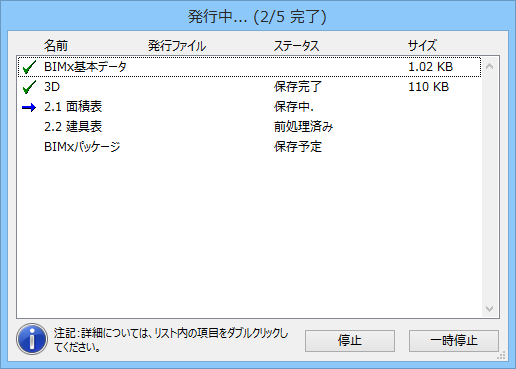
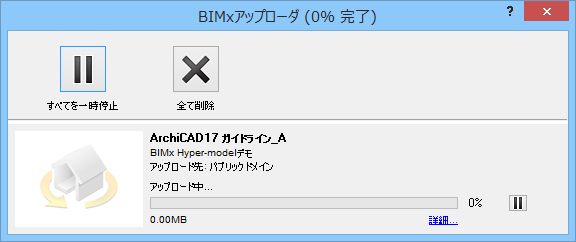
BIMx Hyper-modelをBIMxモデル送信サイトにアップロードすると、BIMxアップローダが表示されアップロードの状況を確認できます。プロセスに何らかの問題が発生した場合は、その問題の詳細が通知されます。
注記:発行処理全体を中断することなく、グローバルイルミネーションの計算をキャンセルできます。キャンセルするには、[発行機能]ダイアログボックスで3D表示を選択します。小さな赤いXマークをクリックすると、グローバルイルミネーションの計算がキャンセルされます。ただし、3D表示は、グローバルイルミネーションなしでHyper-modelに保存されます。