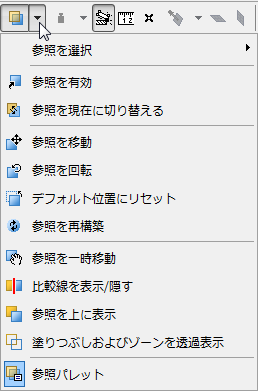
詳細は、「バーチャルトレース:参照を使用して、モデル表示および図面を編集および比較する」を参照してください。
このパレットにアクセスするには、[ウィンドウ]→[パレット]→[参照パレット]を選択します。
•このパレットの一番上のセクションのコントロールは、[参照]に影響を与えます。現在のウィンドウから直接参照を印刷することを選択した場合、出力と表示にも影響を与えます。
•下のコントロールは、[表示]と[参照]の対比に役立つ視覚的な比較機能の現在の内容に影響を与えます。これは、ビューまたはレイアウトの一部ではなく、画面上のみのオプションで、現在のビューポイントに関連付けられます。
注記:このパレットの一番上にある[参照を選択]および[移動]/[回転]/[リセット]/[参照を現在に切り替える]コマンドは、参照コマンドのリストにある対応する項目と同じです。
[参照オン/オフ]:現在のウィンドウ内で参照を表示または隠すには、このボタンをクリックします。
[参照を選択]:最近使用した参照項目とデフォルトの参照項目のリストを開くには、このポップアップをクリックします。参照として使用する項目をクリックします。
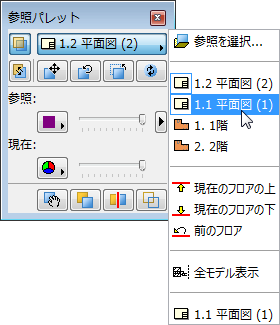
注記: 適切なナビゲータ項目を右クリックし、[参照として表示]コマンドを使用しても参照を選択できます。
[参照を現在に切り替える]:[参照]を[現在]にして、[現在]を[参照]として表示するには、このコマンドをクリックします。
詳細は、「[参照]を[現在]に切り替える:編集またはコピーのために参照内の要素にアクセスするには」を参照してください。

[参照を移動]:参照を別の位置に移動するには、このコマンドをクリックします。

[参照を回転]:参照を回転するには、このコマンドをクリックします。

[デフォルト位置にリセット]:参照を移動した後、リセットして元のデフォルト位置に戻すには、このコマンドをクリックします。

[参照を再構築]:参照を更新してモデルに変更を反映するには、このコマンドをクリックします。

[カラー]:2 つの[カラー]ポップアップから[参照]および[現在]のカラーとして元のカラーまたは別の統一カラーを選択します。このリストには、頻繁に使用する参照カラーを割り当てられるように、最近選択したカラー(最高14色)が表示されます。
「ヒント1:[現在]と[参照]に別々のカラーを使用する」を参照してください。
[濃度]:2つのスライダを使用して、[参照]および[現在]の表示カラーの濃度を調整します。
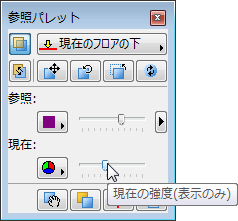
濃度を上げるにはスライダを右に、表示を薄くするにはスライダを左にスライドします。
「ヒント4:[参照]と[現在]の強度を最適化する」を参照してください。
[参照を一時移動]: [参照を一時移動]機能を有効化するには、このコマンドをクリックします。

ウィンドウ内をクリックし、手のひらカーソルを移動して一時的に参照を画面上の新しい位置に移動します。再度クリックすると、参照が元の位置に戻ります。
「ヒント6:参照を一時的に移動する(参照の位置を変更する)」を参照してください。
[参照を上に表示]:2つのビューの表示順序を切り替えるには、このアイコンをクリックします。

「ヒント3:[参照]と[現在]の表示順序を逆にする」を参照してください。
[参照比較線]:2つのビューの間に移動可能な比較線を作成し、[参照]を[現在]と比較するには、このコマンドをクリックします。

「ヒント5:比較線を使用して「ページをめくる」」を参照してください。
[塗りつぶしおよびゾーンを透過表示]:このコントロールは、背景塗りつぶしとゾーン塗りつぶしの表示を切り替えます。
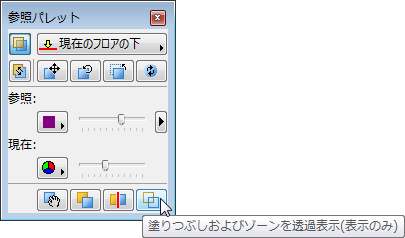
このボタンを有効化しても、要素の塗りつぶしは表示されません。これには、前景塗りつぶし、単色の背景塗りつぶし、およびゾーン塗りつぶしが含まれます。
「ヒント2:塗りつぶしおよびゾーンを透過表示」を参照してください。
この切り替えには一時的な効果しかなく、モデル要素の設定には影響しません。
[表示要素]:[参照]パレットにある強度スライダの横の矢印をクリックします。このオプションのセットは、[参照]でのみ使用可能です。
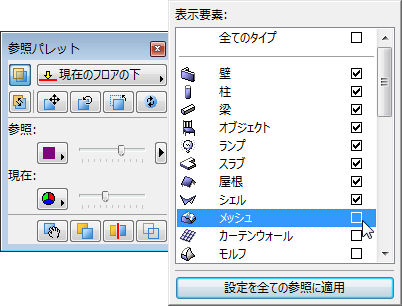
このリストで、[参照]に表示する要素の横にチェックマークを付けます。
[設定を全ての参照に適用]:このボタンをクリックすると、現在の参照のカラー/表示に関するオプションに加えた変更が、プロジェクトで使用される全ての参照に適用されます。クリックしなければ、変更内容は現在のウィンドウの参照にのみ適用されます。