注記: 座標ボックスパレットはデフォルトでは表示されません。表示するには、[ウィンドウ]→[パレット]メニューから選択します。
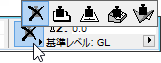
このコンテキストメニューを使用して、このパレットを水平/垂直または展開/簡素化形式で表示します。
座標ボックスには、左から右に次のコントロールが並んでいます。
•[ユーザー原点]: ゼロポイントをユーザーが定義した位置にリセットします。このボタンをクリックし、平面図の任意の場所に原点を配置します。
注記:原点をプロジェクト原点に戻すには、[ユーザー原点]ボタンをダブルクリックします。
詳細は、「原点」を参照してください。
•[傾斜グリッドを設定]: [傾斜グリッド]ボタンをクリックし、平面図にベクトルを描画して傾斜グリッドの角度を指定します。注記:「通常の」グリッドに戻すには、[グリッド切り替え]ボタンを使用します。
•[直交グリッド/傾斜グリッドを切り替え]:[傾斜グリッド]オプションを選択して傾斜したグリッドに切り替えるか、[直交グリッド]オプションを選択して水平/垂直グリッドに切り替えます。
•[グリッドスナップ]:次の3つのオプションから1つを選択し、グリッドスナップを制御します。
-グリッドスナップなし
-スナップグリッドにスナップ
-組み立てグリッドにスナップ
詳細は、「グリッドスナップ機能」を参照してください。
•[絶対/相対]:デルタボタンをオンに切り替えて、相対的なX座標およびY座標(デカルト座標)と半径/角度座標(極座標)を表示し、入力します。
絶対座標値は、編集原点からではなく、プロジェクト原点、またはユーザー原点からのカーソルの水平、垂直、半径および角度距離を示します。
相対座標値は、作図前にはプロジェクト原点、またはユーザー原点から、作図または編集中には編集原点からのカーソルの水平、垂直、半径および角度位置を示します。
一般的には、絶対デカルト座標と相対極座標を表示すると、最も多くの情報が得られ、通常の作業状況では最も便利です。
•[吸引]:[吸引]アイコンおよびポップアップコントロールにより、スラブ、メッシュ、シェルおよび屋根の上に要素を配置する方法を決定できます。
[吸引]アイコンを「オン」または「オフ」のいずれかに設定することができます。ポップアップから選択するオプション([スラブ]、[屋根]、または[メッシュに吸引]) は、アイコンが「オン」に設定されている場合に有効です。
詳細は、「高さ」を参照してください。
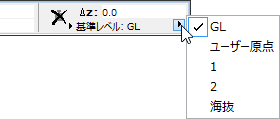
•[高さ]:座標ボックスの「z」フィールドは、要素を配置する高度を表示します。ポップアップで、この値の測定開始点となる基準レベルを定義することができます。定義できるのは、GL、配置フロア(3Dの場合はユーザー原点)、または[オプション]→[プロジェクト設定]→[基準レベル]で定義した2つのオプション基準レベルのいずれかです。
「基準レベル」を参照してください。