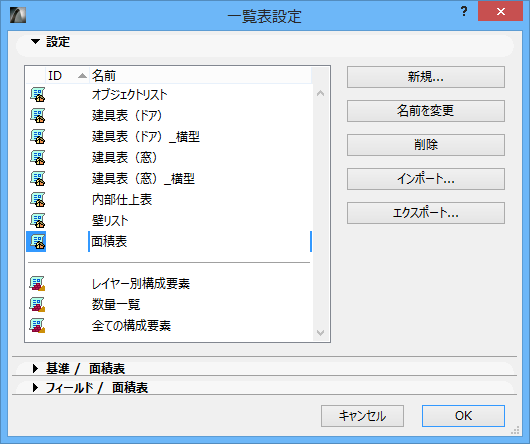
以下の方法から1つ選んで、このダイアログボックスを開きます。
•[ドキュメント]→[一覧表とリスト]→[一覧表]→[一覧表設定]コマンドを選択します。
•ナビゲータの一覧表のコンテキストメニューを使用します。
•ナビゲータから一覧表を選択して、ナビゲータパネルの下部にある[設定]ボタンをクリックします。
詳細は、「一覧表」を参照してください。
「一覧表での確保」も参照してください。
このセクションのトピック
[追加パラメータ]:オブジェクトパラメータとIFCプロパティ
このパネルには、プロジェクトに定義されている使用可能な一覧表設定がリストされます。以下の基準とフィールドパネルでプロパティを編集する名前を選択します。
パネルのヘッダー項目(ID/名前)をクリックすると、昇順または降順にソートされます。
•[新規]:このボタンをクリックすると、新しい一覧表設定を作成できます。
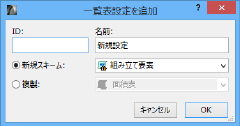
表示されたダイアログボックスで、新規設定を作成するか、現在のものを複製するかを選択します。
名前とID番号を選択します。
新規設定の場合は、作成する一覧表のタイプに応じて、[組み立て要素]、[構成要素]、[材質]のいずれかを選択します。
•[名前を変更]:このボタンをクリックすると、左側で選択した一覧表設定の名前を変更できます。ダイアログボックスが開いたら、新しい名前とIDを入力します。
•[削除]:このボタンをクリックすると、左側で選択した一覧表設定を削除できます。
•[インポート]:このボタンをクリックすると、ArchiCAD 8以上で作成した一覧表ファイル、またはArchiCAD 7.0で作成したドア/窓一覧表ファイルをインポートできます。
•[エクスポート]:このボタンをクリックすると、一覧表ファイルをエクスポートして別のプロジェクトでインポートできます。
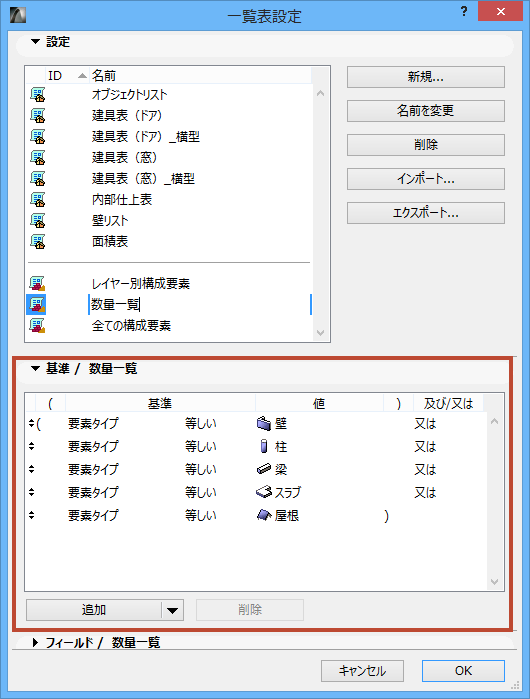
[基準]パネルで、最初の行を選択し、一覧表に含める項目の基準を選択します。単純な要素リストの場合は、[要素タイプ]を選択します。
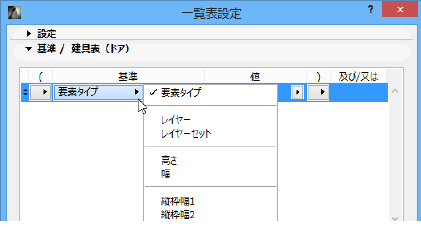
[値]列では、基準のタイプに応じて、手動で値を入力するか、ポップアップコントロールから選択します。例えば、基準がサブタイプ名の場合、[...]ボタンをクリックしてサブタイプのリストから選択します。
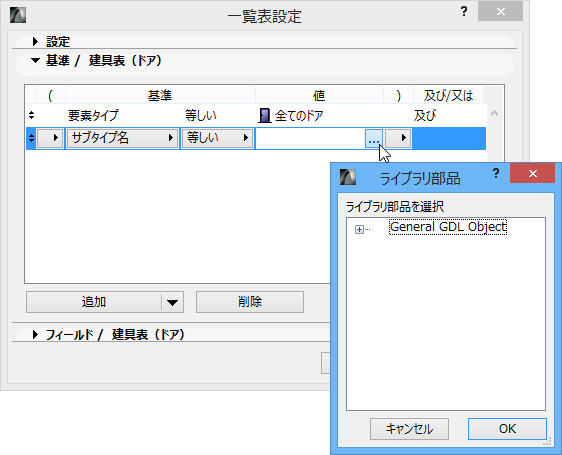
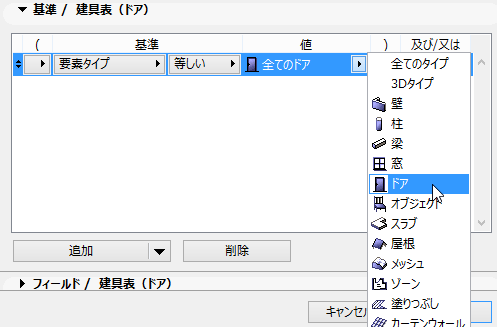
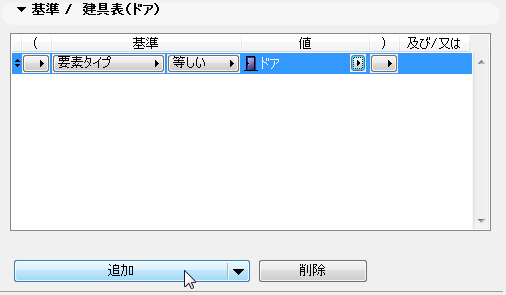
例えば、ドアリストを作成するために、「要素タイプはドアであること」を唯一の条件として選択しているとします。
新しい基準を追加するには、[追加]をクリックします。
これで要素タイプの基準(窓など)をもう1つ選択できるようになります。最初の行([要素タイプ 等しい ドア])の「及び/又は」フィールドが編集可能になります。この例では、「又は」を選択しています。
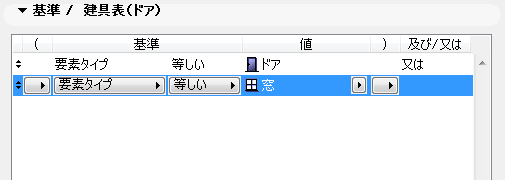
2つの値(ドア、窓)が「論理和」文として結合され、作成される一覧表には窓またはドアのいずれかである要素が全て含まれます。
一覧表の範囲を絞り込むには、新しい基準を追加します。例えば、2階以上にあるドアおよび窓だけの一覧表が必要な場合は、ダイアログボックスの下部分の[追加]ボタンをクリックして新しい基準を追加します。
次に、[基準]リストから[フロア]を選択し、行に目的のフロア値(>=2)を入力します。
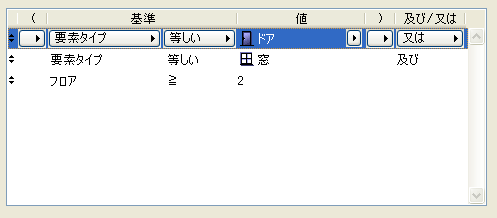
この例では、要素タイプに関する2つの基準のいずれかに加え、フロアの条件も満たす要素が全て一覧表に表示されます。つまり窓またはドアであること、および指定したフロア範囲に配置されていることの両方の条件を満たす要素が表示されます。
必要な基準を追加して一覧表を定義します。例えば、構造機能クラス(構造耐力要素/非構造耐力要素など)に応じてリストされる要素を絞り込むことができます。
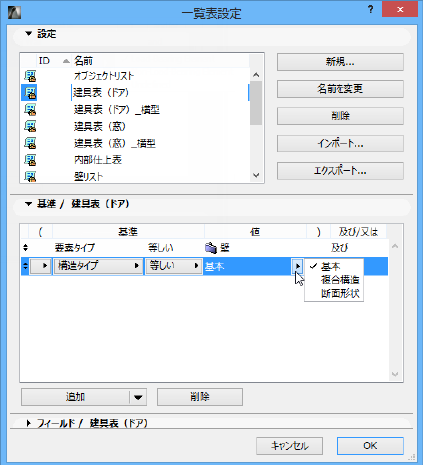
[削除]:選択した行を削除するには、このボタンをクリックします。行が選択されていない場合は、無効です。
行の先頭で上/下矢印をクリック&ドラッグして、その行を設定内で上下に移動します。
and/or演算子で、隣り合う条件の関係を指定します。
「AND(および)」および「OR(または)」論理演算子の意味を覚えておいてください。
•ANDで組み合わせた2つの記述が基準となっている場合、記述の両方が真である場合にのみ、基準に一致します。
•例えば、レイヤーが「壁-間仕切り」AND(および)要素タイプが壁の基準があるとします。一覧表には、指定されたレイヤー(1)および壁(2)である要素のみリストされます。
•ORで組み合わせた2つの記述が基準となっている場合、両方の記述のうちORの一方またはORのもう一方のいずれかが真である場合に、基準に一致します。
•例えば、要素タイプが壁、OR(または)スラブ、OR(または)柱の基準があるとします。一覧表には、壁、またはスラブ、または柱のいずれかであるあらゆる要素がリストされます。
したがって、ANDを使用する基準は両方の記述が真でなければならないため、より制限されます。
ORを使用する基準は記述のいずれか1つが真であれば十分なため、制限がより緩やかです。
複数の要素タイプをリストするときは、要素タイプをOR記述で結び付ける必要があります。
•例えば、要素タイプが壁OR(または)スラブの基準を指定します(要素タイプをANDで結び付けると(例:要素タイプが壁AND(および)スラブ)、要素は壁およびスラブであることはできないため、一覧表には何も表示されません)。
必要に応じて、[一覧表設定]の開き括弧"("および閉じ括弧")"の列を使用して、基準をネストすることで、より複雑な基準を指定することができます。行を選択して、括弧の列の下のポップアップをクリックし、括弧または括弧なしを選択します。
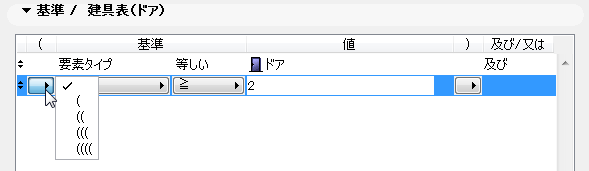
設定を論理的にするため、それぞれの「開き」括弧には必ず対応する「閉じ」括弧が存在します。誤って論理的に対応しない括弧を指定すると、[条件不正!] という警告がパネルの下部に表示されます。
特定のレイヤー上にある全ての壁、スラブおよび柱をリストするとします。
この基準に一致する要素は、以下である必要があります。
1.特定のレイヤーに配置されている
および
2.壁またはスラブまたは柱のいずれか
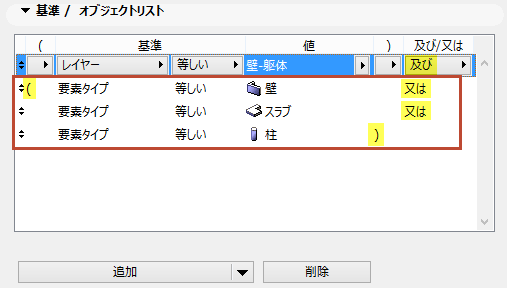
正確な結果を得るためには、3つの要素タイプを括弧で囲んでグループ化する必要があります。下図の括弧は、3つの要素タイプをグループとして囲んでいます。
括弧の中では、図のように3つの要素タイプはOR記述で組み合わせられている必要があります。要素は壁要素およびスラブ要素の両方であることはできないことに留意してください。要素はいずれか1つです。
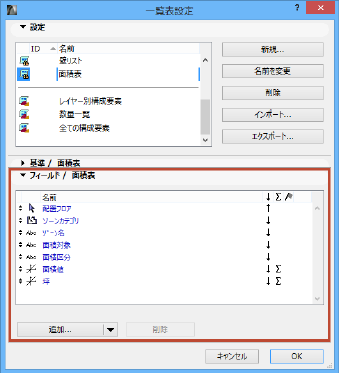
このパネルには、一覧表のフィールドとして表示されるパラメータがリストされます。一覧表で編集できないパラメータは黒で表示され、一方、編集可能なパラメータは青で表示されます。
•[追加]:このボタンをクリックすると、[使用可能なパラメータ]ダイアログにアクセスできます。
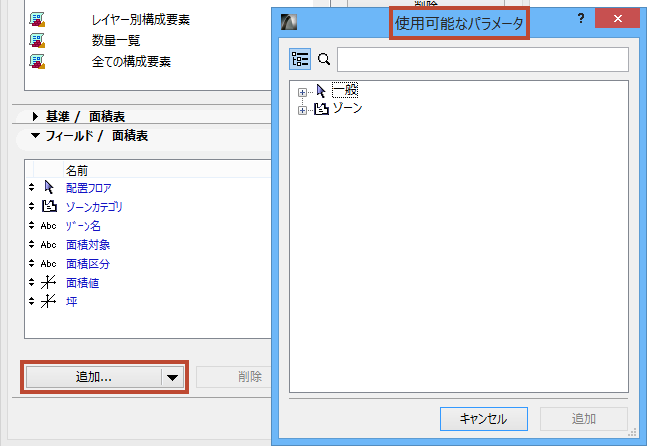
このダイアログには、上記で選択した基準のフィールドとして使用できるパラメータが全てリストされます。
•パラメータには、一般パラメータ、特定の要素に関連するパラメータ、および(材質リストの場合)材質関連のパラメータが含まれます。
パラメータは、デフォルトではツリービューで表示されますが、[検索]ボタンをクリックすると、全てのパラメータをフラットリストで表示(および検索)できます。
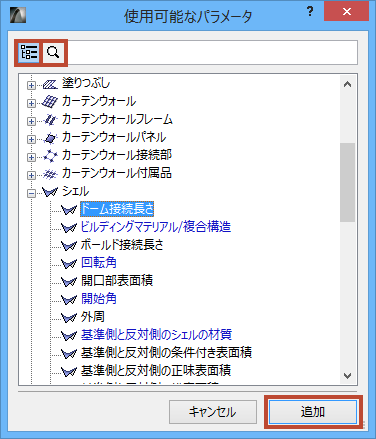
•パラメータを選択して下部にある[追加]ボタンをクリックすると、そのパラメータが設定に追加されます。
要素リスト、構成要素リスト、および材質リストで使用される特定のパラメータの詳細については、以下のセクションを参照してください。
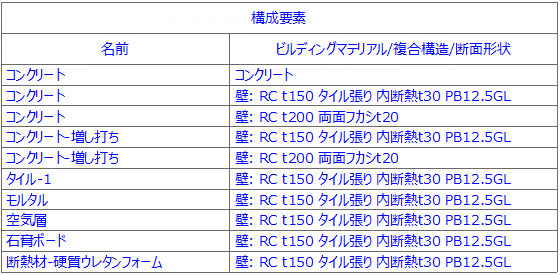
[一覧表で構成要素を一緒にする]:このチェックボックスは構成要素タイプリストの一覧表設定で使用できます。
•このボックスをチェックすると、構成要素は所属する要素に基づいて常にグループ化されます(複合構造要素の場合、塗りつぶし構成要素は複合構造の設定と同じ順序で表示されます)。
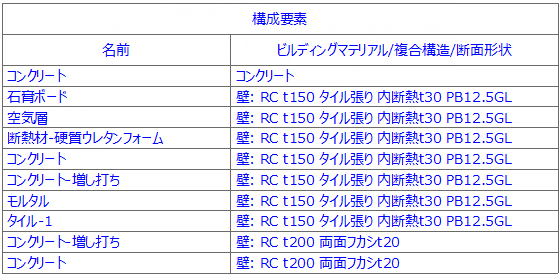
•このボックスをチェックしない場合、構成要素は一覧表設定に基づいて表示されます(要素ではなく名前の順序で表示されます)。
[削除]:このボタンをクリックすると、選択したフィールドが設定から削除されます。
新規(または変更した)設定を定義すると、ナビゲータに名前が表示され、他のビューと同様にそれを使用できます。
[追加パラメータ]:オブジェクトパラメータとIFCプロパティ
[追加]ボタンの右端にある黒の矢印を使用すると、以下の追加パラメータ/プロパティにアクセスし、基準またはフィールドとして使用できます。
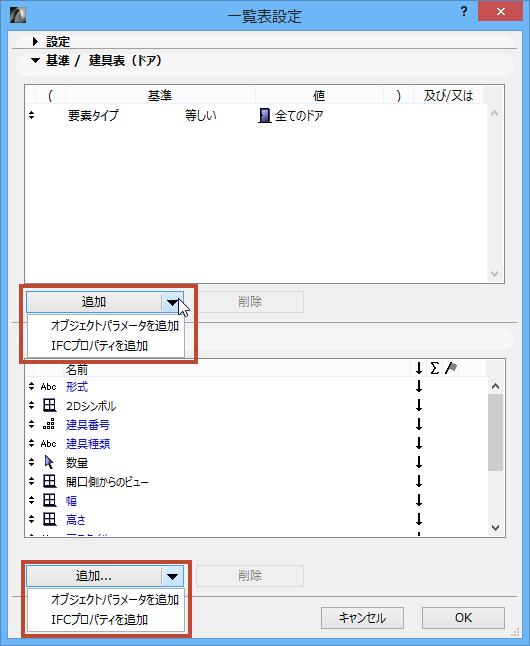
•[オブジェクトパラメータを追加]:このコマンドは、ロードされたライブラリ部品のパラメータを一覧表示の基準またはフィールドとして使用できるようにします。
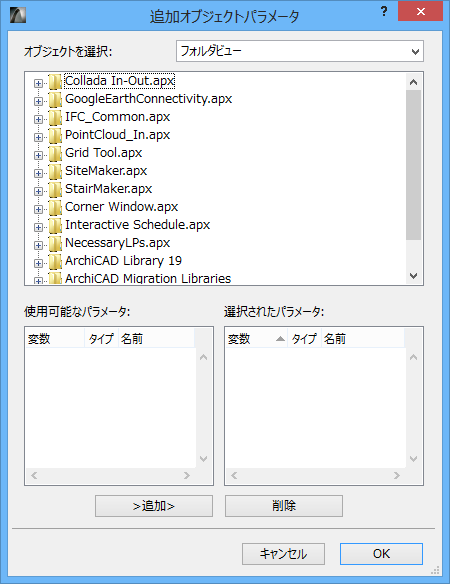
•[オブジェクトを選択]:右側のポップアップ表示を使用して、選択するオブジェクトを検索するためのオプションを選択します。
•[フォルダビュー]:ライブラリ部品が含まれたロード済みのライブラリフォルダを全てリストします。
•[フォルダビュー(使用されているオブジェクトのみ)]:現在のプロジェクトで使用されているライブラリ部品が含まれたロード済みのライブラリフォルダをリストします。
•[検索基準]:選択した基準と名前が一致するライブラリ部品をリストするための形式を表示します。
•[お気に入りオブジェクト]:お気に入りとして定義されているライブラリ部品のプレビューと名前を表示します。
•[オブジェクトを検索]:[オブジェクトを選択]ポップアップフィールドで[検索基準]オプションが有効になっている場合、この領域を使用して名前が基準に一致するライブラリ部品を検索できます。
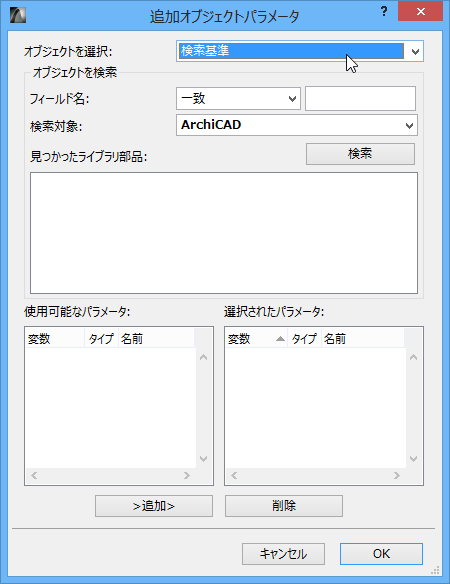
•[フィールド名]:ポップアップコントロールを使用して、条件([一致]、[含む]、[開始]、[終了])を選択し、右側のフィールドにテキスト文字列を入力します。
•[検索対象]:このポップアップコントロールを使用して、検索対象のロード済みのライブラリを選択します。[検索]ボタンをクリックすると、[見つかったライブラリ部品]ボックスに検索結果が表示されます。
•[検索]:このボタンをクリックすると、[フィールド名]および[検索対象]コントロールで設定した条件に基づいた検索が実行されます。
•[見つかったライブラリ部品]:[フィールド名]および[検索対象]コントロールで設定した条件に一致するライブラリ部品のプレビューと名前を表示します。
[追加]:このボタンをクリックすると、左側のボックスで選択した使用可能なパラメータが、右側にある選択されたパラメータのリストに追加されます。
[削除]:このボタンをクリックすると、選択したフィールドが右側のボックスから削除されます。
•[IFCプロパティを追加]:IFCプロパティを一覧表の基準として使用する場合は、このコマンドをクリックします。
[IFCプロパティを選択]ダイアログボックスに、プロジェクトの全ての要素に定義されている全てのIFCプロパティが表示されます。表示されるプロパティは、要素の設定ダイアログボックスでオンにしているプロパティのみです(したがって、これらのプロパティはプロジェクトをIFC形式で保存する場合にエクスポートされます)。
「IFCデータの要素一覧表」も参照してください。
注記:表示するプロパティをフィルタするには、[IFCプロパティを選択]ダイアログボックスの上部にあるコントロールを使用します。
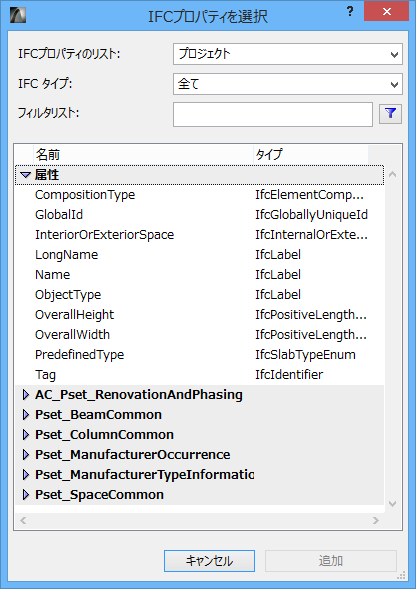
•IFCプロパティをプロジェクトまたはIFCスキーム別にリストします。
•特定のIFC要素タイプを選択します。
•任意のプロパティセットおよびプロパティ名のテキスト文字列によりリストをフィルタします。
[IFCプロパティを選択]ダイアログボックスで検索条件として使用するプロパティをクリックします。Ctrl+クリックを使用すると、複数のプロパティを選択できます。
一覧表でフィールドを表示する順序を変更するには、各行の左端にある上/下矢印を使用してフィールドを上下に動かします。
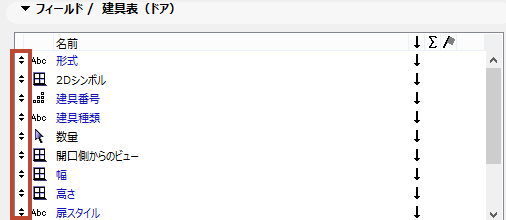
「設定の[フィールド]パネル」も参照してください。
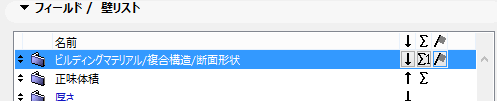
右側にある以下の3つのボタンを使用すると、各フィールド内での項目の表示順序をさらに設定できます。
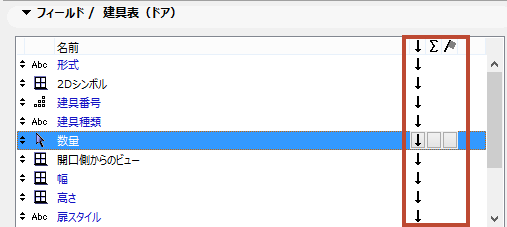
•上/下矢印を表示して、このフィールドの項目を昇順/降順にソートします。項目「なし」の場合は、このフィールドを空白のままにします。「指定なし」は、このフィールドがソート処理対象にならないことを意味します。
•このフィールドの全ての項目の合計を含む一覧表のセルを追加するには、「合計」を表示します。項目の合計ではなく、項目の数を表示するには、「合計1」アイコンを選択します。
•合計/数のセルだけでなく、小計セルも一覧表に表示したい場合は、一覧表フィールドの隣に[フラグ]アイコンを表示します。
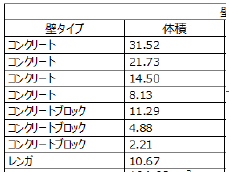
この例では、壁が種類別に一覧表示されています(一覧表の最初のフィールドである、ビルディングマテリアル別に壁を表示する一覧表の列名)。石造ブロックなど同種類の壁が複数存在しているため、壁は体積順に一覧表示されます。

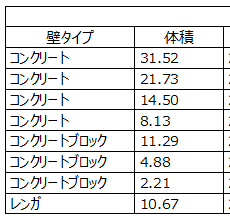
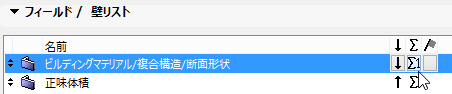
選択したフィールドに項目の合計を表示する一覧表セルを追加するには、2 番目のボタンをクリックします。ここでは、合計を一覧表の[体積]列に追加させます。

2番目のボタンには、このフィールドの数量を表示するという2番目のオプションのアイコンも含まれています。

ここでは、数量を一覧表の[壁タイプ]列に追加させます。
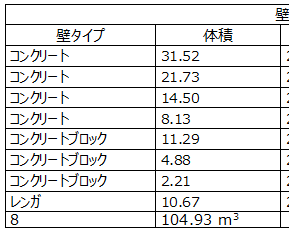
この結果、[壁タイプ]には列の一番下に数量が表示され(8つの壁の合計)、[体積]列には一番下に全ての体積の合計(104.93 m3)が表示されます。
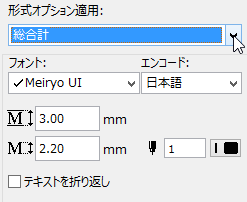
注記:[総合計]と呼ばれるこの合計/数量の行には、一意の形式オプションを適用できます。[適用]ポップアップリストから[総合計]を選択すると、形式オプションは一覧表のこの行/列だけに適用されます。
3番目のボタンをクリックすると、リスト内のフィールドの1つにフラグを追加できます(フラグを一度に複数のフィールドに追加することはできません)。フラグ付きのフィールドには、そのフィールド内の同一要素のグループごとに個別の合計または数量が表示されます。例えば、[壁タイプ]フィールドにはすでに[数量]行が含まれており、壁の総数が表示されます。そのフィールド内の種類ごとの数量を表示するために、[ビルディングマテリアル]のフィールドにフラグを追加しました。
この結果、[壁タイプ]には壁タイプごとに別の数量が表示されます。さらに、[体積]列には対応する体積の小計も表示されます。
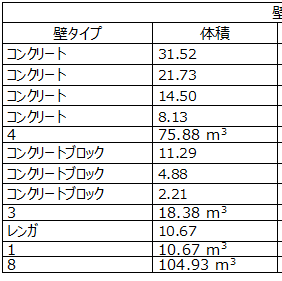
注記:[合計]と呼ばれるこの合計/数量の小計の行には、形式オプションを適用できます。