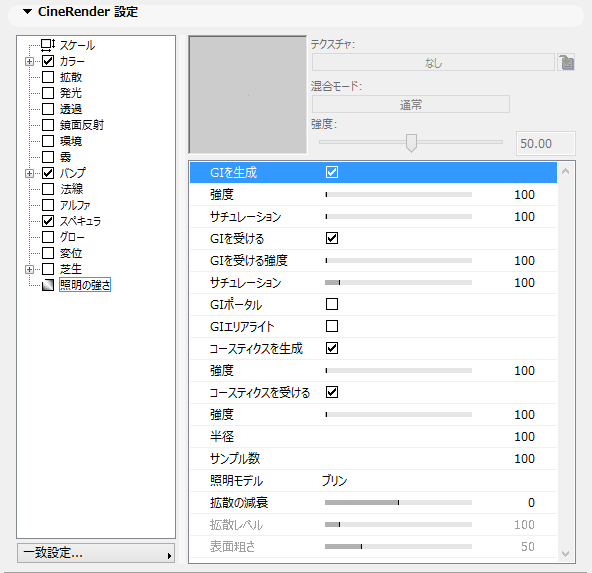
[材質設定]の[照明]チャンネルでは、この材質に対するグローバルイルミネーション(GI)の生成/受領の有効/無効を切り替えます。また、次の効果の強度を制御します。
•コースティクス
•拡散の減衰レベル
•表面粗さ
例えば、プロジェクトに透過オブジェクトが多数ある場合、各オブジェクトのコースティクスを計算するのは非常に手間がかかります。このような場合、特定の材質をコースティクス計算から除外できます。
このページでは、材質のグローバルイルミネーションのモデル設定を定義することもできます(これはハイライトがシーン内の光源にどのように反応するかに大きく影響します)。
生成済みで受領するGIの各タイプに、それぞれ調整可能な[強度]と[サチュレーション]の値があります。
[照明]材質チャンネルが効果を発揮するためには、[レンダリング設定]でグローバルイルミネーション(GI)を有効にする必要があります(「グローバルイルミネーション」を参照)。
[GIを生成]オプションは、材質の[発光]チャンネルで生成される光、および指定された光源によって渡される光に影響を与えます。
•[強度]:指定された材質が放射する強さを定義します。
•[サチュレーション]:GIの生成に使用するテクスチャの彩度を微調整します。
指定した材質が他のオブジェクトに影響を与えないようにするには、[GIを生成]設定を無効にしてください。
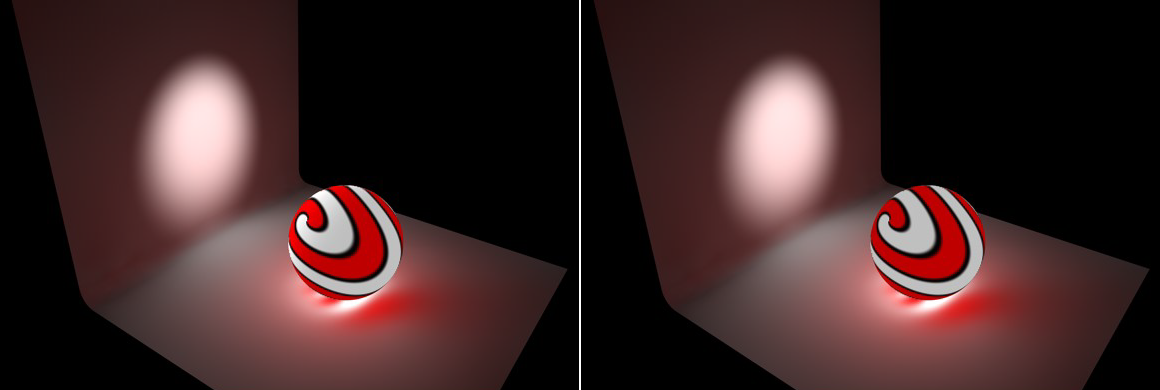
下の画像の左側がオリジナルのシーンです。スポットライトを使用して壁を照らしています。球体には[発光]チャンネルを有効にした材質が割り当てられており、グローバルイルミネーションを使用してシーンをレンダリングすると、この材質を通して壁の一部も照らされます。
右側の図では、球体の材質に対して[GIを受ける]オプションを無効にしています。つまり、球体は壁に反射した光を受けなくなります。球体の自己発光はこれには影響されません。
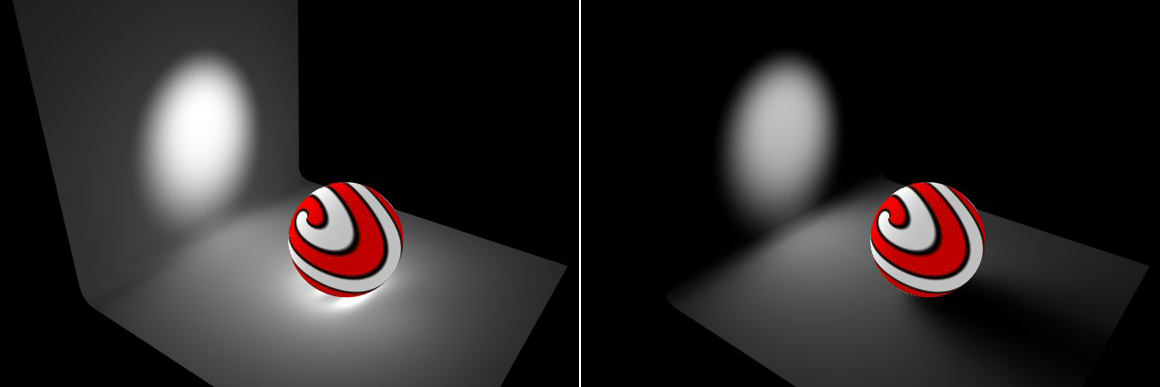
左下のもう1つのオリジナルシーン:球体はGIを生成して受けますが、[GIを生成]オプションの[サチュレーション]値を0%に設定しています。これにより、シーンの明るさは変わりませんが、反射する光の中での球体のカラー情報は存在しなくなります。
球体の[GIを生成]オプションを完全に無効にした結果、最終的に右下の図のようになります。球体内の照明は変わりませんが、この照明はシーンの他の場所に影響を与えなくなります。スポットライトから反射した光のみが残ります。
材質で[透過]チャンネルを有効にしている場合、これを[GIポータル]パラメータと組み合わせて使用することもできます。これにより、例えば窓から太陽光が部屋に差し込んでいる場合など、多くの事例でGIの品質を向上できます。窓のような透過材質は、それを通過する光に対してより密接にサンプリングされます。
指定した材質が他のオブジェクトから明るさやカラーを受けないようにするには、このオプションを無効にしてください。
•[GIを受ける強度]:指定した材質が他の材質のカラーと明るさを受ける度合いを定義します。
•[サチュレーション]:GI に使用されるテクスチャの彩度を微調整します。前述の[サチュレーション]とは異なり、この設定はGIの受けのみに影響し、放射には影響しません。
このオプションを有効にして、GIポータルとして割り当てるオブジェクトを定義します([透過]チャンネルも有効にしていることを確認してください)。
GIポータルは窓に配置する必要があります。枠のある窓に配置する場合は、GIポータルを複数に分けると全体的な品質が向上します。
GIポータルは、通常は単一ポリゴンの材質(プリミティブ平面など)で、光が比較的狭い開口部を通過する場所に配置されます。法線が示す方向は重要ではありません。
光を反射するオブジェクト自体に、対応する変更を加えたくない場合は、[透過]チャンネルで[カラー]または[明るさ]の設定を変更することで、GIポータルを通過する光に反映させることができます。
このオプションを有効にすると、発光するオブジェクトをGI計算に含める方法が最適化されます。オブジェクトがエリアライトとして機能する場合には、このオプションを有効にしてください。
コースティクス効果は、屈折して集まる光によって生成される光効果です。コースティクス効果の一般的な例として、スイミングプールの底の揺れるラインがあります。コースティクスは、反射リングなどの屈折材質にも見られます。コースティック効果を生成する材質は、反射または透過のいずれかである必要があります。
コースティックの生成と受けは、個別に有効または無効にすることができます。ただし、これは[レンダリング設定]で[コースティック]を有効にしており、コースティック生成を有効にした光源がシーン内に存在する場合のみ対象となります。
[サンプル]と[半径]の2つが効果の品質を左右します(下記を参照)。
このオプションを有効にすると、有効な材質のコースティクス生成が有効になります。[透過](コップの水に入射する光で生じるコースティクスの場合)または[鏡面反射](湾曲したオブジェクトから反射する光によって生じるコースティクスの場合)材質チャンネルを有効にしていることを確認してください。
注記:体積コースティクスを使用する場合は、生成パラメータのみ対象です。
•[コースティックを生成]の[強度]:スライダーを使用して効果の強さを設定します。
材質に対してサーフェイスコースティクスの受けを有効にします。
•[コースティックを受ける]の[強度]:スライダーを使用して効果の強さを設定します。
コースティクスはフォトンで構成されるため、明るさと効果の詳細は、これらのフォトンの密度で決まります。
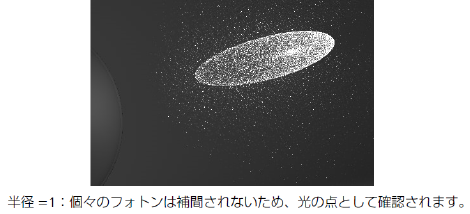
[半径]値は、フォトンの計算でスキャンする画像ピクセルの半径を定義します。半径が大きいほど、結果は緩やかで精度が低くなります。半径が小さいほど、結果は詳細になりますが、きめが粗く見えます。
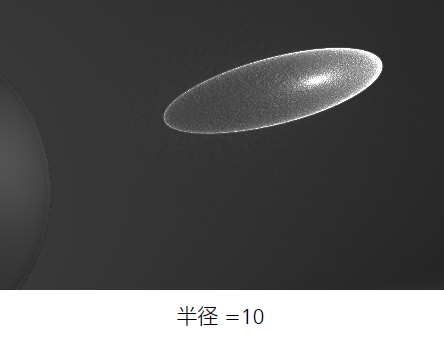
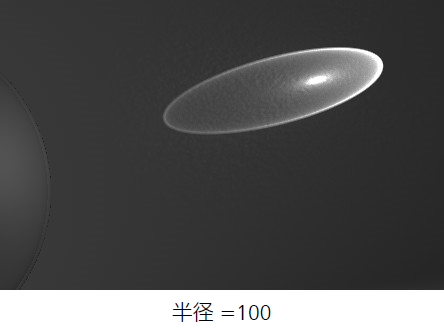
[半径]内にある効果の計算に使用されるフォトンの最大数を定義します。
一般的には、計算に含めるサンプル数が多いほど、コースティクス効果はより正確になります。[半径]値を大きくすると、レンダリング時間が長くなり、ボケたコースティクス効果になります。
まとめ:半径あたりのサンプル数が多いほど、画像の精度が上がります。半径値を大きくすると、ボケが強くなり、レンダリング時間も長くなります。
材質の照明モデルを[ブリン]、[オレン・ネイアー]、[フォン]の中から選択します。
•輝く材質には、[フォン]または[ブリン]を選択してください。[ブリン]は正確なハイライトを必要とする輝く材質用で、[フォン]はプラスチックに適しています。
•粗い材質(布、砂、コンクリート、プラスターなど)には、[オレン・ネイアー]を選択してください。
このパラメータを使用して、拡散反射の減衰を調整します。デフォルト値は0%で、標準的な減衰になります。
この値は特に、光によって直接照らされる領域と光が当たらない領域の間の明るさの減衰を定義します。
•0%より大きい値:光が当たらない領域で反射光を強めます。
•0%より小さい値:直接照らされる領域から影を落とします。
この設定を調整すると、指定した材質の見た目に大きな効果を与えることができます。光は、光で直接照らされる領域でのみ反射しますが、光を少し拡散させると材質の見た目が洗練されます。光の当たらない領域でのみシェーディングを明るくすると、結果として材質の見た目がより粗くなるか、わずかに半透明になります。これは、例えば半透明のプラスチックを作成する場合に役立ちます。
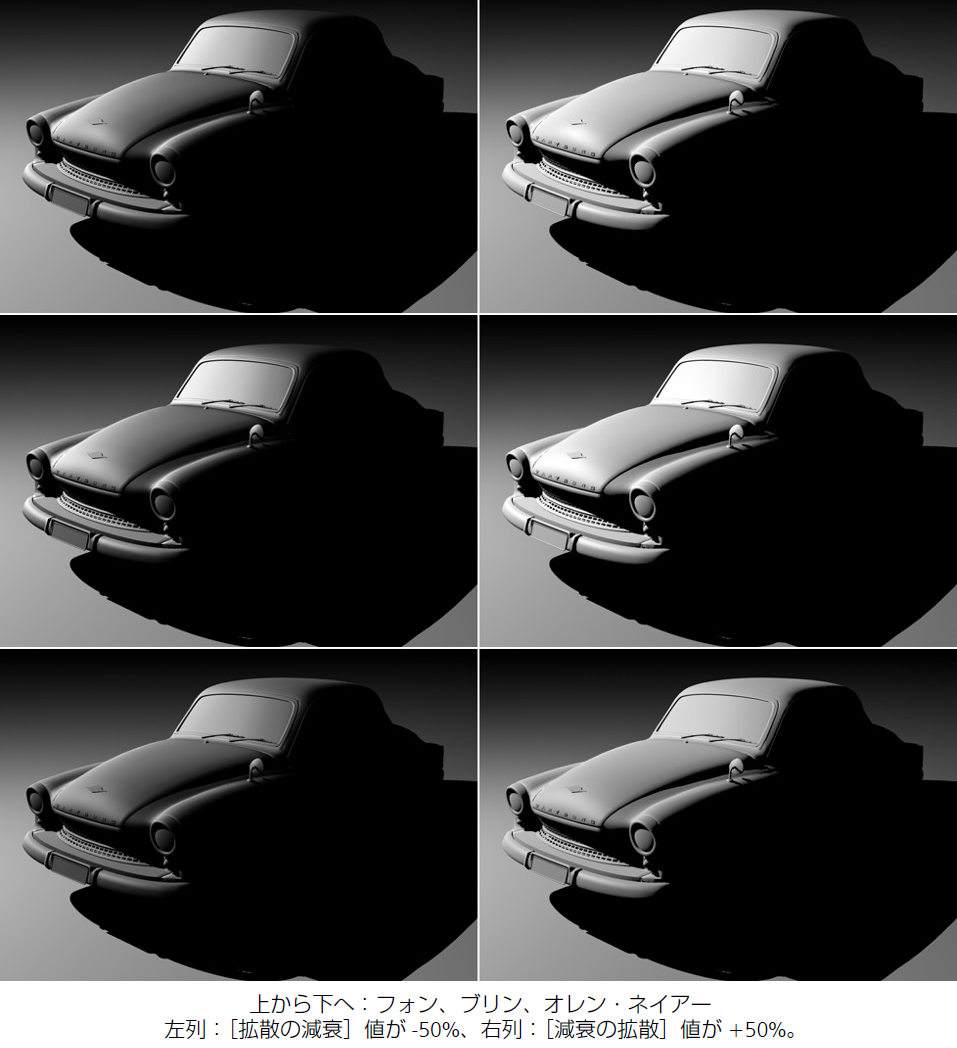
[オレン・ネイアー]シェーディングでのみ使用できます。
このパラメータを使用して、拡散反射の強さを変更します。これは、指定した材質から反射される光の明るさに対する単純な乗数です。
デフォルト値は100%で、これが標準の拡散反射になります。値を小さくすると、反射量が減少します。
[オレン・ネイアー]シェーディングでのみ使用できます。
[表面粗さ]は、材質のほんの少しの凹凸でさえシミュレートします。そのため、これに対応して反射光の拡散が生成されます。
この値を大きくすると、材質は暗くマットになります。デフォルト設定は50%です。