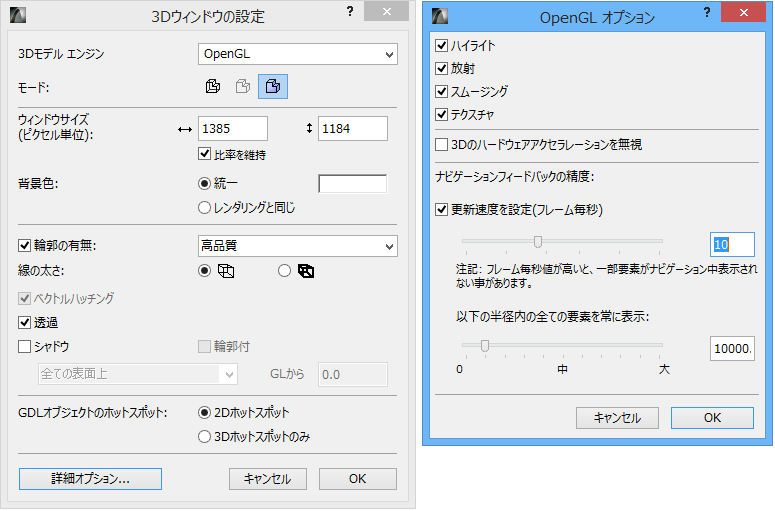
このダイアログボックスは、3DエンジンにOpenGLを選択している場合に、[3Dウィンドウの設定]([表示]→[3D表示設定]→[3Dウィンドウの設定])にある[詳細オプション]ボタンをクリックすることにより使用可能になります。
OpenGLエンジンで3D画像を生成するときに使用するエフェクトのボックスをチェックします。
[ハイライト]:このボックスをチェックすると、鏡面反射が強調表示されます。
[放射]:光を反射する材質を選択または作成している場合に、このオプションをチェックすると反射が表示されます。
[スムージング]:このボックスをチェックすると、スムージングの度合いを制御できます。通常は平坦な面を使っておおよその形が示される曲面は、このオプションをオンにすると、本物に近い滑らかさで表現されます。
[テクスチャ]:このボックスをチェックすると、ライブラリ部品のGDLスクリプトで指定されたビットマップ画像が、対応する表面に表示されます。
[3Dのハードウェアアクセラレーションを無視]:チェックボックスをオンにすると、ディスプレイカードのOpenGL機能がバイパスされ、WindowsとMacのどちらでも使用可能な、システムレベルでのOpenGLソフトウェアエミュレーションが使用されます。
注記:ソフトウェアエミュレーションでは処理速度が遅くなります。OpenGL 表示に問題がある場合にのみ、ハードウェアアクセラレーションを無効にしてください。
ナビゲーションフィードバックの精度
[フィードバックスピードをフレーム毎秒でカスタマイズ]:このボックスをチェックすると、下記のスライダが有効になります。スライダを使用して、フィードバック速度をフレーム/秒で設定します。
注記:フレーム毎秒値が高いと、一部要素がナビゲーション中表示されない事があります。
[以下の半径内の全ての要素を常に表示]:このスライダでは、フィードバック速度の環境設定を微調整します。上記のフレーム/秒の設定に関係なく(ナビゲーション時に複数の要素が表示されない場合もあります)、ナビゲーション時に表示される全ての要素範囲の最小半径を設定できます(半径は数値またはスライダを使用して設定します)。