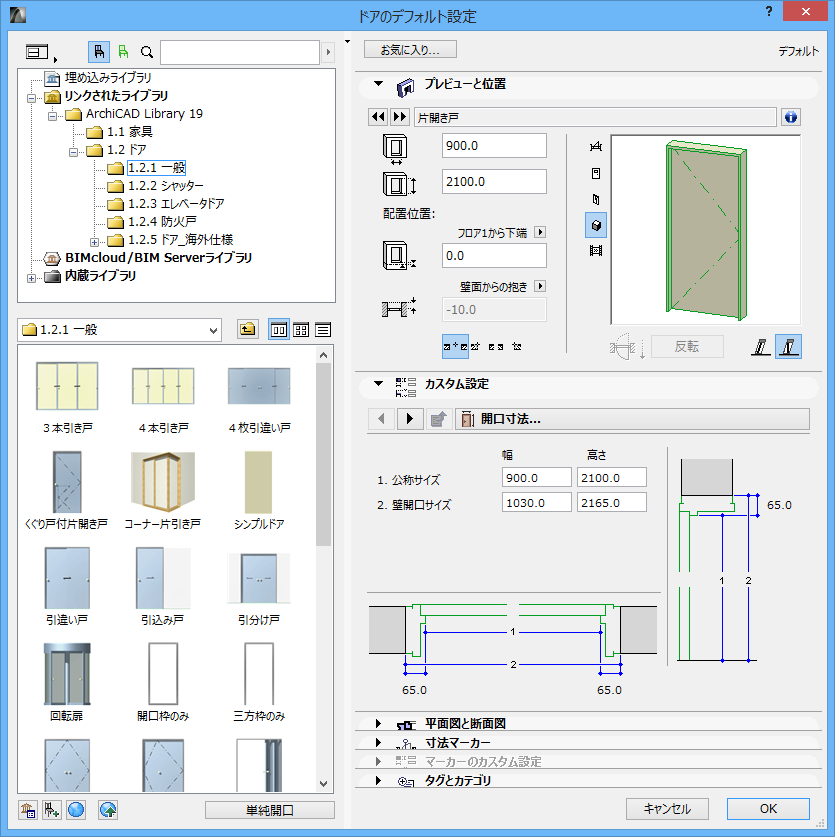
オブジェクトの設定ダイアログボックスと同様に、ドア/窓の設定ダイアログボックスは、左側にブラウザ領域、右側にパネルがあります。
分離線をダブルクリックして、ブラウザ領域を開く/閉じます(または、分離線の一番上にある黒い矢印をクリックします)。
フォルダおよびオブジェクトを参照して、必要なものを探してください。
詳細については、「ライブラリ部品の検索」を参照してください。
ブラウザ領域でオブジェクト(フォルダでなく)を選択すると、その設定がダイアログボックスの右側に表示されます。
ダイアログボックスの右下にある「開く」コマンドを使用します。
•ライブラリへ移動
•別のGDLオブジェクトをロード
•BIMコンポーネントポータルへ移動
•ポータルにオブジェクトを共有
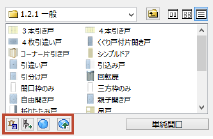
[単純開口]:このアイコンをクリックすると、 現在のライブラリ部品の選択が削除され、ドアや窓の開口部に自動的に単純開口が使用されます。
「単純開口を作成する」も参照してください。
設定パネル
ドアおよび窓の設定ダイアログボックスには、以下のパネルが含まれています。
•[プレビューと位置]
詳細については、「ドア/窓の[プレビューと位置]パネル」を参照してください。
•カスタム設定(パネルの名前はドア/窓のタイプによって異なります)
ここに示すコントロールの説明については、「ドア/窓の[カスタム設定]パネル」を参照してください。
•[平面図と断面図]
•[寸法マーカー]
•[マーカーのカスタム設定](このパネルが使用可能かどうかは、上の[寸法マーカー]パネルで選択したマーカーのタイプによって決まります。マーカーを選択しない場合、またはマーカーにユーザーインターフェイスが含まれていない場合、このパネルは灰色になります。)
•[タグとカテゴリ]