
ArchiCAD 19では、参照線機能が作業の効率化を図るために全面的に見直され、さらに直感的に正確な入力を行えるようになりました。
•新しいスナップガイドは、必要なときに状況に合った入力支援を提供します。
•参照線を配置している間に表示され、削除するまで表示されたままになります。
スナップ点機能(以前の特殊スナップ点)は、便利なオプションが新たに追加されて、スナップガイドと連携します。
スナップガイド:即座、スマート、一時的
•該当するスナップガイド(直線または円弧)が、現在の状況に合わせて入力中に自動的に表示されます(クリックして探す必要はありません)。
•該当するスナップガイドを追加で生成するには、ただカーソルを置くだけで、追加のスナップ参照(点または辺)が定義されます(またはQをクリックすると、スナップ参照が即座に定義されます)。
•スナップ参照点を一時的な入力原点として使用できます。座標情報に入力される距離は、この点から測定されます。例えば、コーナーから60 cmの位置に窓を配置するには、コーナーをスナップ参照点として定義します。[座標情報の距離]フィールドに60と入力し、クリックして窓を配置します。
•複数の要素または参照によって表示される複数のスナップガイドを、同時に使用することができます(「有効な」線を1つだけ選択する必要はありません)。
•現在の要素の入力が終了するとすぐに、スナップガイドは消えます。
詳細については、『ArchiCADリファレンスガイド』の「スナップガイド」を参照してください。
参照線
主要なDTPアプリケーションのよく知られた機能である参照線が導入されました。
•ウィンドウの側面からモデルウィンドウに参照線をドラッグすると(切断面のように)、点、辺、または何もない空間など、選択したどこにでも参照線(または円)が作成されます。
•2つの任意の点をクリックすると、その間に参照線分節が描画されます。
•参照線は、明示的に削除するまで配置されたままになります。
•全ての参照線を一時的に隠すオプション、または参照線の一部をグラフィックで消すオプションがあります。
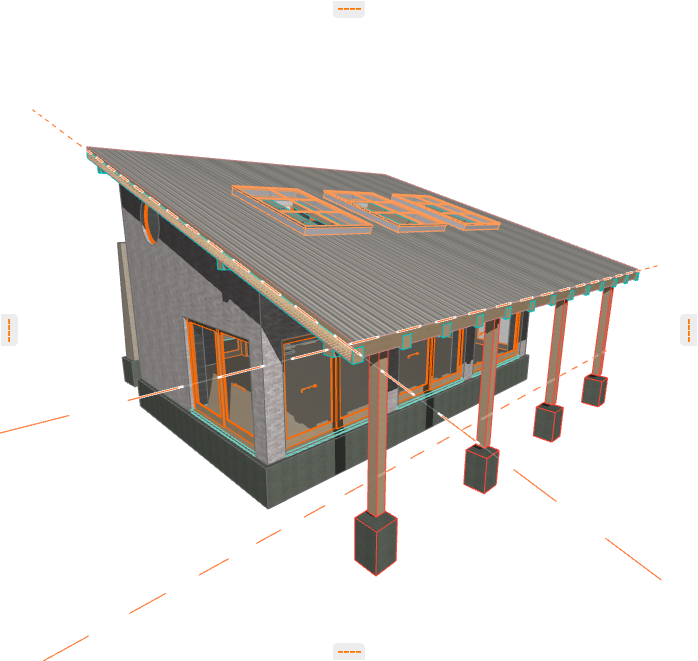

詳細については、『ArchiCADリファレンスガイド』の「参照線」を参照してください。
スナップ点の改善
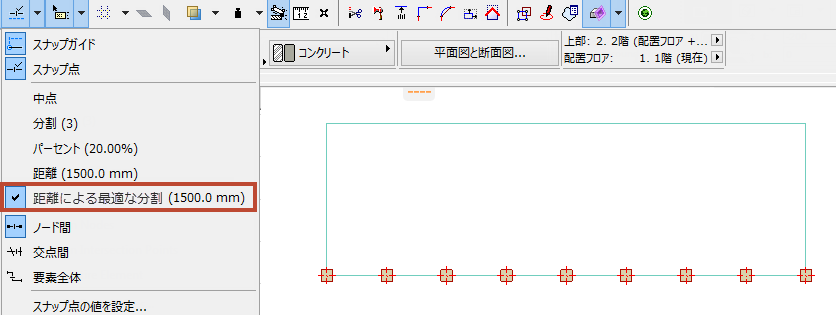
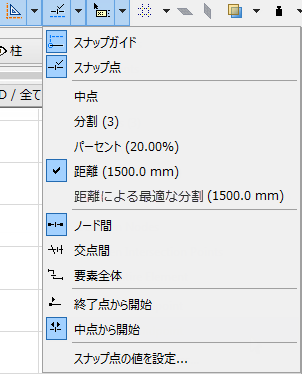
•新しいスナップ点オプション「距離による最適な分割」が追加されました。
距離の値を指定し、全長の要素の上にカーソルを置きます。最適な分割が自動的に計算され、指定した距離にできるだけ近い値で等分されます。
ここでは、新しいスナップ点オプションを使用して、柱をスラブに沿って約 1500 mmの等間隔で、両端が柱になるよう配置しました。
•改良されたスナップ点フィードバックでは、要素がマークされる開始点が表示されます。

•一時的なスナップ参照分節に沿って配置された点は、その参照が表示されている限り表示されたままになります。スナップ参照のもう一方で編集を開始した場合でも、定義したスナップ点は表示されたままです。
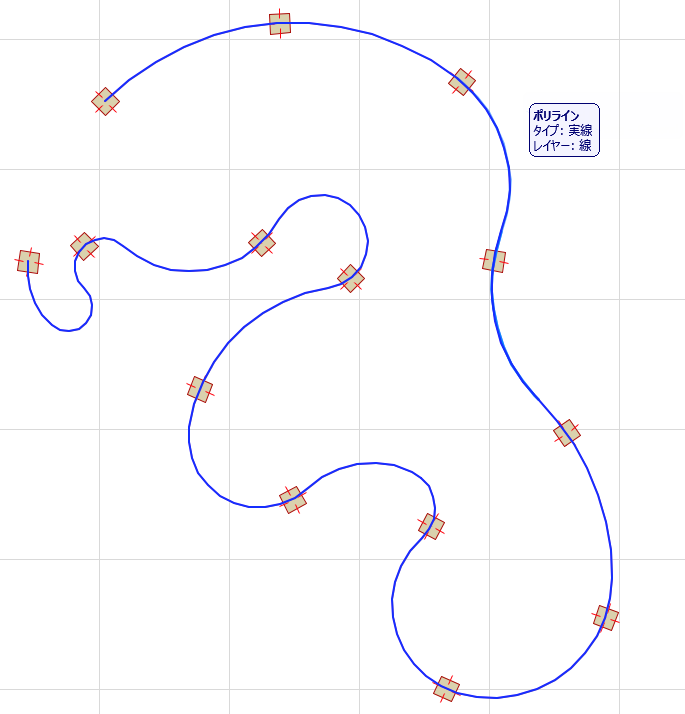
•ポリライン全体を 1 つのユニットとして扱うことができるため、ポリラインに沿ったスナップ点を利用できます。
詳細については、『ArchiCADリファレンスガイド』の「スナップ点」を参照してください。