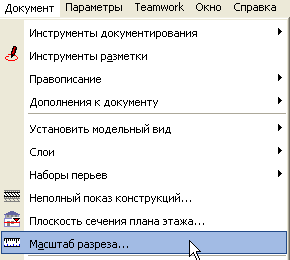
Команда Документ > Масштаб Плана Этажа позволяет настроить масштаб текущего активного окна. (Имя команды меняется в зависимости от активного окна.)
Для каждого окна можно настроить собственный масштаб.
Вы можете выбрать из выпадающего списка один из стандартных масштабов или задать нужный масштаб вручную при помощи поля ввода. Название окна, для которого настраивается масштаб, отображается в заголовке диалога.
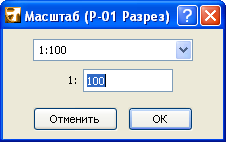
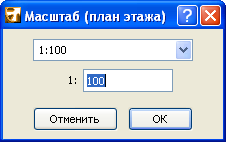
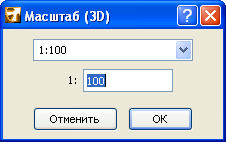
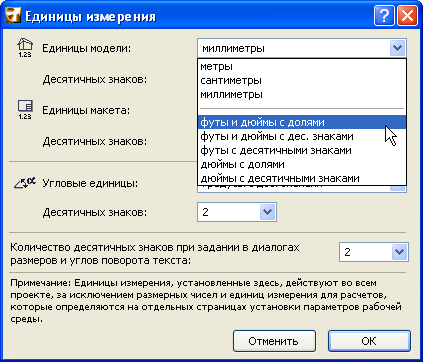
Стандартные масштабы измеряются либо в метрических единицах, либо в имперских, в зависимости от единиц линейных размеров, выбранных в диалоге Единицы Измерения.
См. Единицы Измерения.
Для настройки масштаба текущего окна можно также воспользоваться выпадающим меню Масштаб, расположенным в Панели Оперативных Параметров.
См. Панель Оперативных Параметров.
Настройка масштаба позволяет отобразить на экране Проект в том виде, в котором он будет выведен на печать. Для настройки уровня увеличения в соответствии с масштабом активируйте команду Вид > Уровень Увеличения > В Натуральную Величину (или сделайте двойной щелчок на кнопке уровня увеличения изображения).

Изображение в Натуральную Величину - это изображение с уровнем увеличения 100%.
2D-символы некоторых GDL-объектов (см. параметр) могут зависеть от текущего масштаба: это означает, что символ изменяется в соответствии с текущим масштабом.
См. Уровень 2D-деталей.
Элементы в Размерах Модели и в Размерах Бумаги
Элементы в Размерах Модели масштабируются при каждом изменении масштаба проекта. К подобным элементам относятся все конструктивные элементы, такие как стены, объекты, перекрытия, и т.д.
Элементы в Размерах Бумаги всегда выводятся на печать или на экран в соответствии с заданными для них размерами, независимо от текущих настроек масштаба проекта. Для элементов, не обладающих реальными размерами, например, размерных линий или маркеров, можно настроить фиксированные размеры, измеряемые в пунктах или в миллиметрах.
Элементы в Размерах Модели или Бумаги: следующие элементы могут иметь либо размер модели (масштабируемые согласно плану этажа), либо размеры бумаги (независимые от масштаба):
•Текстовые Блоки, созданные при помощи инструмента Текст: Выберите Размер Модели или Размер Бумаги.
См. Инструмент Текст.
•Штриховые и символьные линии: Выберите Размер Модели или Размер Бумаги.
См. Диалоговое Окно Типы Линий.
•Образцы векторной и символьной штриховки, а также штриховки-рисунки: Выберите Размер Модели или Размер Бумаги.
См. Диалоговое Окно Образцов Штриховки.
Настройка Собственного Масштаба для Каждого Вида
Настройки масштаба сохраняются вместе со всеми видами проекта. Естественно, что в процессе работы над проектом вы изменяете его масштаб и сохраняете различные виды в различных масштабах.
См. Параметры Вида.
Установка Отдельного Масштаба Печати для 2D-документа
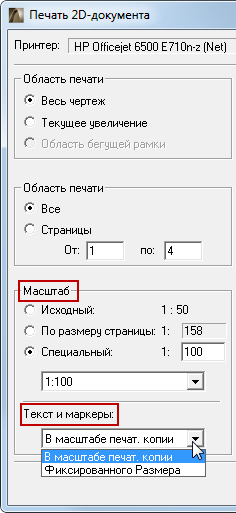
Параметр масштаба в диалоговых окнах Печати 2D-документа и Вывода на Плоттер 2D-документа позволяет указывать специальный масштаб печати при выводе на принтер или плоттер содержимого Плана Этажа или другого 2D-окна.
См. Печать 2D-документа и Вывод на плоттер 2D-документа.
Параметр Текст и Маркеры позволяет увеличить/уменьшить тексты и маркеры согласно масштабу печати или сохранить их фиксированный размер (в размерах бумаги).
Масштаб Чертежа
Чертежи, создаваемые на основе видов ArchiCAD, имеют параметр Масштаба Чертежа. По умолчанию Масштаб Чертежа соответствует Исходному Масштабу (то есть исходному виду Чертежа), но вы можете изменить Масштаб Чертежа в диалоге Параметров Чертежа.
См. Инструмент Чертеж.
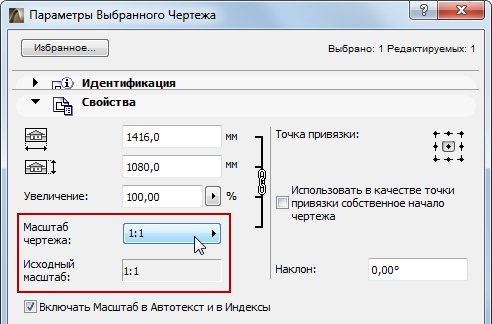
Настройка Масштаба Чертежа не влияет на масштаб объектов, присутствующих на чертеже; это эквивалентно графическому изменению размеров, как, например, в случае изменения размеров документа в процессе выполнения копий с помощью копировальной техники.