
Команды, присутствующие в этой панели, позволяют управлять статусом слоев, не открывая Диалог Параметров Слоев.
Чтобы отобразить данную панель, воспользуйтесь командой Окно > Панели > Панель Слоев .
Выберите элементы, статус слоев которых требуется изменить. (Вы можете выбрать элементы при помощи Указателя или Бегущей Рамки.)
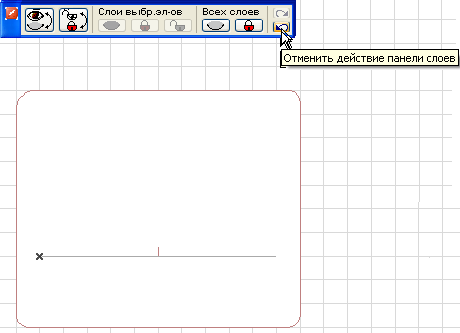
Кнопки панели активируют следующие команды (в порядке слева направо):
•Показать/Скрыть: переключает состояние отображения всех слоев.
•Заблокировать/Разблокировать: переключает состояние блокировки всех слоев.
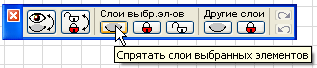
•Скрыть Слои Выбранных Элементов: отключает показ слоев выбранных элементов.
•Заблокировать Слои Выбранных Элементов: блокирует слои выбранных элементов.
•Разблокировать Слои Выбранных Элементов: отключает блокировку слоев выбранных элементов.
•Скрыть Слои Других Элементов: отключает показ всех слоев кроме слоев, на которых расположены выбранные элементов. (Если ничего не выбрано, будут скрыты все слои проекта.)
•Заблокировать Слои Других Элементов: блокирует все слои кроме слоев, на которых расположены выбранные элементы. (Если ничего не выбрано, будут заблокированы все слои проекта.)
•Отменить Действие Панели Слоев: отменяет последнюю операцию, выполненную в панели слоев (не более 10 шагов отмены).
•Повторить Действие Панели Слоев: повторно выполняет последнюю отмененную операцию (не более 10 шагов).
Пример Использования Панели Слоев
Предположим, вы хотите отредактировать крышу в окне Плана Этажа:
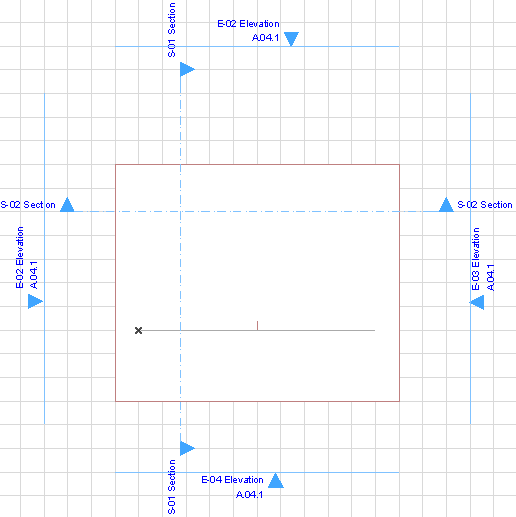
Вам не нужны Маркеры Разрезов и Фасадов; чтобы временно скрыть эти элементы, добавьте их в выборку...
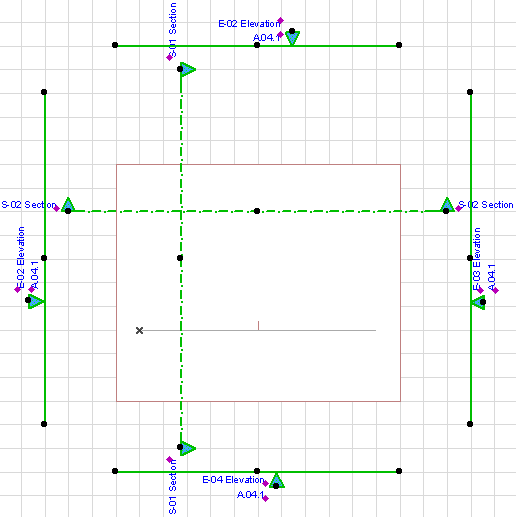
... а затем воспользуйтесь командой Скрыть Слои Выбранных Элементов.
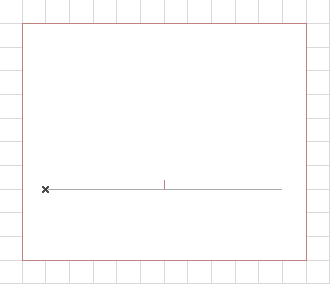
Все ненужные маркеры окажутся скрыты.
Выполнив необходимые операции редактирования крыши, нажмите кнопку Отменить Действие Панели Слоев, чтобы снова активировать показ ранее скрытых элементов.
При этом на экране снова появятся все ранее скрытые маркеры Разрезов и Фасадов.