Команды меню Конструирование > Привязка 3D-текстуры предназначены для настройки ориентации и расположения начала координат текстуры, наложенной на конструктивный элемент и отображаемой в 3D-видах.
Эти команды доступны только в 3D-окне и только при наличии в выборке конструктивных элементов, покрытия которых имеют Текстуру (Параметры > Реквизиты Элементов > Покрытия).
Для получения информации о дополнительных возможностях наложения текстур на грани Морфов см. Наложение и ориентация текстуры морфа.
Настройка Расположения Начала Координат Текстуры
Команда Установить Начало, находящаяся в меню Конструирование > Привязка 3D-текстуры, позволяет настроить расположение начала координат Текстуры, наложенной на конструктивный элемент.
1.Выберите один или несколько элементов в 3D-окне.
2.Щелчком мыши укажите в 3D-пространстве точку или введите координаты в Табло Слежения.
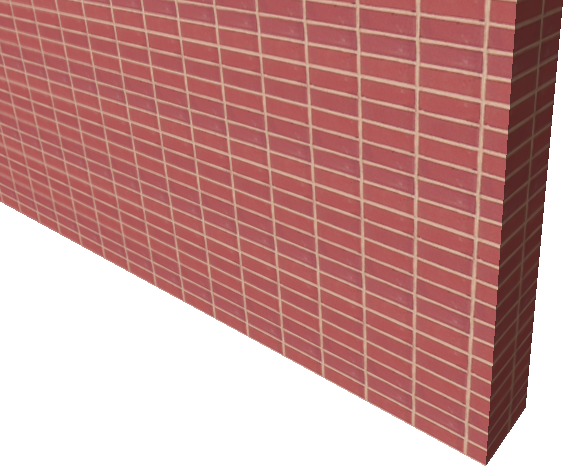
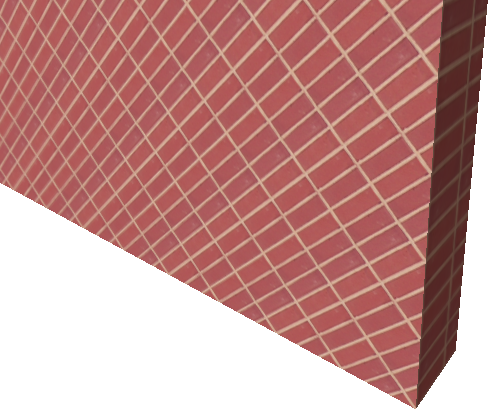
В нашем примере изначально текстура кирпичной стены располагается следующим образом:
Для перемещения начала текстуры в угол стены, то есть таким образом, чтобы текстура начиналась с угла стены, выберите стену; затем активируйте команду Конструирование > Привязка 3D-текстуры > Установить Начало. Наконец, щелкните в углу стены и посмотрите на результат.
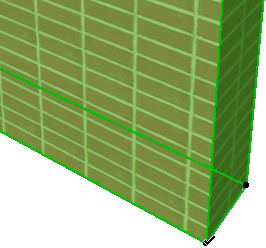
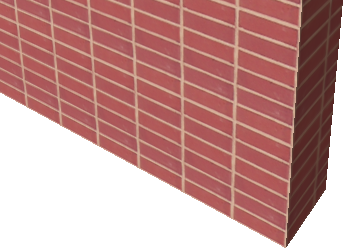
Изменение начала координат текстуры отражается на всех поверхностях выбранных элементов. Вы не можете, например, использовать различное начало для внутренней и наружной поверхностей стены.
Команда Установить Направление, расположенная в меню Конструирование > Привязка 3D-текстуры, позволяет настроить направление (ориентацию) Текстуры, наложенной на конструктивный элемент.
1.Выберите один или несколько элементов в 3D-окне.
2.Активируйте команду Конструирование > Привязка 3D-текстуры > Установить Направление.
3.Сделайте щелчок на поверхности выбранного элемента. (Щелчок на ребре стены, перекрытия или крыши приведет к отмене операции.)
4.В появившемся диалоговом окне выберите вариант указания направления текстуры: графически или вручную. Затем нажмите кнопку OK.
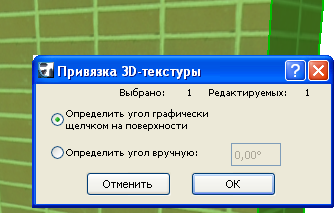
5.Если вы выбрали графический вариант, то укажите вектор направления текстуры двумя щелчками мыши. Для указания вектора можно использовать привязку к узловым точкам элемента.
6.Выбор варианта указания угла вручную активирует поле ввода, в котором вы можете задать значение угла поворота текстуры против часовой стрелки относительно ее стандартного направления.
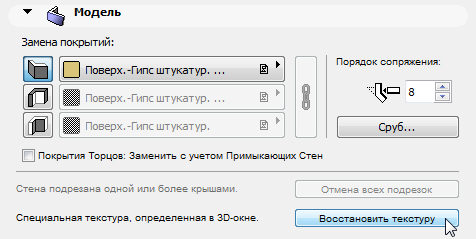
Для восстановления стандартной ориентации и расположения Текстуры выберите элемент и раскройте панель Модель в диалоге Параметров элемента. В этой панели отображается информация о Специальной Текстуре. Нажмите кнопку Восстановить Текстуру, чтобы отменить настройки, сделанные в 3D-окне.
Можно также выбрать сразу несколько элементов различных типов и применить команду Восстановить, находящуюся в меню Конструирование > Привязка 3D-текстуры. Чтобы отменить настройки расположения и ориентации текстур всех элементов, не добавляя в выборку ни один элемент, активируйте в 3D-окне команду Восстановить Все.