Управление Библиотеками BIMcloud / BIM Сервера
Для использования Библиотеки BIMcloud/BIM Сервера в проекте (индивидуальном или Teamwork) сначала необходимо загрузить эту библиотеку на BIM Сервер при помощи диалогового окна Управления Библиотеками BIMcloud/BIM Сервера. Данное диалоговое окно используется для загрузки, просмотра и управления библиотеками на любом BIM Сервере.
Примечание: В проекте Teamwork для использования данного окна требуются права Администратора (Проекта или Сервера).
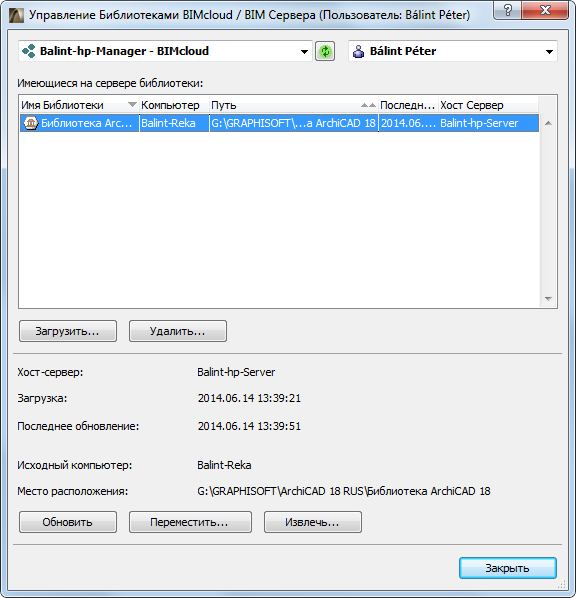
Диалоговое Окно Управление Библиотеками BIMcloud/BIM Сервера
Доступ к этому диалогу осуществляется:
•с помощью команды Файл > Библиотеки и Объекты > Управление Библиотеками BIMcloud/BIM Сервера
•из Менеджера Библиотек: активируйте выпадающее меню, расположенное рядом с кнопкой Добавить; выберите команду Использовать Библиотеку BIMcloud/BIM Сервера , чтобы открыть диалог Выбора Библиотек BIMcloud/BIM Сервера; наконец, нажмите кнопку Управление Библиотеками Сервера
В верхней части диалогового окна расположено выпадающее меню выбора BIMcloud/BIM Сервера.
Для получения дополнительной информации см. Руководство Пользователя BIMcloud/BIM Сервера.
Нажмите кнопку Загрузить для добавления еще одной библиотеки на выбранный сервер (подробности см. ниже) или Удалить для ее удаления.
Упрощенное управление: Администратор Проекта или Сервера
Детальное управление: Удаление данных корня библиотеки
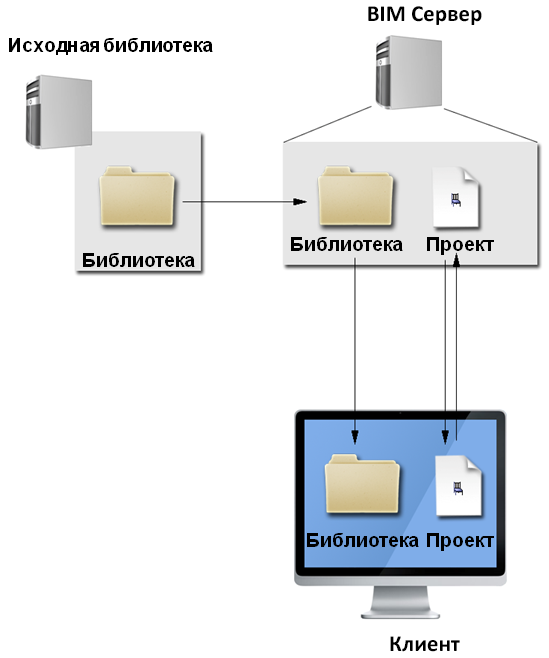
При загрузке библиотеки на BIMcloud/BIM Сервер устанавливается связь с Исходной Библиотекой.
Нажмите кнопку Переместить, чтобы связать загруженную на BIMcloud/BIM Сервер библиотеку с другим источником.
Элементы управления BIMcloud/BIM Сервера не позволяют редактировать содержимое библиотеки. Если в Исходной Библиотеке были сделаны изменения (например, были добавлены новые элементы в Библиотеку Организации), нажмите кнопку Обновить для синхронизации этих изменений с библиотекой, размещенной на сервере.
Нажатие кнопки Извлечь приводит к извлечению содержимого выбранной библиотеки в указанное место расположения. Эта функция может оказаться полезна в том случае, если Исходная Библиотека оказалась по какой-либо причине недоступна, либо если у вас отсутствуют права доступа, необходимые для редактирования содержимого Исходной Библиотеки, а вам все же нужна ее копия.
Совет. Рекомендуется загрузить все библиотеки вашей организации на специально выделенный BIMcloud/BIM Сервер.
Загрузка библиотеки невозможна в том случае, если на сервере уже присутствует библиотека с аналогичным именем: совпадение между собой библиотек BIMcloud/Сервера BIM недопустимо.
Загрузка Библиотеки на BIMcloud/BIM Сервер
Требующиеся права доступа:
•Упрощенное управление: Администратор Проекта или Сервера
•Детальное управление:
-Изменение содержимого папки корня Библиотеки
-Изменение деталей корня Библиотек
1.Воспользуйтесь командой Файл > Библиотеки и Объекты > Управление Библиотеками BIMcloud/BIM Сервера.
2.Нажмите кнопку Загрузить.
3.Укажите нужную Исходную Библиотеку. Загружаемые библиотеки могут содержать файлы PLA или LCF и любые папки. Загрузка отдельных gsm-файлов не допускается. Доступна загрузка только файлов lcf, pla и обычных папок. Для каждой выбранной из списка библиотеки приводятся данные о ее исходном месте расположения, дате загрузки и времени последней синхронизации с ее Исходной Библиотекой.
4.Здесь же указывается BIMcloud/BIM Сервер, с которым библиотека будет связана по умолчанию.
Упрощенное управление: Администратор Проекта или Сервера
Детальное управление: Изменение содержимого папки и Изменение деталей корня библиотеки
Для загрузки библиотеки на другой BIMcloud Сервер (отличный от выбираемого по умолчанию) или на другой BIM Сервер, воспользуйтесь выпадающим меню Выбора BIM Сервера.
Упрощенное управление: Администратор Сервера
Детальное управление: Изменение данных, размещенных на BIMcloud Сервере
5.Нажмите кнопку Выбрать. Библиотека будет загружена и связана с Исходной Библиотекой.
См. Исходные Библиотеки выше.
6.Закройте диалоговое окно.
После загрузки библиотек на BIMcloud/BIM Сервер, пользователи могут добавлять их в свои индивидуальные или групповые проекты.
См. также Добавление Библиотеки BIMcloud/BIM Сервера.
Загрузка Отдельных Объектов на BIMcloud/BIM Сервер
Чтобы загрузить на BIMcloud/BIM Сервер отдельные объекты, сначала поместите их в какую-либо папку, а затем загрузите эту папку.
Схема Управления Библиотеками BIM Сервера: