Использование Волшебной Палочки для Добавления и Вычитания Многоугольников
Для добавления или вычитания многоугольника вместо последовательного указания вершин фигуры можно воспользоваться Волшебной Палочкой.
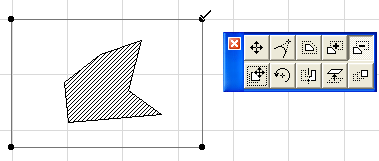
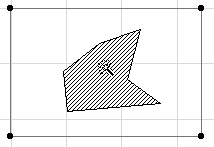
1.Выберите многоугольник, из которого хотите вычесть другую фигуру. В нашем примере мы хотим вычесть сложную многоугольную фигуру из перекрытия.
2.Нажмите в Локальной Панели кнопку Удаления из Многоугольника.
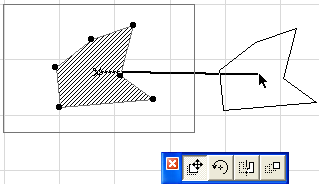
3.Наведите курсор на многоугольник, который хотите вычесть, и активируйте Волшебную Палочку (нажмите клавишу Пробел).
4.Сделайте щелчок мышью, чтобы выполнить операцию.
Чтобы убедиться в том, что операция вычитания прошла успешно, удалите или переместите в другое место вычитаемый многоугольник или проверьте результат в 3D-окне.
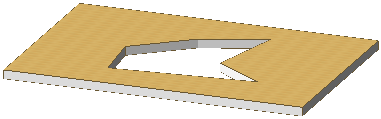
Примечание: Создание отверстия в многоугольнике щелчком мыши внутри выбранного многоугольника при активном инструменте этого многоугольного элемента, напоминает операцию вычитания многоугольника, но построение отверстий позволяет временно создавать самопересечения. Вычитание же всегда создает правильную фигуру.
Для получения дополнительной информации см. Параметры Волшебной Палочки.