Для активации и выбора Фоновой Ссылки можно использовать перечисленные ниже методы.
Темы этого раздела:
Показ Элемента Навигатора в Качестве Фоновой Ссылки
Выбор Ссылки в Панели Фоновой Ссылки
Отображение Контекста Связанного Модуля при Редактировании Содержимого Модуля
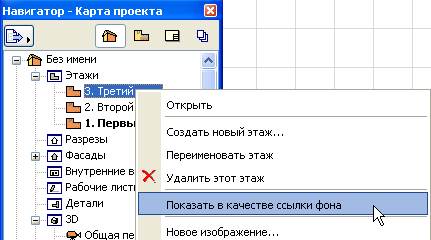
Показ Элемента Навигатора в Качестве Фоновой Ссылки
1.Выберите элемент в Навигаторе и сделайте щелчок правой кнопкой мыши для вызова контекстного меню.
2.Активируйте команду Показать в качестве Фоновой Ссылки.
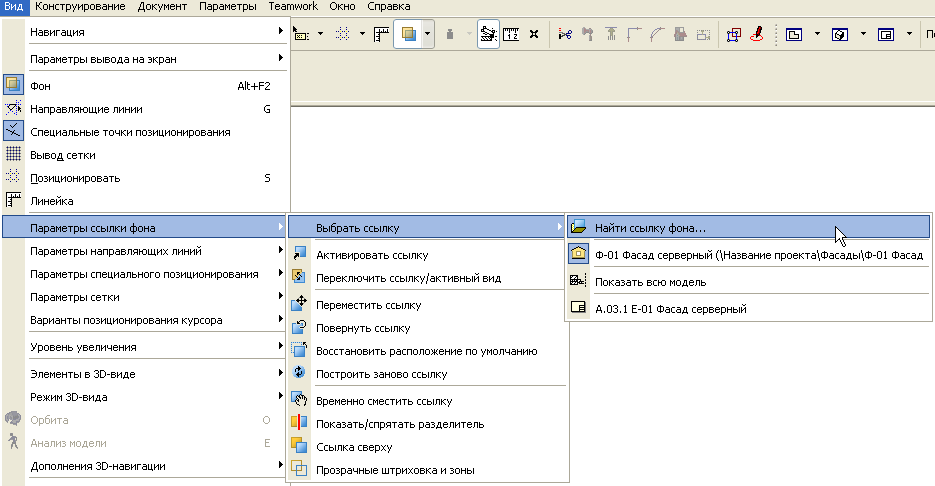
Команду Найти Фоновую Ссылку можно активировать, воспользовавшись:
•меню Вид > Параметры Фоновой Ссылки > Выбрать Ссылку > Найти Фоновую Ссылку.
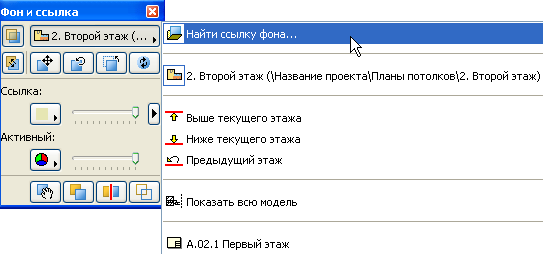
•выпадающим меню “Фоновой Ссылки”, присутствующим в Стандартном табло команд.
•кнопкой поиска ссылки, расположенной в правом верхнем углу Панели Фоновой Ссылка.
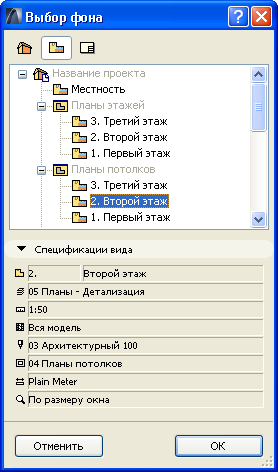
В открывшемся диалоге Выбора Ссылки отображается структура проекта, несколько напоминающая Навигатор. Она содержит только те элементы, которые можно использовать в качестве Фоновой Ссылки. (В Карте Видов также приводятся Свойства Видов.) Выберите нужную Фоновую Ссылку и нажмите кнопку ОК.
1.Активируйте показ Фоновой Ссылки, нажав кнопку Фон в Стандартном табло команд.

2.Нажмите в Стандартном табло команд кнопку с изображением стрелки, чтобы открыть выпадающее меню Фоновой Ссылки и активируйте команду Выбрать Ссылку.
См. также Список “Выбрать Ссылку”.
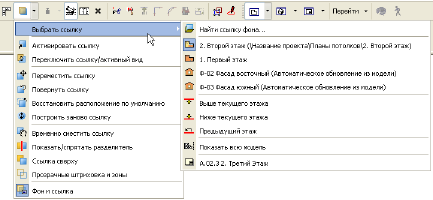
Эти же команды присутствуют в меню Вид.
1.Активируйте команду-переключатель Фон в меню Вид. (Пиктограмма команды будет выделена цветом.)
2.Откройте подменю Выбора Ссылки в меню Вид > Параметры Фоновой Ссылки.
См. также Список “Выбрать Ссылку”.
Те же команды присутствуют в контекстном меню, открываемом щелчком правой кнопкой мыши:
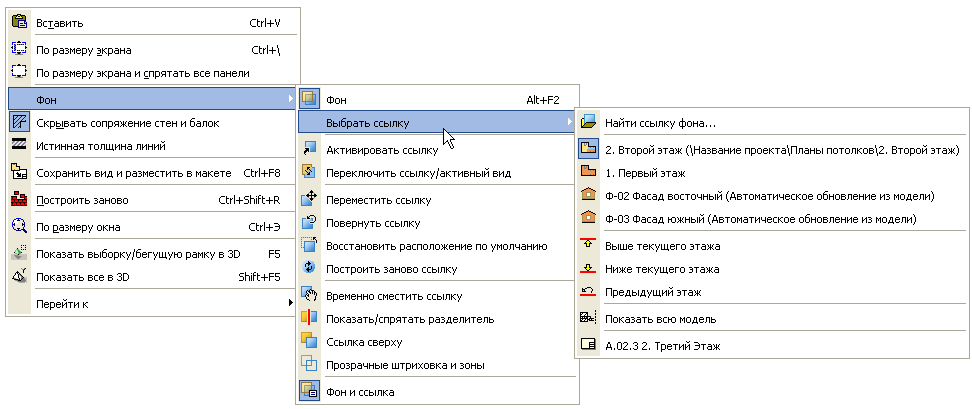
Выбор Ссылки в Панели Фоновой Ссылки
Нажмите кнопку в верхней части Панели Фоновой Ссылки, чтобы отобразить список доступных Ссылок. Выберите нужную Фоновую Ссылку.
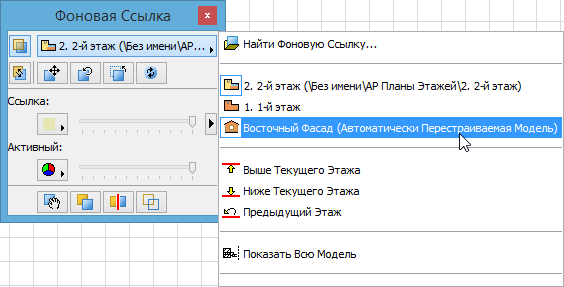
См. также Список “Выбрать Ссылку”.
Список "Выбрать Ссылку" является динамическим, то есть он зависит от содержимого текущего окна:
1.Найти Фоновую Ссылку: Эта команда располагается в самом верху списка. Она позволяет выбрать Ссылку, отсутствующую в списке. Активация данной команды открывает диалог Выбора Ссылки, содержащий доступные для использования элементы Навигатора. Выберите нужный элемент и нажмите кнопку OK, чтобы использовать его в качестве Фоновой Ссылки.
2.Далее приводится список последних использовавшихся Ссылок.
3.За ними следуют другие релевантные Ссылки, если они имеются.
•Если активным является окно Плана Этажа: Список Выбора Ссылки содержит три команды, относящиеся к текущему этажу, что дает возможность изменять Ссылку при навигации по этажам: Варианты Выше или Ниже Текущего Этажа позволяют активировать фоновый показ этажа, расположенного выше или ниже текущего этажа. Выбор команды Предыдущий Этаж активирует фоновый показ последнего этажа, использовавшегося в качестве Ссылки.
•Если активным является окно Разреза/Фасада Модельного типа: Список Выбора Ссылки содержит этажи, которые попадают в вертикальный диапазон (высоту) Разреза/Фасада (за исключением случая, когда высота не ограничена).
•Если активным является окно Разреза/Фасада Чертежного типа: Список Выбора Ссылки содержит соответствующий Модельный Разрез/Фасад.
•Если активным является окно Развертки: Список Выбора Ссылки содержит все проекции группы Разверток (если она имеется) и все Этажи, которые попадают в вертикальный диапазон (высоту) Развертки (за исключением случая, когда высота неограниченная).
•Если активным является окно Детали или Рабочего Листа: Список Выбора Ссылки содержит их исходные проекции.
Примечание: Независимые проекции (например, независимый Разрез, Фасад, Деталь или Рабочий Лист) не имеют исходной модели; их список Выбора Ссылки содержит их собственные проекции.
Если активным является окно Макета: Список Выбора Ссылки содержит исходные Виды (если они есть) размещенных Чертежей.
4.Показать Всю Модель: Выбор этого варианта приводит к отображению текущего Вида/Проекции в качестве Фоновой Ссылки с показом всей модели.
5.Далее в списке Выбора Ссылки располагаются Макеты, содержащие чертежи, полученные из текущей проекции.
Выбор недавно использованной Ссылки, активирует все изменения Ссылки (перемещение, поворот), выполненные при ее предыдущем отображении.
Отображение Контекста Связанного Модуля при Редактировании Содержимого Модуля
Вам может потребоваться отредактировать источник Связанного Модуля, а затем обновить его в основном файле.
В процессе редактирования исходного файла можно отобразить положение модуля на Плане Этажа основного файле. Для этого воспользуйтесь функцией “Фона”:
1.В основном файле сохраните План Этажа как вид и разместите его в Макете.
2.В исходном файле воспользуйтесь панелью Организатора, чтобы получить доступ к основному файлу и скопировать Макет в исходный файл.
3.Выберите при помощи Навигатора этот Макет в исходном файле и активируйте команду “Показать в Качестве Фоновой Ссылки”, присутствующую в контекстном меню.