Уровень Увеличения Изображения
В 2D- и 3D-окнах можно увеличивать изображение, чтобы лучше разглядеть детали, либо уменьшать его, чтобы отобразить на экране больше элементов. Управляющие элементы Уровня Увеличения изображения расположены в нижней части окна возле полосы горизонтальной прокрутки. Здесь же можно увидеть текущий уровень увеличения изображения.
Для активации Натуральной величины изображения (уровень увеличения равен 100%) сделайте двойной щелчок на кнопке Уровня Увеличения.
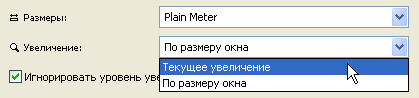
При сохранении текущего окна в качестве вида можно либо сохранить текущий уровень Увеличения Изображения в Параметрах Вида, либо уровень увеличения изображения , По Размеру Окна. (Уровень Увеличения изображения вида включает параметры Панорамирования и Ориентированного Вида, если они имеются.)
Для получения дополнительной информации см. Параметры Вида, Панорамирование, Ориентированный Вид.
Есть несколько способов изменения Уровня Увеличения изображения:
Изменение Уровня Увеличения при Помощи Колеса Прокрутки Мыши
Колесо прокрутки мыши позволяет управлять уровнем увеличения (или уменьшения) изображения относительно текущего расположения курсора мыши.
Примечание: В диалоге Окружающей Среды можно настроить варианты использования колеса прокрутки мыши (при нажатии или без нажатия клавиши alt) для команд управления Уровнем Увеличения и Панорамирования. См. Диалог Ограничения Ввода и Направляющие.
Динамически управлять Уровнем Увеличения можно и при отсутствии колеса прокрутки мыши. Нажмите кнопку Прокрутки-Увеличения на панели, расположенной возле нижней полосы прокрутки.

Сделайте щелчок в любом месте окна; переместите курсор вверх для увеличения изображения или вниз для уменьшения изображения. Чем дальше вы переместите курсор, тем больше изменится уровень увеличения изображения. Следующий щелчок активирует выбранный уровень увеличения.
Изменение Уровня Увеличения при Помощи Клавиатуры
Для изменения уровня увеличения можно использовать панель цифрового ввода клавиатуры: нажмите клавишу ‘+’ для увеличения изображения и клавишу ‘-’ - для уменьшения.
Изменение Уровня Увеличения при Помощи Кнопок
Воспользуйтесь расположенными в нижней панели кнопками Увеличить или Уменьшить для активации соответствующих команд.


Активировав команду Увеличения, укажите на экране прямоугольную область, которую хотите увеличить. Эта область будет увеличена до размеров окна. При активации команды Уменьшения, текущий вид будет уменьшен до размеров заданной прямоугольной области. Эти операции не приводят к искажению изображения.
Для изменения текущего уровня увеличения с одновременным поворотом вида воспользуйтесь кнопками Ctrl + Увеличить и Ctrl + Уменьшить. Укажите прямоугольную область с нужным углом поворота. В результате указанная область будет увеличена/уменьшена и повернута в соответствии с заданными параметрами.
См. также Ориентированный Вид.
Примечание: Двойной щелчок на этих кнопках приводит к двойному увеличению или уменьшению изображения
Изменение Уровня Увеличения при Помощи Команд Меню
•Воспользуйтесь командами Вид > Уровень Увеличения > Увеличить или Уменьшить.
Примечание: Если эти команды отсутствуют в меню Вид, воспользуйтесь командой Параметры > Окружающая Среда > Меню, чтобы добавить их.
Для получения дополнительной информации см. Настройка Меню.
•Изменить Согласно Выбранного: Эта команда (Вид > Уровень Увеличения > Изменить Согласно Выбранного) изменяет уровень увеличения таким образом, чтобы выбранные элементы заняли все пространство экрана. (Эта команда также доступна в контекстном меню, открывающемся при щелчке правой кнопкой мыши в любом свободном месте экрана.)
•Предыдущее/Следующее увеличение: Для возврата к предыдущему изображению, заданному с использованием команд Увеличения, Уменьшения, Панорамирования, Исходного Увеличения или отображения По Размеру Экрана, воспользуйтесь соответствующей кнопкой, находящейся в нижней панели активного окна.

•Таким образом можно вернуть до 20 шагов изменения уровня увеличения. Кнопка Следующее Увеличение, находящаяся в нижней панели, предназначена для перехода к следующему уровню увеличения.

Если вам требуется часто возвращаться к определенному уровню увеличения изображения, вы можете задать его в качестве исходного, воспользовавшись командой Вид > Уровень Увеличения > Выбрать в Качестве Исходного . Возврат к этому виду происходит при активации команды Вид > Уровень Увеличения > Исходный . Исходное изображение сохраняется вместе с проектом.
Предварительно Настроенные Уровни Увеличения
Щелкните на стрелке в нижней панели активного окна и выберите один из предварительно настроенных уровней увеличения.
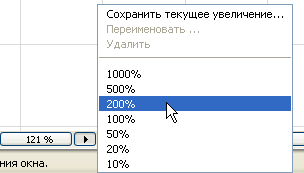
Команды этого выпадающего меню позволяют сохранить, выбрать, переименовать или удалить любой из предварительно настроенных уровней увеличения изображения. Исходные уровни увеличения не включаются в этот список.
См. Исходное Увеличение.
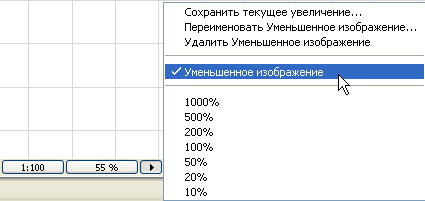
Сохранение Уровня Увеличения Изображения
Вы можете сохранить различные уровни увеличения для последующего использования:
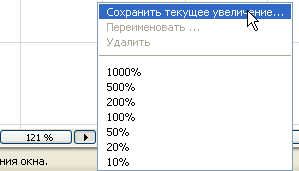
Нажмите в нижней панели активного окна кнопку с изображением стрелки и выберите из выпадающего списка команду Сохранить Текущее Увеличение.
В открывшемся диалоге укажите имя сохраняемого увеличения.
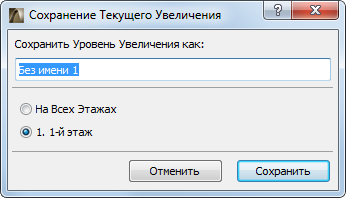
По умолчанию это увеличение будет доступно только на текущем этаже (в данном случае 1. Этаж). Чтобы этот уровень увеличения был доступен на всех этажах, установите переключатель в положение На Всех Этажах.
(Уровень Увеличения изображения вида включает параметры Панорамирования и Ориентированного Вида, если они имеются.)
См. Панорамирование и Ориентированный Вид.
Сохраненные специальные уровни увеличения можно применить для любого вида, воспользовавшись выпадающим меню Увеличения в Панели 2D/3D-документы диалога Параметров Вида.
Сохраненные специальные уровни увеличения можно переименовывать. Выберите команду Переименовать из выпадающего меню, активируемого при нажатии кнопки с изображением стрелки.
См. Панель 2D/3D-документы параметров вида.