Сохранение 3D-элементов как библиотечных элементов
1.Постройте в проекте требуемые 3D-элементы с помощью конструктивных инструментов ArchiCAD (Перекрытие, Крыша, 3D-сетка и т.д.).
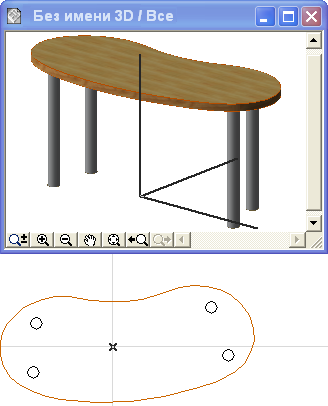
Например, Вы можете построить стол, крышка которого сделана из перекрытия, а ножки - из колонн.
2.Выберите требуемые элементы на плане этажа или в 3D-окне.
Примечание: 3В 3D-окне, если Вы не установите специальную 3D-проекцию (например, аксонометрический вид сбоку), объект всегда сохраняется с использованием вида сверху.
Для использования специальной проекции см. Установка 3D-проекции объекта.
Примечание: Если Вы не хотите показывать все линии модели в 2D-символе, выберите вариант представления с удалением невидимых линий или с раскраской и тенями в диалоге команды Вид > Параметры 3D-вида.
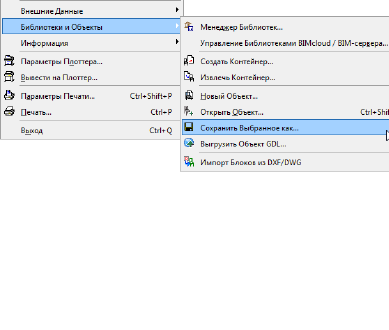
3.Выберите и сохраните объект по команде Файл > Библиотеки и объекты > Сохранить выбранное как > Объект.
При сохранении объекта из 3D-окна будет выведена подсказка, что при размещении данного объекта его вид сверху будет использоваться в качестве символа на плане этажа, если не будет предварительно выбрана специальная 3D-проекция (например, аксонометрический вид сбоку).
Для использования специальной проекции см. Установка 3D-проекции объекта.
4.В открывшемся диалоге Сохранения Объекта укажите имя и выберите папку сохранения объекта или нажмите соответствующую кнопку, чтобы создать Новую Папку. По умолчанию местом сохранения выбирается вложенная библиотека проекта. Рекомендуется сохранять специальные, специфические для проекта объекты во вложенной библиотеке.
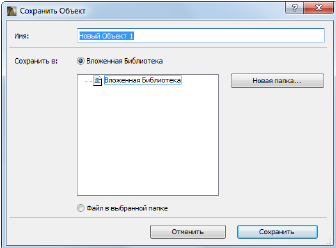
5.Нажмите кнопку Сохранить.
6.Открывается диалоговое окно Изменение основных параметров объекта. Здесь можно установить значения по умолчанию Покрытий, Штриховок и Перьев нового библиотечного элемента. После размещения библиотечного элемента можно продолжить настройку этих реквизитов в диалоге установки параметров объектов.
Кроме того, чтобы добавить дополнительную информацию о вновь создаваем библиотечном элементе (например, ключевые слова, облегчающие его поиск в диалоге Параметров Объекта или на BIM Components), нажмите кнопку Изменить Детали, находящуюся в нижнем левом углу.
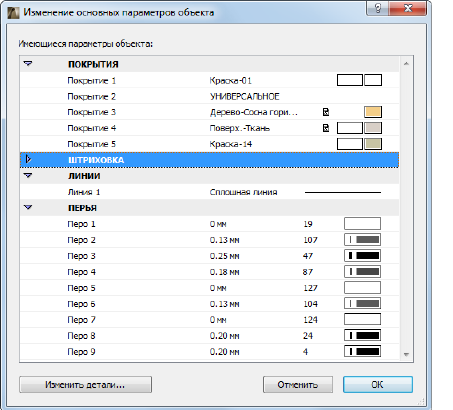
7.Нажмите кнопку OK,
8.Разместите этот объект с помощью инструмента Объект. Обратите внимание, что можно изменять размеры объекта, но при этом его изображение будет искажаться, так как он был создан как непараметрический.
Для ознакомления с процедурой редактирования результирующих библиотечных элементов GDL см. Редактирование специальных библиотечных элементов и компонент.
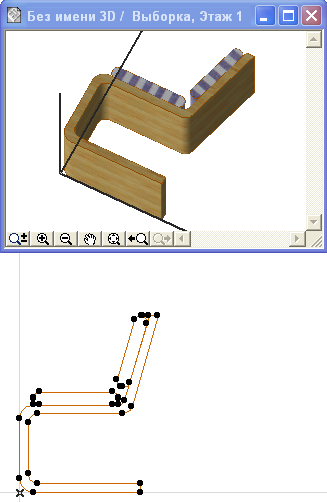
В диалоговом окне команды Вид > Параметры 3D-вида > Параметры 3D-проекци (параллельная проекция) установите требуемую проекцию. ArchiCAD автоматически повернет библиотечный элемент согласно выбранной проекции.
Например, если же Ваша модель "лежит на боку" (см. объект стула ниже), установите следующие параметры: вид сбоку, азимут=90°.