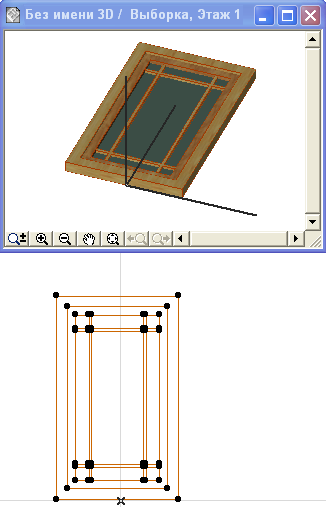
Сохранение элементов 3D-модели как прямоугольные окна и двери
1.Постройте необходимую 3D-модель окна или двери на плане этажа с использованием конструктивных инструментов ArchiCAD (перекрытия, стены, 3D-сетки, крыши и т.д.). Рекомендуется создавать объект в плоскости XY (горизонтальной) на нулевом уровне.
2.Выберите элементы в 3D-окне. Вы можете воспользоваться любыми установками 3D-проекции.
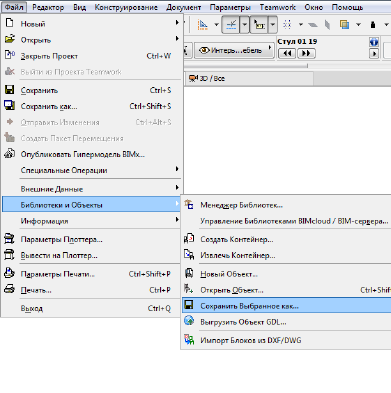
3.Находясь в 3D-окне, сохраните выбранные элементы по команде Файл > Библиотеки и объекты > Сохранить выбранное как и выберите вариант Окно или Дверь.
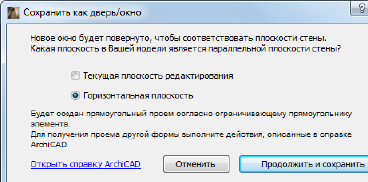
4.Будет выведена подсказка, что необходимо указать, какая именно плоскость модели представляет плоскость стены двери/ока (плоскость возвышения), в которой будет вращаться окно/дверь: это может быть либо текущая плоскость редактирования, либо горизонтальная плоскость. (Это оказывается существенным, например, в том случае, когда Вы сохраняете отредактированный элемент морфа, который первоначально был дверью и который поэтому не располагается в горизонтальной плоскости Вашей модели.)
5.В открывшемся диалоге Сохранения Двери (или Сохранения Окна) укажите имя и выберите папку сохранения нового проема. По умолчанию местом сохранения выбирается вложенная библиотека проекта. Рекомендуется сохранять специальные, специфические для проекта объекты во вложенной библиотеке.
6.Нажмите кнопку Сохранить.
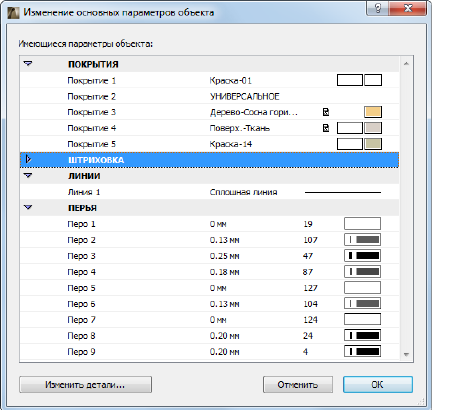
7.Открывается диалоговое окно Изменение основных параметров объекта. Здесь можно установить значения по умолчанию Покрытий, Штриховок и Перьев нового библиотечного элемента. После размещения библиотечного элемента можно продолжить настройку этих реквизитов в диалоге установки параметров объектов.
Кроме того, чтобы добавить дополнительную информацию о вновь создаваем библиотечном элементе (например, ключевые слова, облегчающие его поиск в диалоге Параметров Объекта или на BIM Components), нажмите кнопку Изменить Детали, находящуюся в нижнем левом углу.
8.Нажмите кнопку OK,
9.Разместите его с помощью инструмента Окно или Дверь. Обратите внимание, что можно изменять размеры объекта, но при этом его изображение будет искажаться, так как он был создан как непараметрический.
Для ознакомления с процедурой редактирования результирующих библиотечных элементов GDL см. Редактирование специальных библиотечных элементов и компонент.