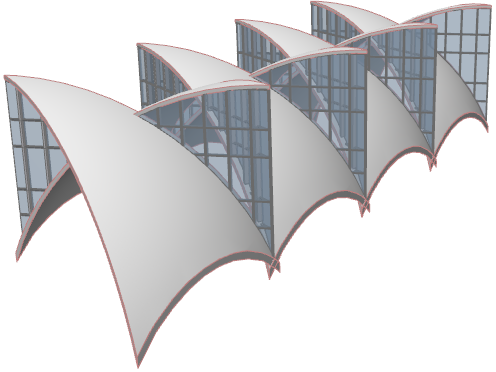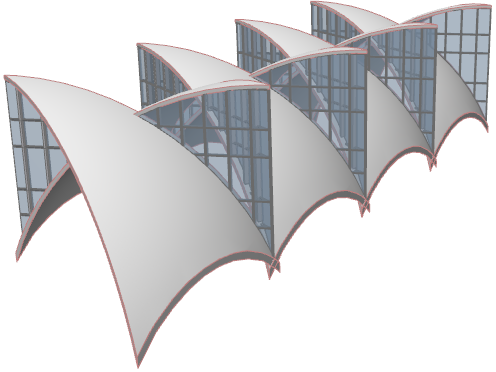
Оболочка вращения: сложная дугообразная треугольная крыша
1.Находясь на плане этажа, активируйте инструмент Оболочка, выберите геометрический вариант Вращение и способ построения Простой.

2.Постройте оболочку вращения с углом поворота 45 градусов.
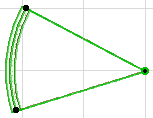
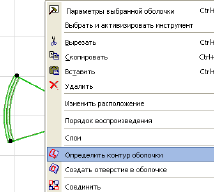
3.При выбранной оболочке в контекстном меню выберите команду Определить контур оболочки.
4.Определите квадратный контур, с помощью которого будет произведено сечение ребра оболочки, это показано ниже. Посмотрите результат в 3D-окне.
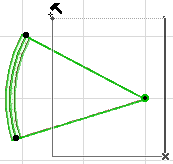
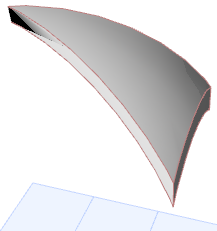
5.Вернитесь на план этажа, зеркально отразите копию этой оболочки.
6.Переместите вторую оболочку так, чтобы она расположилась рядом с первой.

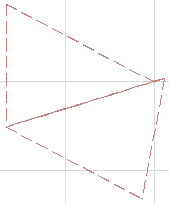
7.Переместите вторую оболочку немного вверх по оси Y таким образом, чтобы она пересеклась с первой оболочкой (это облегчит выполнение операции отсечения этих элементов относительно друг друга.) Посмотрите результат в 3D-окне.
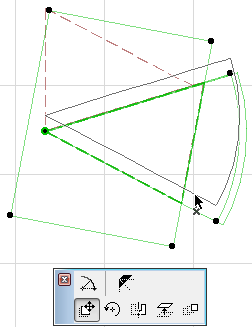
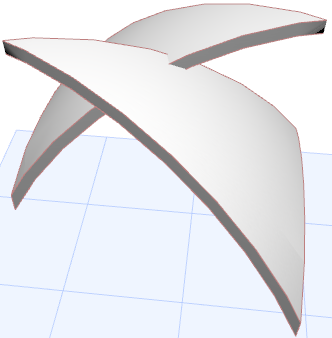
8.Вернитесь в 2D-окно. Постройте две навесные стены, направленные в противоположные стороны и проходящие между двумя оболочками, как это показано ниже.
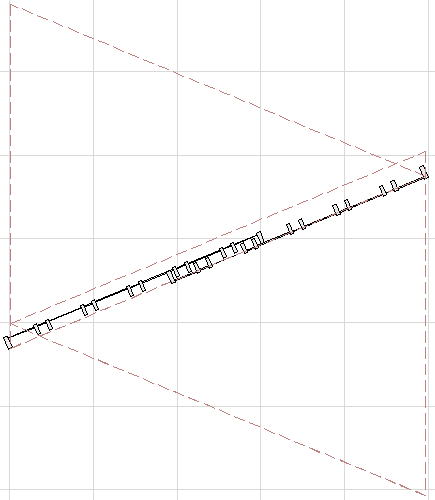
9. Посмотрите результат в 3D
10.Поместите навесные стены в нужное место. Для этого приподнимите навесную стену и затем переместите ее верхний угол, чтобы он получил нужную высоту.
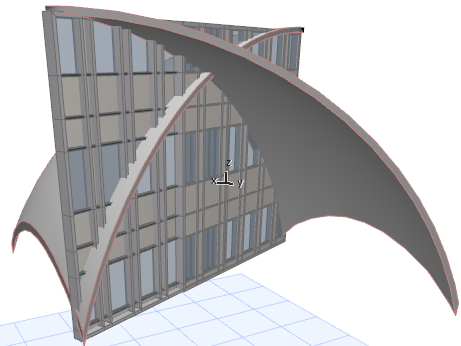
11.Теперь последовательно выберите каждую из навесных стен и отсеките ее каждой из оболочек так, как это описано далее.
•Выберите одну из навесных стен и выполните команду Соединить > Отсечь элементы крышей/оболочкой.
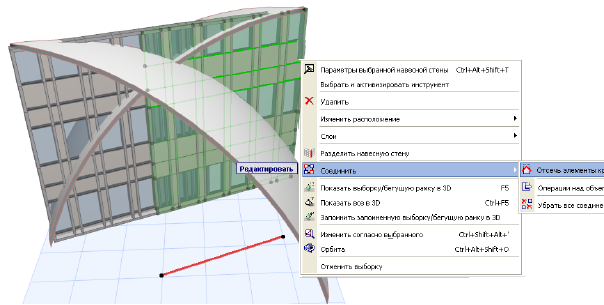
•При этом выбранная стена отсекается каждой из двух оболочек.
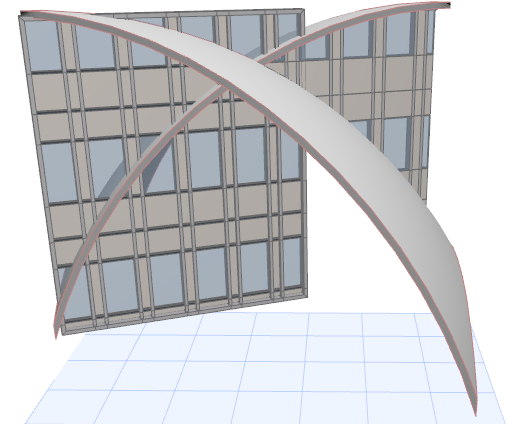
•Теперь выберите вторую навесную стены и отсеките ее под каждую из этих двух оболочек.
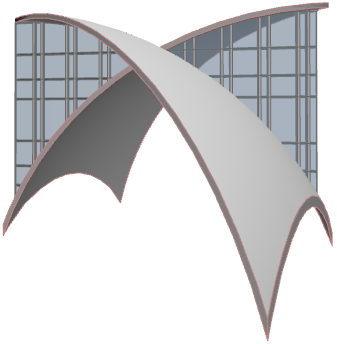
•Произведите тиражирование полученной конструкции.