Изображения в Интерактивном Каталоге
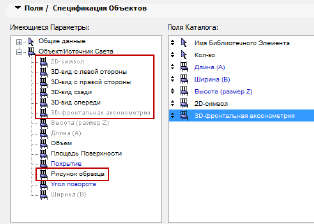
В Интерактивные Каталоги спецификаций Объектов, Дверей или Окон могут включаться символы и различные 3D-виды этих элементов, а также изображения их Предварительного Просмотра.
Если Каталог содержит поле 3D-фронтальной аксонометрии, то следует помнить, что на его отображение оказывают влияние текущие Параметры Модельного Вида.
Примечание: Для показа изображения с помощью только линий (без какой-либо ретуши), отметьте соответствующий маркер "Заменить штриховку" в панели Замены Показа Штриховки диалога Параметров Модельного Вида (Документ > Настроить Модельный Вид > Параметры Модельного Вида).
Добавление Аннотаций к Изображениям
Если Интерактивный Каталог содержит изображения объектов, дверей и окон, то можете добавить к ним различные элементы аннотаций и размеры.
1.Сделайте двойной щелчок мышью на ячейке, в которой требуется добавить аннотации или
Выберите ячейку и нажмите кнопку Аннотировать.
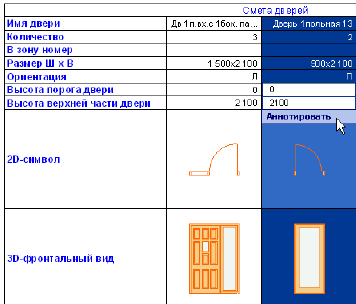
2.В результате будет открыто 2D-окно Предварительного Просмотра Элемента.
3.Воспользуйтесь доступными 2D-инструментами, чтобы добавить: размеры, выносные надписи, тексты. Вы также можете добавить аннотации из имеющихся библиотек, используя инструмент Объект.
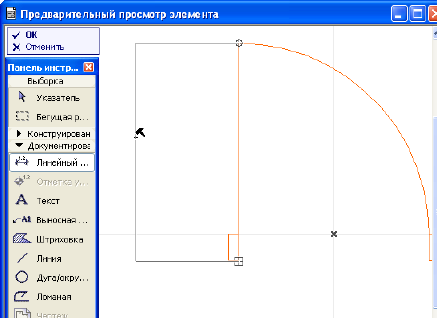
4.Нажмите кнопку OK, присутствующую в меню окна аннотирования, чтобы закрыть его и применить все сделанные изменения; или нажмите Отменить, чтобы закрыть окно без сохранения изменений.
Размеры в ячейках Интерактивного Каталога могут быть ассоциативными: если Вы изменяете размер объекта в проекте, то приводимые в интерактивном каталоге размеры также будут изменены соответствующим образом.
Использование Автоматически Проставляемых Размеров для Изображений Предварительного Просмотра Окон/Дверей
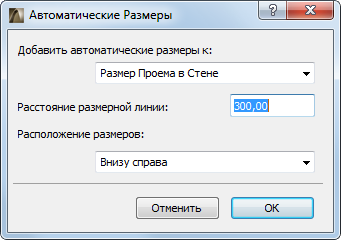
Если выбранная в Каталоге ячейка содержит изображение предварительного просмотра Двери или Окна, то в левой панели Каталога появляется маркер Добавить автоматические размеры.

Отметьте этот маркер, чтобы добавить автоматически проставляемые размеры двери/окна на выбранном изображении. Нажатие кнопки Параметры Размеров, расположенной ниже маркера, позволяет выполнить необходимые настройки в диалоге Автоматических Размеров.