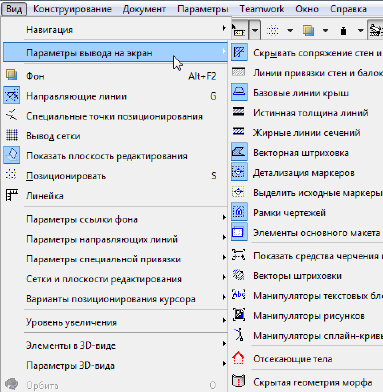
Подменю Вид > Параметры вывода на экран состоит из списка команд-переключателей, которые устанавливают вывод или подавляют вывод на экран отдельных характеристик элементов. Другие команды в этом списке позволяют переключать между толщиной линий и растровым/векторным представлением штриховки.
Все эти параметры оказывают влияние на внешний вид элементов только на плане этажа при одном исключении: команда Отсекающие тела применима к крышам и оболочкам только в 3D-окне. Плоскость редактирования показывается в 3D-окне.
Щелчок на команде приводит к переключению ее состояния.
Состояние команд-переключателей не влияет на характеристики печати; они описывают только характеристики вывода на экран.
Для быстрого доступа к этим командам активируйте табло команд Окно > Табло команд > Параметры вывода на экран.

Команды параметров вывода на экран
Используйте подменю Вид > Параметры вывода на экран для доступа к командам, управляющим представления на экране различных составляющих проекта (для быстрого доступа к этим командам воспользуйтесь табло команд Окно > Табло команд > Параметры вывода на экран).
•Скрывать сопряжение стен и балок. Включает или отключает режим чистого сопряжения стен и балок.
•Линии привязки стен и балок. Включает или отключает показ стен и балок с их линиями привязки и линиями контуров.
•Опорные Линии Крыш. Включает или отключает показ на плане этажа Опорных линий крыш.
•Истинная толщина линий. Используйте эту команду для включения/отключения истинной толщины линий. Если команда отключена, линии показываются в виде самой тонкой линии и тогда команда Жирные линии сечений становится недоступной.
Примечание: Вариант использования тонкой линии влияет только на воспроизведение линий на экране. Чтобы при печати или выводе на плоттер линии выводились тонкими, отметьте маркер Самая тонкая линия в диалоговом окне Печать или Вывод на плоттер.
•Жирные линии сечений. Включает или отключает показ конструктивных элементов с использованием жирных линий в сечении.
•Отсекающие тела. Используйте эту команду, чтобы показывать или не показывать отсекающие тела. Отсекающие тела показываются только в 3D-окне для крыш и оболочек.
•Детализация маркеров. Используйте эту команду для включения/отключения показа на экране деталей маркеров. К элементам детализации маркеров относятся следующие: линии глубины и удаленной области разрезов и фасадов, предельные линии Фасадов/Разверток; многоугольники, определяющие область деталей и рабочих листов.
•Выделить исходные маркеры. Используйте эту команду для включения/отключения выделения на экране исходных маркеров. Исходными являются те маркеры, которые при их размещении создают взгляды. Цвет выделения исходных маркеров устанавливается в Параметры > Окружающая среда > Представление на экране.
•Векторная штриховка. Используйте эту команду, чтобы показывать или не показывать векторную штриховку. Если векторная штриховка не показывается, то она воспроизводится как растровый образец. Эта команда управляет воспроизведением всей штриховки (не зависимо от образца штриховки).
•Рамки чертежей. Используйте эту команду, чтобы показать или спрятать рамки чертежей в макете.
•Элементы основного макета. Воспользуйтесь этой командой для указания, следует ли показывать в макете элементы основного макета. Если Вы хотите использовать в макетах одинаковый цвет для элементов основного макет, воспользуйтесь соответствующим маркером в Параметры > Окружающая среда > Представление на экране.
•Показать/Спрятать средства черчения и редактирования. Включает или отключает показ на плане вспомогательные средства черчения и редактирования. К вспомогательным средствам черчения относятся Векторы Штриховки, Манипуляторы Рисунков, Габаритные Точки Текстовых Блоков и Манипуляторы Сплайнов Безье.
Используйте следующие четыре команды-переключателя для их индивидуального применения к каждому из перечисленных выше четырех вспомогательных средств черчения.
Примечание: При активации окна Редактора Профилей переключатель Векторы Штриховки заменяется на Базовая Линия/Окружность Площади Компонента.
См. Панель Компонентов Редактора Профилей.
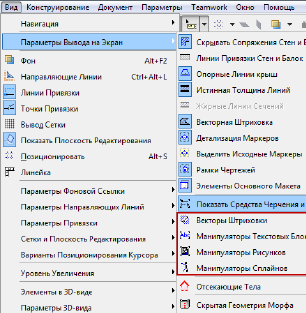
•Скрытая Геометрия Морфа Данная опция позволяет отобразить или скрыть Геометрию Морфа.