Чертежи могут размещаться в макете по отдельности или в совокупности следующим образом.
Размещение в макете текущего модельного вида
Размещение чертежа из внешнего приложения
Размещение чертежа с использованием редактора макетов
Размещение чертежа с использованием инструмента Чертеж
Импорт видов из внешнего проекта ArchiCAD (индивидуального или Teamwork)
Размещение в макете текущего модельного вида
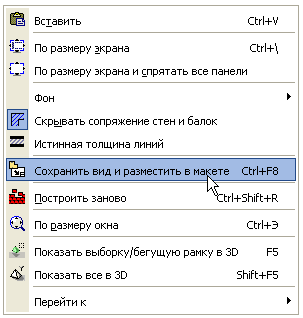
Выберите команду Документ > Сохранить вид и разместить в макете или щелкните правой клавишей мышки где-нибудь в окне и выберите в открывшемся контекстом меню одноименную команду.
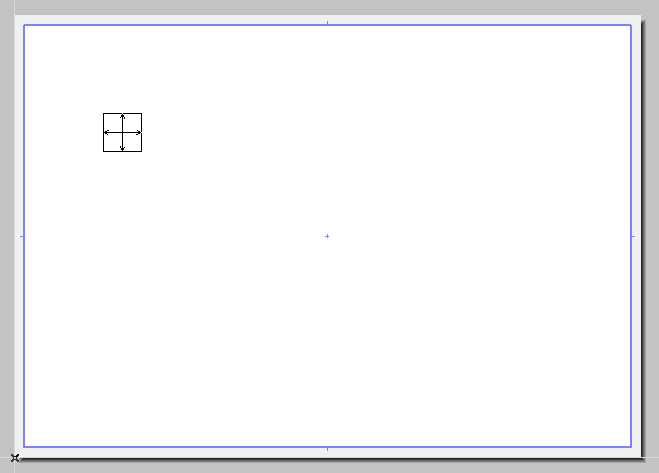
Активируется окно макета (окно самого последнего активного макета или первого макета книги макетов) и появляется курсор-символ места расположения чертежа (в виде перекрестных двойных стрелок в прямоугольнике). Переместите курсор в требуемое место и произведите щелчок для размещения чертежа.
При размещении чертежа ArchiCAD использует его точку привязки, установленную в панели Панель чертежа Спецификации диалога Параметры чертежа. Та же самая точка привязки будет использоваться в том случае, когда впоследствии будет изменен исходный вид чертежа, в связи с чем произойдет обновление самого чертежа.
При активном окне макета перейдите в панель навигатора или организатора и перетащите один или несколько элементов (взглядов, видов из проекта или видов из внешних файлов ArchiCAD) непосредственно в макет. При добавлении в макет, взгляды преобразуются в виды с их текущими параметрами. Вновь созданный вид добавляется в карту видов, а вновь размещенный чертеж добавляется в книгу макетов.
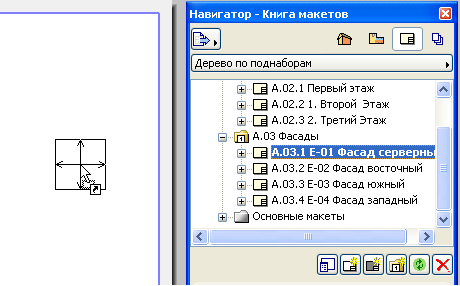
Примечание: При одновременном размещении в макете нескольких элементов из навигатора/организатора, процедура размещения будет производиться в соответствии с правилами (например, авторазмещение), установленными в панели Размещение
чертежа диалогового окна Параметры основного макета.
См. Параметры основного макета.
См. Панель Организатора и Внешние Проекты в Навигаторе.
См. также Размещение в макете множества чертежей.
Размещение чертежа из внешнего приложения
1.Выполните команду Файл > Внешние Данные > Разместить внешний чертеж.
2.В открывшемся диалоге Размещение чертежа найдите и выберите файл чертежа. (Среди доступных форматов являются PDF, многие форматы изображений, DXF и DWG.) Нажмите кнопку Открыть.
3.С помощью курсора разместите чертеж в окне ArchiCAD.
Чтобы импортировать только определенные слои чертежей DWG/DXF/DWF,
см. “Активирование неполного открытия” в Параметры открытия.
Чтобы показать/спрятать исходные слои импортируемых в ArchiCAD чертежей DWG,
См. Вложенные слои.
Используйте управляющие элементы диалога Параметры чертежа для определения внешнего вида и поведения чертежа.
См. Инструмент Чертеж.
См. также Импорт файлов PDF как чертежей.
Размещение чертежа с использованием редактора макетов
В редакторе макетов организатора перетащите взгляды, виды и внешние файлы из иерархической структуры слева в книгу макетов, расположенную справа. (Или воспользуйтесь кнопкой Разместить чертеж в левой части организатора.)
См. Панель Организатора.
См. также Внешние Проекты в Навигаторе.
Размещение чертежей производится в соответствии со следующими правилами:
•Если Вы перетащите элемент на имя существующего макета, чертеж будет добавлен к этому макету.
•Если Вы перетащите элемент на имя поднабора книги макетов, чертеж будет размещен в новом макете, созданном автоматически внутри поднабора (или на самом верхнем уровне книги макетов).
Используйте управляющие элементы диалога Параметры чертежа для определения внешнего вида и поведения чертежа.
См. Инструмент Чертеж.
Размещение чертежа с использованием инструмента Чертеж
При активном окне макета выберите инструмент Чертеж и затем щелкните в макете.
В открывшемся диалоговом окне Размещение чертежа выберите один из следующих вариантов в качестве источника чертежа:
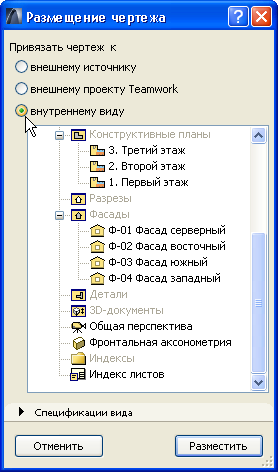
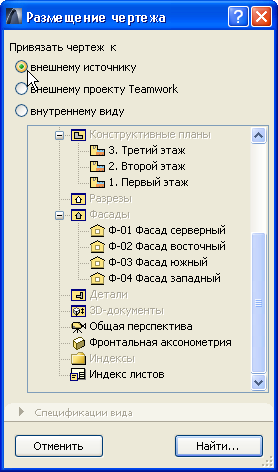
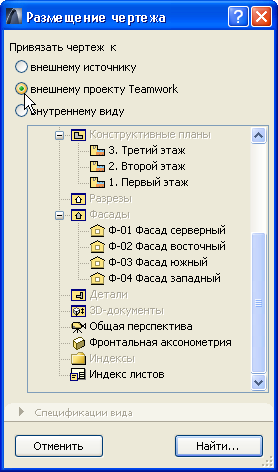
•Внутренний вид. В диалоговом окне приводится карта видов текущего проекта. Выберите вид и нажмите кнопку Разместить. (Спецификации выбранного вида приводятся в панели Спецификации вида, расположенной внизу.)
•Внешний источник. Нажмите кнопку Найти для нахождения файла чертежа в диалоговом окне Размещение чертежа.
При выборе файла проекта ArchiCAD опять открывается диалоговое окно Размещение чертежа, содержащее карту видов выбранного проекта. Выберите вид и нажмите кнопку Разместить, чтобы разместить его в активном окне макета.
•Внешний проект Teamwork. Нажмите кнопку Найти. В открывшемся диалоговом окне Выбор проекта Teamwork выберите сервер и требуемый проект. Опять открывается диалоговое окно Размещение чертежа, содержащее карту видов выбранного проекта. Выберите вид и нажмите кнопку Разместить, чтобы разместить его в активном окне макета.
Внимание: Для получения доступа к серверу и его проектам Ваше имя должно присутствовать в списке пользователей проекта Teamwork.
Для получения дополнительной информации см. Руководство Пользователя BIMcloud/BIM Сервера.
Используйте управляющие элементы диалога Параметры чертежа для определения внешнего вида и поведения чертежа.
См. Инструмент Чертеж.
Импорт видов из внешнего проекта ArchiCAD (индивидуального или Teamwork)
Импорт из индивидуального проекта ArchiCAD:
1.Файл > Внешние Данные > Разместить внешний чертеж
2.В открывшемся диалоговом окне выберите проект ArchiCAD (PLA, PLN, BPN).
3.Нажмите кнопку Открыть.
4.Открывается диалоговое окно Импорт видов из проекта ArchiCAD. Выберите вид(ы) для импорта и укажите метод добавления их в книгу макетов.
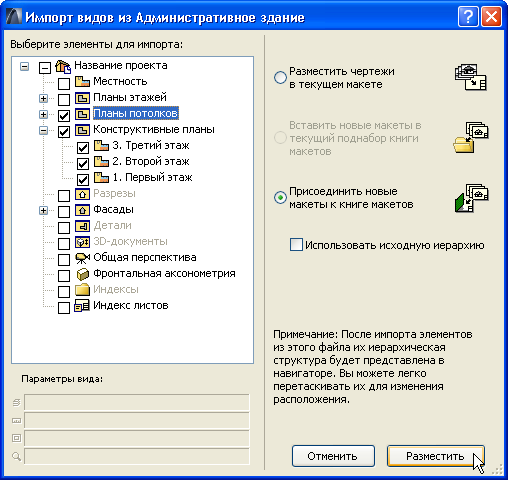
Для получения дополнительной информации см. Импорт видов из проекта ArchiCAD.
5.Нажмите кнопку Выбрать. Виды добавляются к книге макетов.
Импорт из проекта Teamwork:
1.Выполните команду Файл > Внешние Данные > Разместить внешний чертеж из проекта Teamwork;
2.В открывшемся диалоговом окне Выбор проекта Teamwork выберите сервер и требуемый проект.
Примечание: Помните, что при выборе чертежа из проекта Teamwork, исходный проект Teamwork должен иметь тот же номер версии, что и проект на сервере.
3.Нажмите кнопку Выбрать.
Внимание: Для получения доступа к серверу и его проектам Ваше имя должно присутствовать в списке пользователей проекта Teamwork.
Для получения дополнительной информации см. Руководство Пользователя BIMcloud/BIM Сервера.
4.Открывается диалоговое окно Импорт видов из проекта ArchiCAD. Выберите вид(ы) для импорта и укажите метод добавления их в книгу макетов.
Для получения дополнительной информации см. Импорт видов из проекта ArchiCAD.
5.Нажмите кнопку Выбрать. Виды добавляются к книге макетов.
См. также Замечание относительно чертежей, размещенных в проекте Teamwork.
Размещение вида из другого файла проекта ArchiCAD приводит к запуску еще одного экземпляра ArchiCAD.
Примечание: Если Вы не хотите, чтобы при каждом размещении вида запускался новый экземпляр ArchiCAD, отметьте маркер.
Не запускать новый экземпляр ArchiCAD при размещении вида в макете в диалоговом окне команды Параметры > Окружающая среда > Дополнительные параметры.
После размещения вида из внешнего файла проекта ArchiCAD карта видов и структура книги макетов этого исходного файла будут представлены в меню Выбор проекта и Вы можете легко разместить дополнительные чертежи в книге макетов текущего проекта.
См. также Внешние Проекты в Навигаторе.