
Принудительное отключение пользователя от проекта
При наличии необходимых прав доступа можно принудительно отключить любого пользователя от проекта.
В результате этого пользователь не cможет послать свои изменения и потеряет все свои резервирования.
При этом, если Вы не удалили пользователя из списка пользователей проекта, то он может немедленно повторно присоединиться к проекту.
С другой стороны, пользователь может продолжить работу в отсоединенном режиме:
См. Работа в отсоединенном режиме.
В этом режиме пользователь может работать с локальной копией проекта без потери каких-либо производимых изменений, однако он не сможет отправить изменения на BIMcloud/BIM Сервер или получить их.
Функция “Принудительного Выхода” - это временное решение, позволяющее получить доступ к данным, зарезервированным пользователем, не дожидаясь необходимых действий с его стороны.
Чтобы принудительно отключить пользователя от проекта:
•Воспользуйтесь Панелью Teamwork: выберите имя пользователя в разделе Пользователей и нажмите кнопку "Принудительного Отключения"
•В Менеджере BIMcloud/BIM Сервера (страница Пользователей): Выберите учетную запись пользователя в Навигаторе. В списке Подключенных Проектов, находящемся в Сводной Панели, нажмите кнопку "Принудительного Отключения" для нужного проекта.
•В Менеджере BIMcloud/BIM Сервера (страница Проектов): Выберите проект в Навигаторе. В списке Подключенных Пользователей, находящемся в Сводной Панели, нажмите кнопку "Принудительного Отключения" для нужного пользователя.
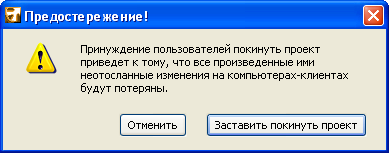
При этом появится сообщение, предупреждающее о том, что пользователь не сможет послать свои неотосланные изменения в проекте.
Пользователь будет извещен, что его принудительно отключили от проекта и ему будет предложен ряд вариантов продолжения работы.
Необходимые права доступа для принудительного отключения пользователей:
Упрощенное управление: Администратор Проекта или Сервера
Детальное управление: Изменение доступа
После этого пользователь отключается от проекта и получает следующее сообщение:
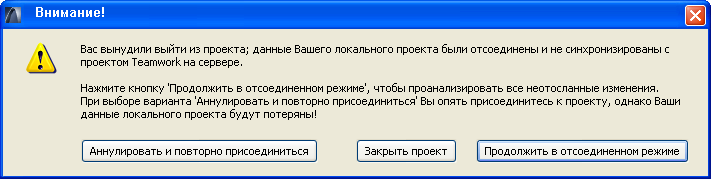
Аннулировать и повторно присоединиться. Выберите этот вариант, чтобы аннулировать Ваши изменения и немедленно повторно присоединится к проекту.
Закрыть проект. Выберите этот вариант, чтобы аннулировать Ваши изменения и закрыть проект.
Продолжить в отсоединенном режиме. Выберите этот вариант, чтобы восстановить важные изменения. Вы не сможете отослать изменения на сервер BIM, однако сможете вставить их или объединить их с текущей версией проекта после подсоединения к нему.