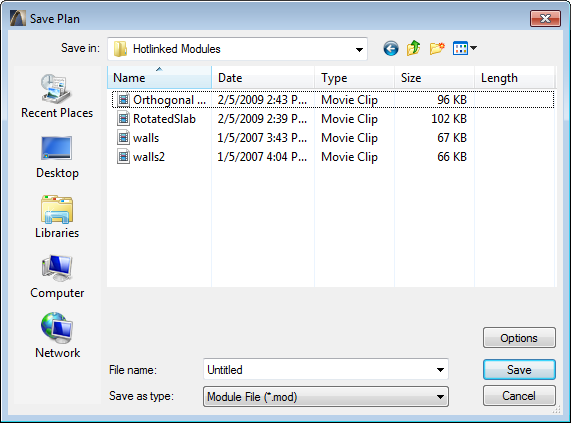
Имеется два способа создания файла модуля (.mod):
•Сохранение проекта как файла модуля
•Сохранение Выбранных Элементов в Качестве Модуля
Сохранение проекта как файла модуля
Создайте на плане этажа элементы, которые Вы хотите использовать в качестве модуля.
Выполните команду Файл > Сохранить как и выберите формат файла .mod.
Он может быть либо размещен как модуль, либо объединен с проектом по команде Файл > Специальные операции > Объединить.
См. Объединение файлов с ArchiCAD.
Объединенные элементы не могут быть обновлены из исходного файла.
Естественно, что можно разместить весь файл проекта как связанный модуль. При этом нет необходимости предварительно сохранять его как файл .mod. Файл модуля - это упрощенный файл ArchiCAD (с расширением .mod). В него включаются только видимые слои, а также вложенные объекты. Он не содержит данных о разрезах/фасадах/внутренних видах/рабочих листах/деталях и 3D-документах, активной библиотеке и параметрах рабочей среды, а только ссылается на реквизиты, действительно используемые его элементами. В связи с этим файл .mod намного меньше файла .pln.
Внимание: Если Вы откроете файл .mod и добавите чертежные элементы в его окно разреза (или фасада/ рабочего листа/детали/3D-документа), то эти изменения будут потеряны при сохранении файла .mod.
Использование модуля полезно, например, при получении от инженера-конструктора большого файла в формате .pln, из которого вам необходимы элементы, расположенные лишь на трех слоях. В этом случае Вы устанавливаете видимыми эти три слоя, а остальные - невидимыми. При последующем сохранении этого файла .pln в виде файла .mod, только эти три слоя будут включены в модуль и поэтому размер результирующего файла .mod будет значительно меньше.
Внимание: Если Вы откроете файл .mod и добавите чертежные элементы в его окно разреза (или фасада/ рабочего листа/детали/3D-документа), то эти изменения будут потеряны при сохранении файла .mod.
Сохранение в модуле конкретных этажей
Если проект содержит многоэтажные элементы или несколько этажей, ArchiCAD по умолчанию сохраняет в модуле все этажи.
Однако Вы можете сохранить в модуле только определенные этажи: при сохранении модуля по команде Файл > Сохранить как нажмите кнопку Параметры в диалоге Сохранение плана для открытия диалогового окна Параметры сохранения.
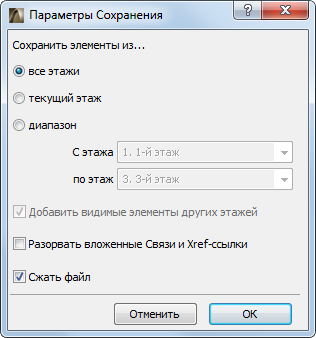
•По умолчанию в диалоге выбран вариант Все этажи, однако можно указать текущий этаж или диапазон этажей для их запоминания в модуле. Любой из элементов, попавших в указанные этажи, будет включен в модуль.
•Если Вы сохраняете либо текущий этаж, либо диапазон этажей, предоставляется возможность (Добавить видимые элементы других этажей, чтобы включить все элементы, показываемые на указанных этажах, даже если они расположены где-либо еще и фактически не пересекают эти этажи.
•Разорвать вложенные Связи и Xref-ссылки: Если файл модуля содержит какие-либо вложенные Связи и/или Xref, можно отметить этот маркер, приводящий к разрыву связей с исходными файлами, ставшими недоступными или более не используемыми.
Нажмите ОК закрытия диалогового окна и создания файла модуля. После этого модуль может размещаться в проекте.
См. Размещение модуля.
Сохранение Выбранных Элементов в Качестве Модуля
1.Выберите на Плане Этажа нужные элементы. Вы можете выбрать элементы из нескольких этажей с помощью бегущей рамки, действующей на многих этажах.
2.Выполните команду Файл > Внешние Данные > Сохранить выбранное как модуль. Откроется диалоговое окно Сохранение связанного модуля.
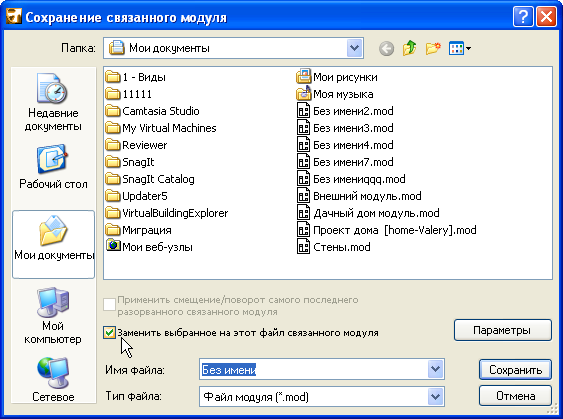
•При отметке маркера Заменить выбранное на этот файл связанного модуля, происходит немедленная замена выбранных элементов файлом модуля.
Примечание: В Teamwork маркер “Заменить выбранное...” НЕ доступен. Эта возможность предоставляется только для индивидуальных проектов.
•Если Вы выбрали конкретные элементы и скопировали их в буфер обмена, то можно создать модуль, включающий только эти элементы: выполните команду Файл > Сохранить как и затем выберите формат файла Файл модуля из буфера обмена.
Примечание: Если выборка содержит элементы, которые нельзя изменять (например, они закрыты, находятся на закрытых слоях или зарезервированы другим пользователем), выдается соответствующее сообщение. При этом предоставляется возможность либо создать модуль только из редактируемых элементов, либо отменить выполнение операции.
Маркер Применить смещение/поворот самого последнего разорванного связанного модуля доступен только в том случае, если связь файла была разорвана; в противном случае он не доступен (представлен в сером цвете).
См. Корректировка смещений и поворотов отредактированного модуля.
3.Нажмите кнопку Сохранить.
После этого можно разместить этот файл модуля в проекте.
См. Размещение модуля.