Инструменты Разметки
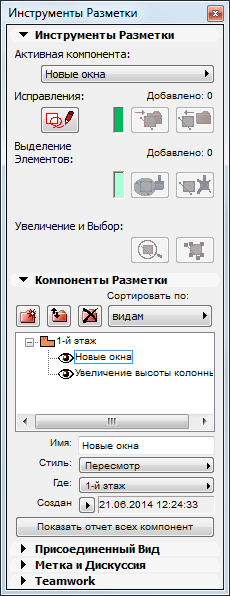
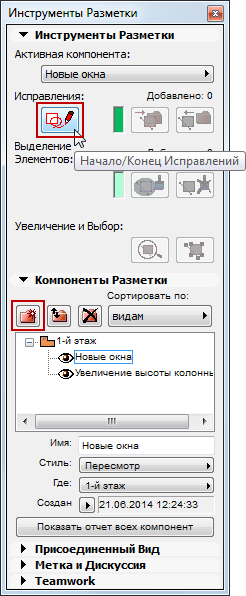
Откройте Панель Инструментов Разметки (Документ > Инструменты Разметки).
Обратите внимание, что она состоит из четырех частей (плюс пятая, появляющаяся, при использовании режима Teamwork)
См. Разметка проекта Teamwork.
Просмотр Существующих Компонентов Разметки
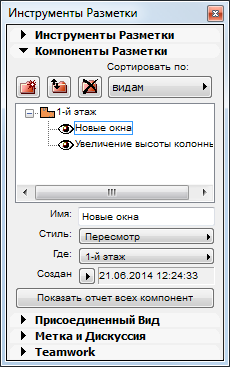
Сделайте двойной щелчок мышью на Компоненте Разметки, чтобы открыть соответствующее окно ArchiCAD. При наличии вложенного вида, соответствующий модельный вид будет учитывать исходное положение камеры.
При активном Плане Этажа или 3D-окне, в панели Инструментов Разметки доступны только Компоненты, созданные на текущем этаже или в 3D-окне. При активации окон иных типов (Разреза/Фасада/Развертки, 3D-документа, Детали/Рабочего Листа) можно использовать только Разметку этих окон.
Добавление Нового Компонента Разметки
Начать создание нового Компонента Разметки можно одним из следующих способов:
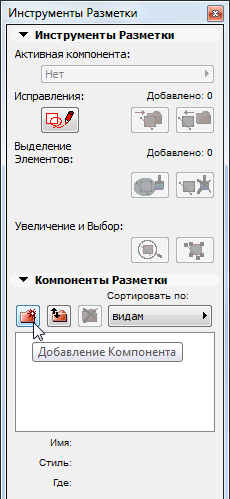
•нажмите кнопку Добавления Компонента, находящуюся в Панели Компонентов Разметки; или
•нажмите кнопку Начала Исправлений в панели Инструментов Разметки
В открывшемся диалоге Нового Компонента Разметки укажите Имя этого компонента и выберите Стиль Разметки (например, Пересмотр.) Данный Стиль Разметки включает два цвета (один - для исправлений, а другой - для выделений). Они настраиваются в диалоге Стилей Разметки.
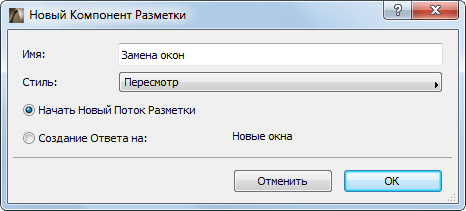
•Если при нажатии кнопки создания новой компоненты в списке существующих компонент была выбрана одна из них, то в диалоговом окне создания компоненты становятся доступными альтернативные кнопки, позволяющих создать независимую компоненту или связанную с выбранной. Такая связанность устанавливается по альтернативной кнопке Создать ответ на. С помощью этого средства Вы можете создать иерархический поток компонент разметки и отсортировать компоненты по эти потокам.
Добавление Исправлений и Выделение
Добавьте нужные элементы с помощью функций Панели Инструментов Разметки. Для Исправлений и Выделений используются разные цвета (настраиваемые в реквизите Стиля Разметки).
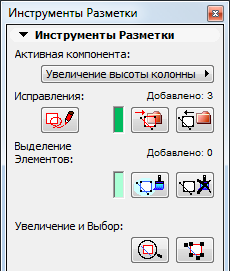
Например:
•Добавление новых элементов в качестве исправлений: Нажмите кнопку Начало Исправлений и воспользуйтесь любым инструментом, чтобы создать элементы в текущем виде. (Элемент, добавленный как Исправление отображается цветом, настроенным для Исправлений.)
•Преобразование элементов в исправления: Выбрав элемент, нажмите кнопку Преобразования в Исправления. (Отмена цвета Исправления для любого выбранного элемента осуществляется нажатием кнопки Удаления Исправлений.)
•Выделение элементов: Выберите один или несколько элементов и нажмите кнопку Выделения Элементов. Отмена выделения выбранных элементов осуществляется нажатием кнопки Удаления Выделения.
•Увеличение и Выбор Элементов Разметки
•Фокусировка на Элементах: Изменяет уровень увеличения текущего окна таким образом, чтобы отобразить все элементы Активного компонента.

•Выбор Элементов: Добавляет в выборку все элементы, относящиеся к Активному Компоненту Разметки.

Добавление Текстовых Пометок
В панели Метка и Дискуссия: Введите нужный текст и нажмите кнопку Разместить на Плане , чтобы отобразить ваши пометки на чертеже. Стиль текста метки определяется текущими значениями по умолчанию инструмента Текст. Метка может редактироваться как обычный текстовый блок.
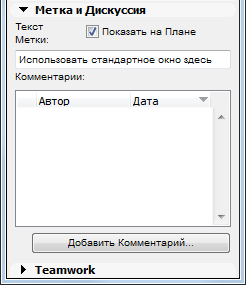
Для управления отображением размещенной метки используется кнопкой Показа на Плане.
Вложение Вида в Компонент Разметки
В панели Вложенного Вида нажмите кнопку Захватить, чтобы добавить снимок текущего вида экрана в Компонент Разметки (один Компонент может сопровождаться одним вложенным видом). Возможно вложение любого из следующих типов видов: План Этажа, Разрез/Фасад; 3D-вид; 3D-документ; Рабочий Лист/Деталь; Макет; Элемент Набора Издателя.
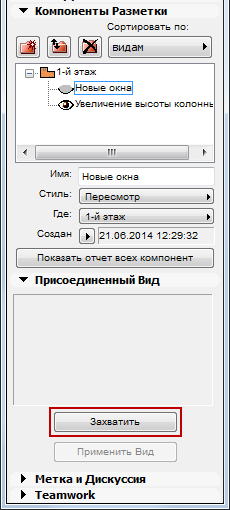
Вид можно также может быть вложен в импортированный Компонент Разметки (в файле BCF); или его можно экспортировать с Компонентом Разметки в виде файла BCF. (См. Экспорт и Импорт Компонентов Разметки.) Вложенные виды представляют собой не просто снимки экрана: они включают сохраненные параметры расположения камеры и 3D-сечений.
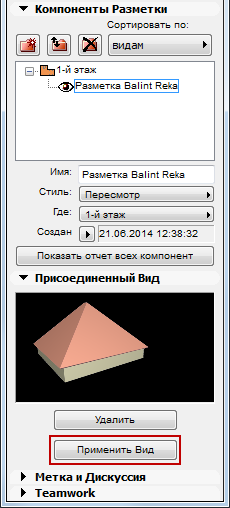
•Нажмите кнопку Применить Вид, чтобы перейти к модельному виду, соответствующему сохраненному положению камеры. (Тот же результат можно получить, сделав двойной щелчок мышью на имени Компонента Разметки.)
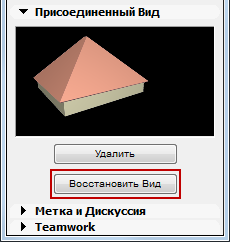
•Затем нажмите кнопку Восстановить Вид, чтобы вернуться к предыдущему модельному виду.
•Сделайте двойной щелчок мышью на рисунке предпросмотра Вложенного Вида, чтобы открыть его в окне Изображения.
•Нажмите кнопку Удалить для удаления вида из Компонента Разметки.
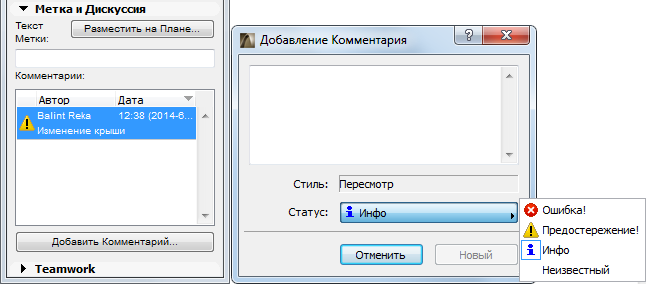
Нажмите кнопку Добавить Комментарий, чтобы открыть текстовое окно, позволяющее добавлять комментарии. Стиль Комментария соответствует текущему Стилю Разметки. Комментарии доступны только для чтения.
Коллеги, открывающие ваши компоненты разметки, могут прочитать ваши комментарии и добавить свои собственные: для каждого Компонента Разметки будут отображаться связанные с ним комментарии с сортировкой по авторам.
Для получения дополнительной информации об использовании разметки в Teamwork см. Разметка проекта Teamwork.
Экспорт и Импорт Компонентов Разметки
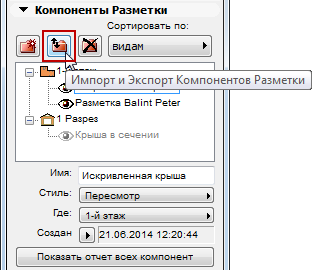
Нажмите эту кнопку, расположенную в панели Компонентов Разметки, чтобы импортировать или экспортировать файл, содержащий информацию Разметки (например, в формате BCF).
В открывшемся диалоговом окне установите переключатель в положение Экспорт в Файл или Импорт из Файла.
Экспорт Компонента Разметки в виде Файла BCFzip: Экспортирует выбранный компонент (или несколько выбранных компонентов) в формате BCFzip. (Независимо от количества выбранных Компонентов Разметки создается единый файл архива BCFzip.)
Приложения, поддерживающие формат BCF легко обнаруживают элементы, связанные с комментариями BCF в моделях IFC, используя их IFC ID, хранящиеся в обеих моделях IFC и в файлах BCF. По этой причине следует убедиться в том, что вы используете корректную логику назначения IFC ID для элементов:
•Использовать по возможности Внешний IFC ID: Этот маркер отмечен по умолчанию. Эту логику назначения ID следует применять при использовании элементов внешних ссылочных моделей в качестве только ссылочных элементов, при этом новые модели IFC не экспортируются с этими элементами.
•Не активируйте маркер “Внешнего IFC ID” при использовании элементов внешних ссылочных моделей в качестве собственных элементов проекта, и если предполагаете их участие в экспорте модели IFC. В этом случае (маркер не отмечен) данные “ArchiCAD IFC ID” будут экспортироваться для обоих элементов BCF и для всех элементов модели IFC.
Дополнительная информация:
•“Только Ссылочные Элементы”: это означает, что вы используете элементы модели IFC, импортированные из других программ, только в качестве ссылочных (опорных - например, для просмотра их геометрии или проверки их параметров); при этом их объединение с проектом не происходит.
•“Собственные элементы”: вы используете импортированные элементы модели IFC как часть своего проекта (например, размещаете импортированные детализированные части несущего каркаса на слоях своего проекта). Вам при этом потребуется сохранение всего проекта в качестве модели IFC. В таком случае деактивируйте этот маркер, чтобы данные ArchiCAD IFC ID использовались при экспорте.
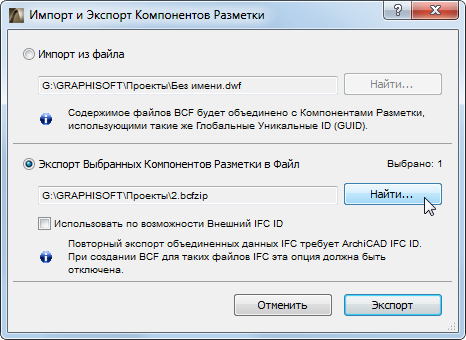
В формате BCF zip компоненты разметки содержат Вложенный вид, комментарии, расположение камеры и плоскостей 3D-сечений (если они имеются). ArchiCAD сохраняет исходный Глобальный Уникальный ID IFC-элементов, что позволяет отслеживать все действия над элементами при многократном обмене информацией.
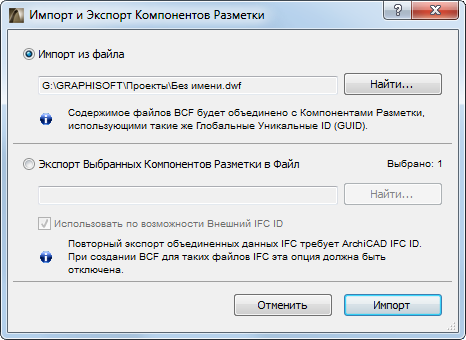
Импорт из Файла: Укажите файл одного из двух форматов:
•Формат DWF
Для получения дополнительной информации см. Обозреватель проекта.
•Формат BCFzip: Нажмите кнопку Импорт. ArchiCAD включает данные BCF, относящиеся к модели (снимки экрана, расположение камеры, секущие плоскости и статус) в один или несколько Компонентов Разметки. В результате происходит обновление существующих Компонентов Разметки и объединение комментариев.
Примечание: При импорте файла BCF не требуется повторно импортировать файл IFC, созданный в модели ArchiCAD. Элементы, присутствующие в файле BCF, будут определять элементы ArchiCAD в их собственной среде, так как элементы ArchiCAD уже содержат соответствующие IFC GUID.
•При двойном щелчке на компоненте Разметки программа выбирает и приближает элементы, связанные с комментариями BCF, применяя настройки камеры, определяемые Вложенным Видом (если он имеется). Остальные элементы также будут идентифицироваться, если модель, которой они принадлежат, является частью основного проекта (например, в результате Объединения или создания Связи).
Совет. Для отображения только нужных элементов, автоматически выбранных в проекте, воспользуйтесь командой Показать Выборку/Бегущую Рамку в 3D.
Примечание: Если в модели отсутствуют элементы со ссылочными IFC GUID, происходит отображение только Вложенного модельного Вида.
Управление Компонентами Разметки
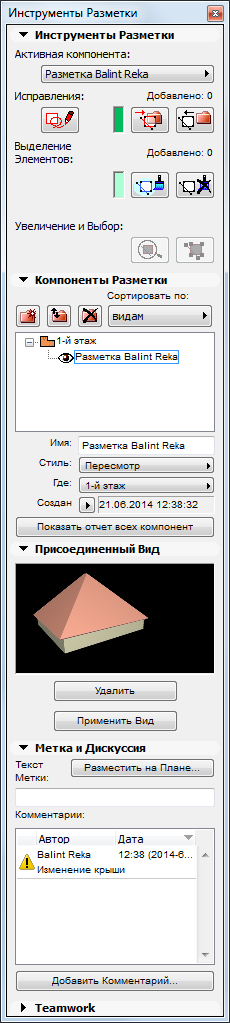
•Удаление: Нажмите эту кнопку для удаления выбранных компонентов Разметки. Принадлежащие ему элементы исправлений также будут удалены. Выделенные элементы этих компонентов восстановят свои исходные параметры.
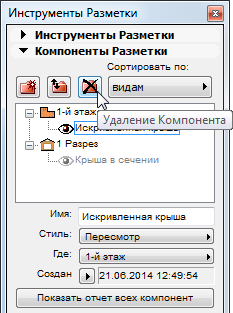
•Сортировка по: Выберите критерий сортировки ваших компонентов Разметки. Компоненты можно упорядочить по Имени, Дате, Стилю, Потоку, Последнему автору Комментария и Виду (Этажу).
•Имя: Переименуйте здесь выбранный компонент Разметки.
•Стиль: Выберите Стиль Разметки для его присвоения выбранным компонентам разметки.
•Где: Воспользуйтесь данным выпадающим меню для переназначения уровня этажа компонента Разметки (только на Плане Этажа или в 3D-видах). Если, например, компонент создан в 3D-окне, то здесь можно настроить его этаж.
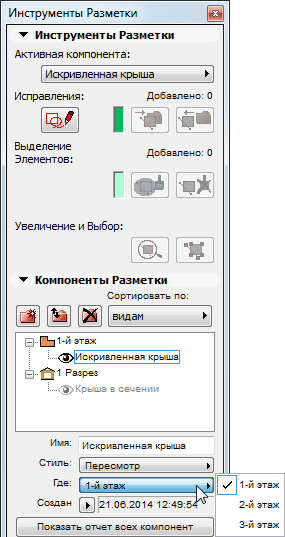
•Создан. Это полю содержит дату и время создания выбранной компоненты. Здесь же Вы можете выбрать для просмотра дату последней модификации.
•Показать отчет всех компонент. Нажмите эту кнопку для показа простого отчета о работе со всеми компонентами разметки текущего проекта.
•Показать/Скрыть Компонент Разметки: Воспользуйтесь кнопкой с изображением глаза. Если Компонент скрыт, то с экрана исчезают его исправления и выделения.
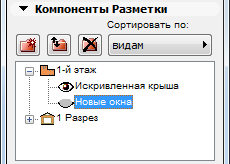
Показать/спрятать все компоненты разметки проекта
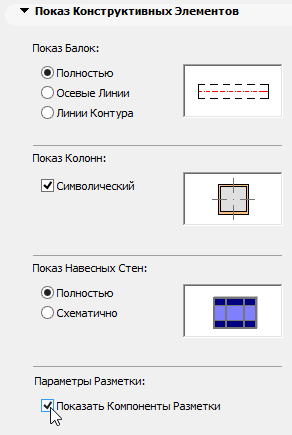
Компоненты разметки проекта показываются по умолчанию. Чтобы спрятать их, снимите отметку с маркера Показать компоненты разметки в диалоге команды Документ > Настроить Модельный Вид > Параметры модельного вида.