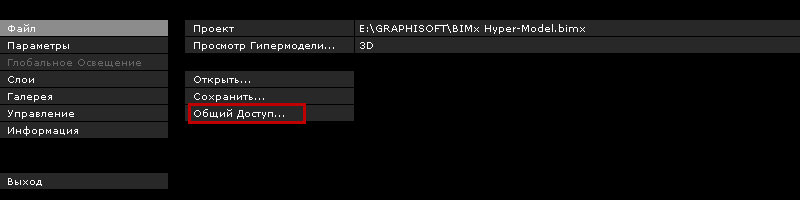
Вы можете предоставить общий доступ к модели BIMx другим членам сообщества BIMx или партнерам при помощи онлайн сервиса доступа к моделям GRAPHISOFT. Все что требуется - выполнить один раз вход, используя свою учетную запись GRAPHISOFT. Если у вас еще нет учетной записи, диалоговое окно Входа перенаправит вас на страницу регистрации.
Выполнив следующие действия, можно предоставить общий доступ к модели BIMx:
1.Находясь в приложении BIMx, нажмите на клавиатуре клавишу ESCAPE, чтобы получить доступ к меню BIMx.
2.Нажмите на Файл.
3.Из списка доступных команд выберите Общий Доступ к Модели BIMx.
Подключитесь к вашей учетной записи GRAPHISOFT
1.Если ранее вы не предоставляли общий доступ к моделям BIMx, вам будет предложено пройти процедуру входа.
Примечание: При следующем предоставлении общего доступа к модели BIMx повторный вход не потребуется; аутентификация происходит автоматически. Если Вы не хотите, чтобы программа сохранила ваши учетные данные для входа, нажмите Выйти в диалоге Общий доступ к модели BIMx.
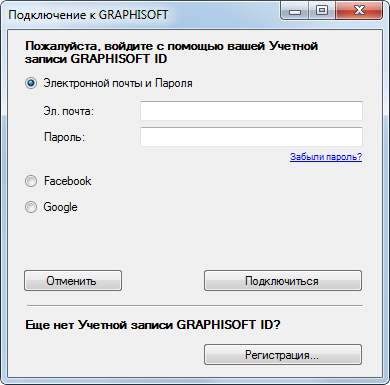
•При первом входе (при наличии коммерческой лицензии), вы будете перенаправлены на страницу создания учетной записи организации, что автоматически сделает вас владельцем этой учетной записи. Все последующие индивидуальные подключения с указанием лицензии, принадлежащей вашей организации, автоматически будут перенаправляться вам в виде запроса (как владельцу учетной записи организации) для подтверждения их подключения к учетной записи организации.
•Если у вашей организации уже есть учетная запись GRAPHISOFT, ассоциированная с вашей лицензией, в диалоге Присоединения учетной записи будет показано сообщение: Для предоставления общего доступа к модели, вы должны быть присоединены к этой учетной записи.
2.После осуществления входа, открывается диалог Общий доступ к модели BIMx. Введите здесь имя модели и описание, а также настройте параметры загрузки (их набор зависит от типа вашей лицензии ArchiCAD).
Примечание: Позже можно изменить описание загруженной модели и параметры доступа, войдя через браузер в свою учетную запись GRAPHISOFT.
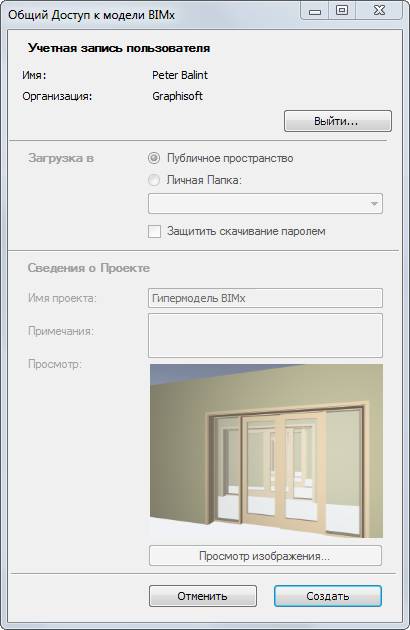
3.При желании нажмите на кнопку Просмотр изображения для выбора файла изображения в качестве рисунка предпросмотра.
4.Нажмите кнопку Создать.
5.По окончании загрузки, становится доступна ссылка, ведущая к вашей модели. Вы можете отправить эту ссылку другим людям, чтобы предоставить им возможность скачать модель и ознакомиться с ней.