Примечание: По умолчанию Панель Координат не отображается. Ее можно открыть при помощи меню Окно > Панели.
Воспользуйтесь контекстным меню для выбора горизонтального/вертикального и компактного/полного отображения данной панели.
Координатное табло содержит следующие управляющие элементы (слава направо).
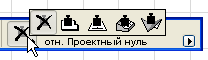
•Начало пользовательской системы координат. Позволяет переместить начало координат туда, где оно будет определено пользователем. Нажмите эту кнопку и щелчком разместите начало координат в любом месте плана этажа.
Примечание: Чтобы вернуть начало координат в исходное состояние, сделайте двойной щелчок на кнопке Начало пользовательской системы координат.
Для получения дополнительной информации см. Системы Координат.
•Установка наклонной сетки. Щелкните на пиктограмме наклонной сетки и затем начертите вектор на плане этажа для указания угла наклонной сетки. Примечание: Для возврата к нормальной' сетке используйте кнопку-переключатель ортогональной/наклонной сетки.
•Переключение ортогональная/наклонная сетка. Этот переключатель содержит две пиктограммы для выбора обычной сетки или наклонной.
•Позиционирование курсора. Выберите один из трех вариантов позиционирования курсора:
-отключение позиционирования,
-позиционирование по шаговой сетке,
-позиционирование по конструкторской сетке.
Для получения дополнительной информации см. Функция позиционирования курсора.
•Абсолютные/относительные координаты. Вы можете щелчком на пиктограммах с буквой Дельта переключать абсолютные координаты на относительные и наоборот (декартовы и полярные) во время выполнения чертежных операций.
Значения абсолютных координат дают горизонтальное, вертикальное, радиальное и угловое смещение позиции курсора от начала координат либо в проектной, либо в пользовательской системе, но никогда - в локальной системе координат.
Значения относительных координат дают горизонтальное, вертикальное, радиальное и угловое смещение позиции курсора от начала координат либо в проектной, либо в пользовательской системе, если в данный момент не выполняется никакая чертежная операция, и в локальной - если осуществляется построение или редактирование какого-либо элемента.
В общем случае, наиболее полезную информацию несут, как правило, значения абсолютных декартовых и относительных полярных координат.
•Привязка. Пиктограмма привязки и всплывающее меню позволяет указать, каким образом размещать элементы относительно возвышения перекрытия, крыши, своды или 3D-сетки.
Пикограмма привязки находится в состоянии “Включена” или “Выключена”. Если она находится в состоянии “Включена”, то всплывающее меню позволяет выбрать элемент привязки - перекрытие, крышу, оболочку или 3D-сетку.
Для получения дополнительной информации см. Возвышение.
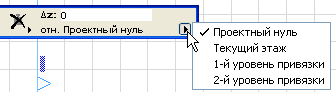
•Уровень. В поле “z” координатного табло приводится возвышение, на котором будут располагаться элементы. Всплывающее меню позволяет указать уровень привязки, относительно которого измеряется возвышение, а именно, проектный нуль, текущий этаж (или в 3D пользовательское начало координат) и два дополнительных уровня привязки, определенных в Параметры > Рабочая среда проекта > Уровни привязки.
См. Уровни Привязки.