
Окружающая среда обозревателя проектов
Для ознакомления с этой функцией см. Обозреватель проекта.
Обозреватель Проекта - это апплет Java, который позволяет просматривать файлы DWF, JPG, GIF и TXT, сохраненные из ArchiCAD с помощью Издателя.
Если публикуемые файлы сохраняются в формате DWF, то пользователи без помощи ArchiCAD могут внести дальнейшие исправления с помощью обозревателя проекта. Измененные таким образом файлы формата DWF, могут быть отосланы Вам назад обозревателем. Вы можете импортировать эти DWF-файлы в качестве новой компоненты разметки.
Обозреватель проекта требует Java 1.3.1 (или выше) и веб-браузер, работающий с Java-скриптами. Для использования апплета обозревателя необходим один из следующих веб-браузеров (щелкните на ссылке для загрузки и установке браузера).
Windows
|
Браузер |
Требуемая версия |
|
Microsoft Internet Explorer |
5.X, 6.X или выше (6.X рекомендуется) с установленным Sun Java Runtime Environment (JRE) 1.3.1 или выше (1.5.X рекомендуется) |
|
Netscape Communicator |
6.X, 7.Х, 8.X или выше (8.X рекомендуется) с установленным Sun Java Runtime Environment (JRE) 1.3.1 или выше (1.5.X рекомендуется) |
|
Firefox |
1.X или выше с установленным Sun Java Runtime Environment (JRE) 1.3.1 или выше (1..5.X рекомендуется) |
|
Mozilla |
1.X или выше(1.7+ рекомендуется) с установленным Sun Java Runtime Environment (JRE) 1.3.1 или выше(1.5.X рекомендуется) |
|
Opera |
7.X, 8.X или выше с установленным Sun Java Runtime Environment (JRE) 1.3.1 или выше (1.5.Х рекомендуется) |
MacOS X
|
Браузер |
Требуемая версия |
|
Apple Safari |
1.X, 2.X или выше (2.0 1.2.X рекомендуется) |
|
Microsoft Internet Explorer for Macintosh |
5.X или выше (5.2 рекомендуется) |
|
Netscape Communciator for Macintosh |
6.X, 7.X или выше (7.X рекомендуется) |
|
Firefox |
1.X или выше |
|
Mozilla |
1.X или выше (1.7+ рекомендуется) |
Если среда Java не полностью реализована, то функции сохранения, печати и отсылки почты будут недоступными.
Окно обозревателя проектов
Если выбрана закладка Вид, то в нижней части окна обозревателя можно воспроизвести и разметить выбранный вид. Табло команд содержит ряд стандартных пиктограмм.
•Сохранить. Щелчок на первой пиктограмме (Сохранить) приводит к сохранению файла, с которым Вы работаете.
•FTP. Щелчок на второй пиктограмме (FTP) приводит к созданию файла исправлений (корректур), который вставляется в структуру файла слева.
•Печать. Щелчок на третьей пиктограмме (Печать) приводит к печати просматриваемого файла.
•Управляющие элементы уровня увеличения изображения расположены в двух группах. С помощью первых двух пиктограмм изображение принимает размеры окна и возвращается в свое исходное состояние. Вторая группа пиктограмм соответствует стандартным командам уровня увеличения и панорамирования: щелкните на пиктограмме и затем вручную определите процентное соотношение нового вида по отношению к исходному.
•Две пиктограммы в виде стрелок позволяют переходить к предыдущему и следующему виду.
•Предпоследняя пиктограмма открывает панель, позволяющую выводить слои, сохраненные в файле.
•Последняя пиктограмма является переключателем, открывающим второе табло команд с инструментами исправлений (корректур).
Панель корректур Обозревателя проекта позволяет добавлять в файл DWF простые элементы (линии, полилинии, указатели, эллипсы, фигуры облаков, тексты и выносные надписи), для выбора, удаления и группирования размещенных элементов корректур и для определения ряда свойств корректур.

Свойства корректур включают цвет, шрифт, размер шрифта и факультативный информационный текст.
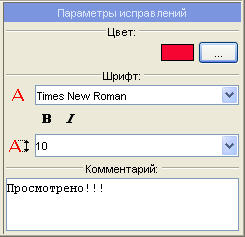
Примечание: Информационный текст, приписанный отдельным элементам корректур, появится в поле информации о разметке команды разметки проекта ArchiCAD. Если Вы сгруппировали элементы корректур, то в ArchiCAD появится только комментарий, приписанный группе.
Щелчок на закладке E-mail приводит к открытию стандартного диалогового окна отсылки сообщений по электронной почте. Вы можете послать файл DWF с Вашими замечаниями назад его создателю. Этот файл может быть включен в проект в процессе его импорта.
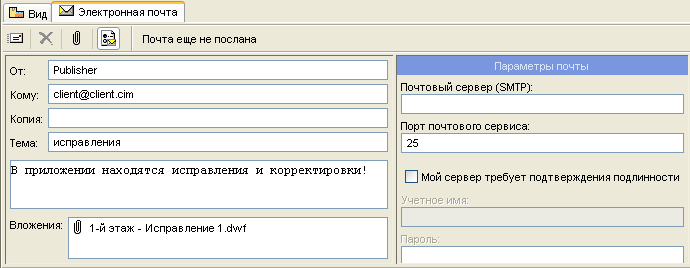
В панели E-mail укажите сведения об отправителе и получателе (поля Кому и Копия ), а также тему сообщения. В панели ниже текстовой панели приводится список вложенных файлов. Этот список формируется автоматически, однако Вы можете вложить любой другой файл, щелкнув на кнопку с изображением скрепки. Вы также можете вложить любой элемент из списка слева щелчком на нем правой клавишей мышки.