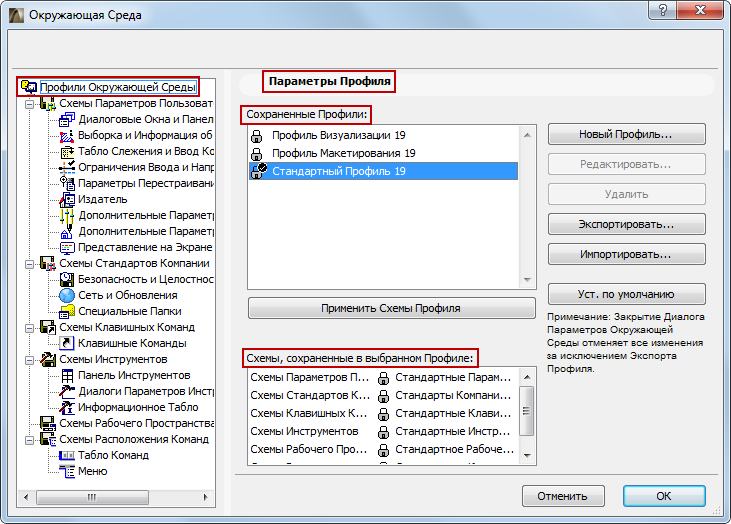
Несколько настроенных и сохраненных схем можно объединить в Профиль, сохраняемый под собственным именем. Диалог Окружающей Среды позволяет импортировать и экспортировать Профили для использования на других компьютерах. При экспорте профиль представляется в виде иерархической структуры папок, каждая из которых содержит файл .xml, с описанием соответствующей схемы.
Замечания о Профилях:
•Профили сами по себе не содержат никаких настроек; они просто представляют собой совокупность схем.
•Профиль не обязательно должен содержать все шесть схем.
•Начав работать, не обязательно применять тот или иной профиль целиком; можно просто применить нужные схемы.
•Вы можете сохранить специальную схему в качестве составной части профиля, однако специальной схеме будет присвоено имя при создании профиля.
•"Специальные" схемы экспортировать нельзя.
Для компоновки любой комбинации схем в профиль активируйте команду Параметры > Окружающая Среда и выберите “Профили Окружающей Среды” из расположенного слева списка, чтобы открыть страницу Параметров Профиля.
Сохраненные Профили отображаются в списке доступных Профилей.
При нажатии на любой из элементов списка в расположенной ниже панели, отображаются Схемы, сохраненные в выбранном Профиле.
Выполните одно из следующих действий:
•Воспользуйтесь командой Окно > Профили Окружающей Среды, чтобы выбрать и моментально применить нужный профиль;
•Воспользуйтесь командой Параметры > Окружающая Среда:
•Выберите в списке слева элемент “Профили Окружающей Среды”, чтобы открыть страницу Параметров Профиля.

•Выберите нужный Профиль из списка Сохраненных Профилей. Сделайте двойной щелчок, чтобы применить профиль, или нажмите кнопку Применить Схемы Профиля.
Профили по Умолчанию в ArchiCAD
По умолчанию в поставку ArchiCAD входят следующие Профили: Стандартный, Визуализация и Макетирование. При первом запуске ArchiCAD Профилем Окружающей Среды по умолчанию является Стандартный.
Эти предварительно определенные профили настроены таким образом, облегчить вашу работу с ArchiCAD . Естественно, что вы, или Менеджер САПР вашей фирмы, можете при необходимости изменить конфигурацию этих профилей.
•Стандартный профиль отражает технологический процесс, общепринятый в архитектурной практике. Меню, команды, компоновка панелей и табло команд настроены таким образом, чтобы максимально облегчить доступ к инструментам и функциям, необходимым для построения виртуального здания. На экране отображается Стандартное Табло Команд и Мини-Навигатор (для упрощенного переключения между окнами), а в Панели Инструментов каждый из Инструментов представлен по отдельности.
•Профиль Макетирования содержит “в пределах досягаемости” часто используемые команды документирования и публикации. Появляется меню Книга Макетов, Панель Инструментов содержит только инструменты документирования, а слева на экране располагается панель Навигатора/Организатора. На экране отображаются два специальных табло команд: “Макеты и Чертежи” и “Стандарт для Макетирования”.
•Профиль Визуализации оказывается полезен при работе над визуализацией проекта (статичной и анимацией). В структуре меню появляется меню 3D-визуализация, в котором собраны все команды, имеющие отношение к 3D-окну, 3D-навигации и выводу 3D-изображений. Табло команд 3D-визуализация обеспечивает быстрый доступ к большинству этих команд. В этом профиле Навигатор не выводится на экран, а Панель Инструментов содержит только Инструменты Выбора и Конструирования.
Выберите Профиль, который хотите применить, переименовать, экспортировать или удалить.
Примечание: Пиктограмма замка, находящаяся возле имени профиля, указывает на то, что профиль недоступен для изменения; схема заблокирована. Заблокированные профили нельзя удалять или редактировать.
Новый Профиль. Воспользуйтесь диалоговым окном Новый Профиль, чтобы определить вновь создаваемый профиль.
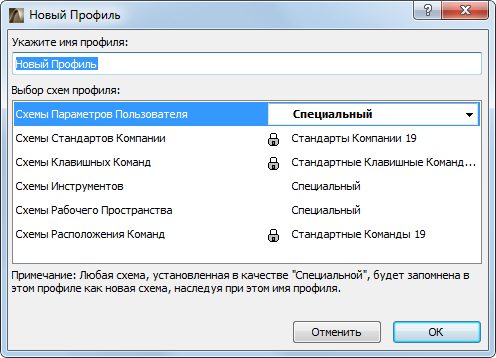
•Введите имя нового профиля в соответствующее поле. Имена профилей должны быть уникальными.
•Выбор Схем Профиля. Выберите схемы, которые хотите включить в новый профиль. Выделите каждый тип схемы, а затем выберите из выпадающего списка нужную схему. Если вы не хотите включать какую-либо схему в состав профиля, выберите для нее вариант “Не определена”. При применении нового профиля, параметры “неопределенной” схемы остаются такими, как есть, или используются значения по умолчанию. Любые схемы, настроенные в профиле как “Специальные”, автоматически будут сохранены как часть профиля, и их названия будут совпадать с названием вновь создаваемого профиля. Если вы не хотите включать эти схемы в профиль, выберите для них вариант “Не определена”.
Редактировать. Нажмите эту кнопку для редактирования выбранного Профиля. Это диалоговое окно и его функции идентичны диалогу создания Нового Профиля.
Удалить. Чтобы удалить выбранный Профиль, нажмите эту кнопку. Удаление профиля не приводит к удалению входящих в нем схем. Просто удаляется конкретное сочетание схем, составляющих профиль.
Экспортировать. Нажмите эту кнопку для экспорта выбранного Профиля. Укажите имя папки для сохранения данных профиля. (По умолчанию папке присваивается имя экспортируемого профиля; однако, вы можете выбрать любое имя папки, кроме того, папка может содержать несколько профилей.)

Нажмите кнопку Найти, чтобы указать место расположения папки, а затем нажмите кнопку Экспорт.
Импортировать. Нажмите кнопку Найти и укажите место расположения импортируемого профиля. Если в папке присутствуют несколько профилей, выберите нужный и нажмите кнопку Импорт.
Примечание о Профилях с Одинаковыми Именами: Вы можете импортировать профиль, имя которого совпадает с уже существующим; при этом ArchiCAD будет различать их по дате и времени создания.
Примечание: Вы можете импортировать/экспортировать схемы Окружающей Среды между компьютерами с различными операционными системами, однако это не рекомендуется делать в связи с тем, что из-за различий между Windows и MacOS некоторые импортируемые схемы клавишных команд, меню и Рабочих Пространств могут не соответствовать вашим системным стандартам.
Установить по умолчанию. Нажмите эту кнопку, чтобы определить выбранный профиль в качестве профиля, используемого по умолчанию. Этот профиль будет использоваться при выборе варианта “Профиль по Умолчанию” в разделе Установки Окружающей Среды стартового диалога ArchiCAD, а также - при использовании команды Новый в исходной среде Все.
Применить Схемы Профиля. Нажмите эту кнопку для применения Схем, сохраненных в выбранном Профиле.