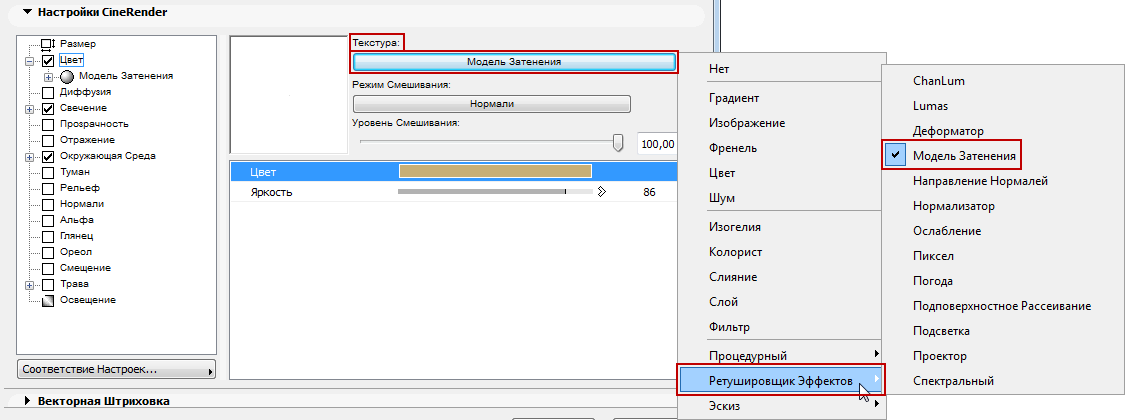
Эта группа ретушировщиков находится в меню Ретушировщик Эффектов, доступном из выпадающего меню Текстуры:
Ниже приведен список этих ретушировщиков, сопровождаемый кратким обзором их параметров.
Модель Затенения (Канал Покрытия CineRender)
ChanLum, Подповерхностное Рассеивание, Подсветка
Модель Затенения (Канал Покрытия CineRender)
Модель Затенения (АО - Ambient Occlusion) присутствует в двух местах в интерфейсе CineRender:
•в Параметрах Покрытия, в качестве ретушировщика канала (см. расположенную выше иллюстрацию).
•в диалоге Параметров Визуализации (Детальный вид), в качестве глобального эффекта, рассчитываемого для всей сцены.
См. Модель Затенения.
Присутствующие в обоих местах расположения параметры AO совпадают.
ChanLum, Подповерхностное Рассеивание, Подсветка
Эти ретушировщики предназначены для работы со светом. Некоторые покрытия имеют возможность направлять свет внутрь объекта, где он рассеивается (например, восковая свеча или замерзшее стекло).
Как правило, свет может присутствовать только на поверхности объекта и не может, например, быть передан дальше с освещенной задней стороны объекта на его переднюю сторону, расположенную в затененной области. Есть несколько ретушировщиков, позволяющих решить эту проблему.
Данные ретушировщики должны загружаться в канал Свечения. Создаваемые в этом канале эффекты могут использоваться для имитации эффекта свечения или для увеличения яркости поверхностей объектов.
•ChanLum: Ретушировщик ChanLum собирает сэмплы световых лучей, попадающие в заданную область, окружающую объект. Затем данный свет используется для осветления поверхностей объекта. Данный метод не соответствует законам физики, но часто позволяет достаточно точно имитировать свет, слегка проникающий внутрь объекта.
•Подповерхностное Рассеивание: Данный ретушировщик создает эффект света, проникающего вглубь поверхности, и рассеивающегося там. Если расстояние, которое свет проходит внутри объекта меньше заданного значения, свет может появиться снова в другом месте. Этот ретушировщик хорошо подходит для объектов, освещенных сзади.
На иллюстрации представлена свеча, просто освещенная источником света, расположенным сверху, и использованным для имитации пламени. Этот источник может осветить только верхнюю поверхность свечи.
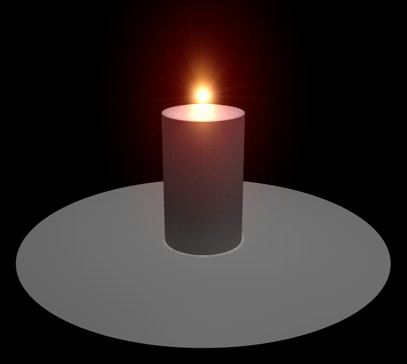
Здесь представлена та же самая сцена, но с использованием ретушировщика ChanLum, добавленного в канал Свечения воскового покрытия. Можно заметить, как свет распределяется по верхней поверхности свечи, затрагивая также ее боковую поверхность. Создается ощущение, что небольшое количество света проходит через верхнюю грань.
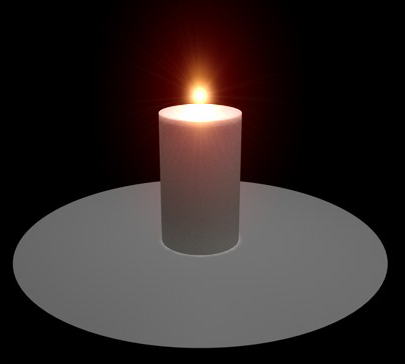
Здесь в канал Свечения был добавлен ретушировщик Подповерхностное Рассеивание. Сейчас освещение затрагивает большую часть свечи, но не создает акцента на грани. Данный тип освещения меньше подходит для использования Подповерхностного Рассеивания из-за слишком малого угла, образуемого углом обзора и лучами света.
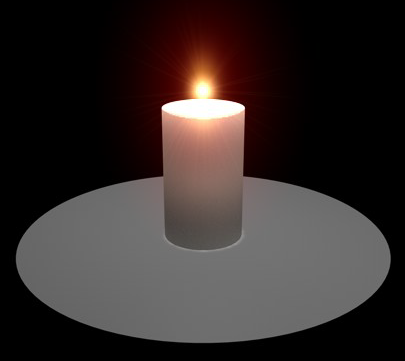
Здесь угол был увеличен путем размещения источника света позади свечи: теперь ретушировщик Подповерхностного Рассеивания действует хорошо: благодаря повышению яркости, свет проходит через свечу, затрагивая ее верхнюю кромку, что нам и требовалось.
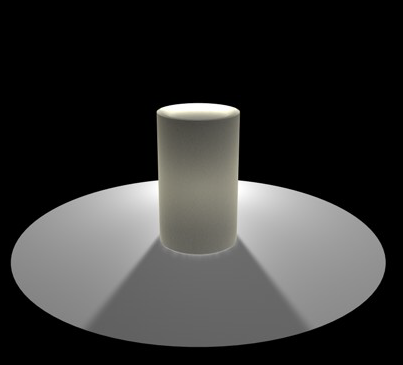
•Подсветка позволяет использовать освещение, расположенное позади объекта. Это дает возможность создания эффектов полупрозрачности с задней подсветкой, таких как рисовая бумага и тонкий лист, освещенный с противоположной стороны.
Ретушировщик получает значение входного канала и искажает его, используя значение другой текстуры.
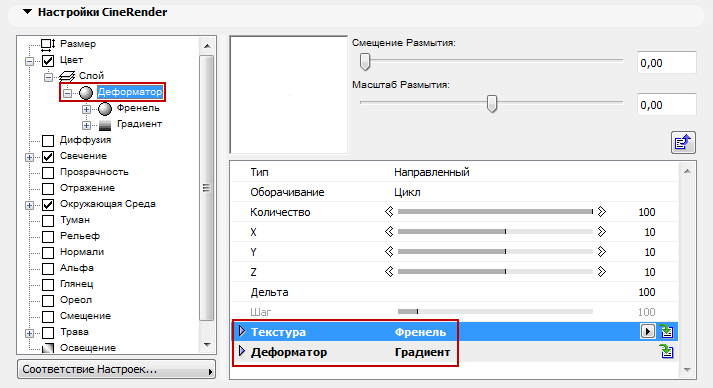
Тип: Используемый алгоритм искажения.
•Направленный: Значение канала искажения добавляется к координатам образца текстуры.
•Двунаправленный: Значение канала искажения добавляется к координатам образца текстуры, если значение находится в диапазоне 50-100% и вычитается, если находится в диапазоне 0-50%.
•Поле Потока: Значение искажения определяется путем анализа направления потока искажения текстуры, а затем вектор направления потока используется для смещения координат образца текстуры.
Оборачивание: Функция Оборачивания определяет, что будет происходить с частями искаженной текстуры, лежащими за пределами UV. Эти части могут игнорироваться (Нет), повторяться (Цикл), отсекаться (Ограничить) или зеркально отражаться (Бесшовное).
Величина: Глобальное величина искажения. 100% означает, что величина искажения находится в пределах от 0 до 1 в UV и от 0 до 10 в 3D.
X/Y/Z: X является величиной искажения по U в 2D и X в 3D. Y является величиной искажения по V в 2D и Y в 3D. Z является величиной искажения по Z в 3D.
Дельта: Дельта - это коэффициент масштабирования при использовании текстуры в сэмплировании для определения наклона, применяемого в канале рельефа. Это позволяет получить очень резкий рельеф с мельчайшими деталями, недоступный при использовании стандартного параметра Дельта в канале рельефа.
Шаг: Относительный размер шага, используемый при оценке Направления Потока.
Текстура: Это исходное изображение или ретушировщик, предназначенное для деформации с помощью текстуры Искажения. Можно загрузить и применить любое изображение или воспользоваться одним ретушировщиков, присутствующих в CineRender.
Деформатор: Текстура, используемая для искажения исходного изображения или ретушировщика, загружаемого для параметра Текстуры (см. выше). Значение изображения или ретушировщика-деформатора используется в алгоритме деформации для смещения образца текстуры.
Данный ретушировщик рассчитывает ослабление между специальным вектором и нормалями поверхности. При совпадении вектора с нормалью поверхности, значение равно 1, если вектор направлен в противоположную сторону, значение равно 0. Ослабление изменяет значение с помощью градиента.
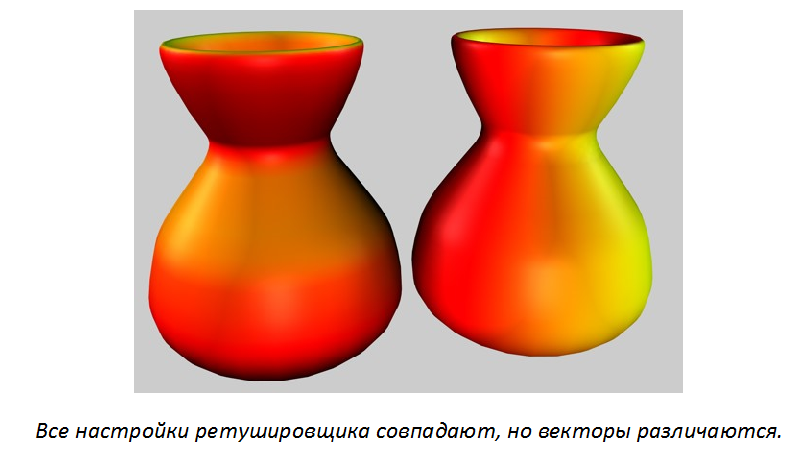
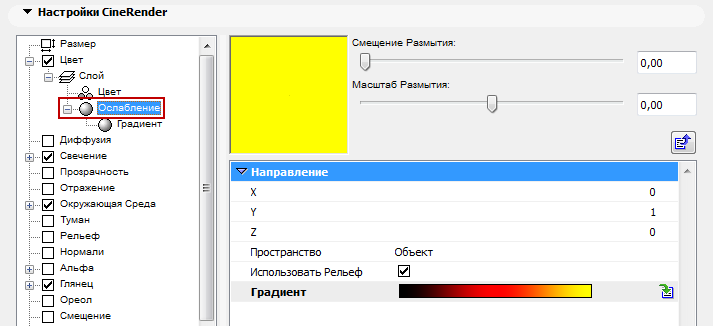
Направление [XYZ]: Вектор ослабления в 3D-пространстве.
Пространство: Пространство для которого рассчитывается ослабление.
•Объект: Вектор задается в координатах объекта и ослабление зависит от ориентации объекта (и от ориентации оси текстуры). Таким образом, ослабление привязывается к объекту и реагирует на его вращение.
•Мир: Вектор задается в мировых координатах и не зависит от ориентации объекта. Это наиболее часто используемый вариант, так как он позволяет перемещать объект, не изменяя направление ослабления.
•Камера: Вектор задается в координатах, привязанных в ориентации камеры. Таким образом, он всегда актуален (для данной камеры), независимо от ориентации камеры или объекта.
Использовать Рельеф: Активация этого маркера приводит к использованию нормалей рельефа при расчете ослабления. Если маркер не отмечен, нормали рельефа игнорируются.
Градиент: Градиент используется Ослаблением для расчета значения.
Lumas - это ретушировщик освещения, содержащий три глянцевых блика и возможность имитации анизотропных царапин, как правило, приводящих к созданию вытянутых бликов.
Анизотропный эффект проявляется в искажении отражений глянцевыми поверхностями, покрытыми мелкими царапинами или неровностями. Подобные концентрические царапины часто можно увидеть на металлических поверхностях.
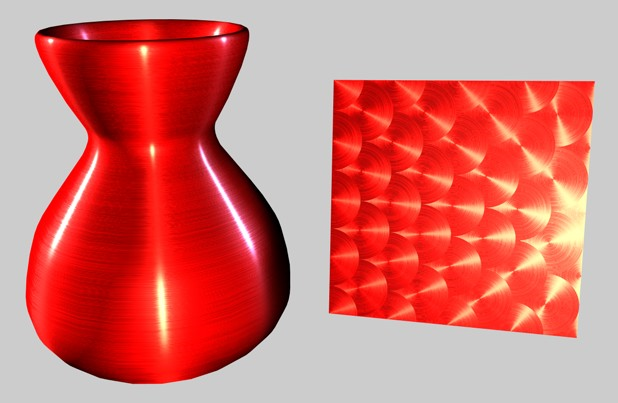
Lumas можно использовать в сочетании с Ретушировщиком Слияния и другими каналами ретушировщиков или изображений.
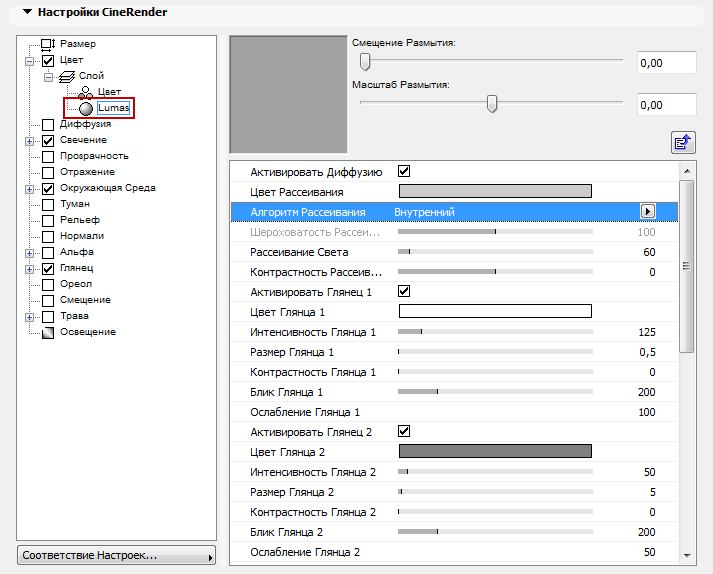
•Активировать Диффузию
•Цвет Рассеивания: Определяет основной цвет рассеивания покрытия.
•Алгоритм Рассеивания: Определяет модель освещения, используемую ретушировщиком Lumas.
•Внутренний - это стандартная модель Ламберта
•Орен-Найар - поддерживает эффект шероховатости, настраиваемый пользователем, позволяя создавать как простые поверхности (Шероховатость 0, полное совпадение с моделью Ламберта), так и сложные шероховатые поверхности (Шероховатость 1+, обеспечивая различные эффекты матовых поверхностей).
•Шероховатость Рассеивания: Управляет силой эффекта шероховатости, создаваемой при использовании модели освещения Орен-Найар. Нулевое значение указывает на отсутствие шероховатости; значения, равные 100% и более создают очень грубые покрытия. Для наилучшего понимания действия этого параметра необходимо его использование на практике. Данный параметр доступен только при выборе Алгоритма Орен-Найар.
•Освещение: Масштабирует Цвет для создания затухания освещения поверхности (другими словами, делает цвет темнее, если значение приближается к нулю или светлее при значении, близком к 100% и более).
При использовании алгоритма освещения Орен-Найар можно увеличить освещение на 10% - 20%, так как визуализация несколько затемняет его. Задается значениями от 0% до 200%.
•Контрастность: Определяет контрастность результирующего Цвета. Нулевое значение не оказывает никакого эффекта. Значения от 0% до 100% приводят к созданию стандартного контраста, а превышающие 100% - к переходу контраста (значения более 100% переходят снова к 0%). Отрицательные значения вызывают инверсию контраста, имитирующую люминесцентные покрытия, такие как серебро. Задается значениями от -500% до 500%.
Параметры Глянцевых Бликов (Ретушировщик Lumas)
Существует возможность добавлению к цвету покрытия трех глянцевых бликов, настраиваемых в каналах Глянца. Для всех трех каналов Глянца используется один и тот же набор параметров, описанных ниже.
•Активация Глянца: Этот маркер используется для индивидуального включения или отключения каждого блика.
•Цвет: Здесь настраивается основной цвет блика для компонента глянца.
•Интенсивность: Регулирует Цвет при создании затухания блика на поверхности (т.е. при значениях, близких к 0%, используется более темный цвет, а при значениях, близких к 100% и более – цвет становится светлее). Значения задаются в диапазоне 0% - 1,000%.
•Размер: Определяет размер блика. Диапазон значений лежит в пределах 0.001% - 200%.
•Контрастность: Определяет контрастность результирующего цвета блика. Обеспечивает использование стандартных функций управления контрастом. Задается значениями в пределах 0% - 100%.
•Блик: Действует в сочетании с параметром Интенсивности, используя ослабление грани (умноженное на скалярную величину Ослабления), и управляет изменением интенсивности блика. Этот параметр можно использовать для добавления блика на поверхности при большом количестве отраженного света или для создания эффекта глянца, чтобы уменьшить зеркальное отражение при слишком ярком освещении. Диапазон значений лежит в пределах 0% - 200%.
•Ослабление: Используется для управления ослаблением Интенсивности Бликов от центра к краям. Маленькие значения приводят к зависимости зеркальных отражений от значения Интенсивности, а большие значения – к появлению на поверхностях Бликов. Для наилучшего понимания действия этого параметра необходимо его использование на практике.
Анизотропия: Это свойство зависимости от направления (в отличие от изотропии, подразумевающей одинаковые свойства для всех направлений).
Проекция: Тип проекции, используемый для определения анаморфного (непропорционального) масштабирования глянцевых бликов. Можно также задать направление царапин для эффектов отражений.
•Плоскостная: Плоская XY-проекция.
•Автоплоскостная: Автоматическое проецирование на плоскость, параллельную текущей нормали.
•Обтягивающая: Сферическая проекция для масштабирования направления, использующая отдельный алгоритм для проецирования царапин.
•Автоплоскостная Радиальная: Автоматическое проецирование на плоскость, параллельную текущей нормали.
•Автоплоскостная Радиальная с Узором: Создается множество неконцентрических радиальных царапин, параллельных текущей нормали.
•Плоскостная Радиальная: Создается множество радиальных царапин с центром, совпадающим с центральной точкой плоскости, параллельной текущей нормали.
•Плоскостная Радиальная с Узором: Создается множество неконцентрических радиальных царапин, параллельных текущей нормали.
Масштаб Проекции: Масштабирует алгоритм царапин выбранного узора (Радиальный узор – единственный алгоритм, к которому применяется масштаб).
Шероховатость по X/Шероховатость по Y: Масштаб бликов в направлениях X и Y, определяемых алгоритмом Проецирования Царапин. Доступен диапазон значений от 0.1% до 10,000%. При одинаковых значениях Шероховатости по X и Y используется стандартный внутренний алгоритм глянца.
Глянец 1/Глянец 2/ Глянец 3: Эти маркеры определяют каналы глянца, для которых будут использоваться анизотропные царапины.
Амплитуда: Масштабирует эффект царапин глянцевых бликов. Повышение значения приводит к увеличению царапин. Значения задаются в диапазоне 0% - 100%.
Масштаб: Управляет масштабом образца узора царапин. Доступен для всех алгоритмов нанесения царапин.
Длина: Определяет длину царапин в пределах образца узора. Для создания более гладких поверхностей требуется увеличение значения параметра. Уменьшение значения приводит к созданию более шероховатых поверхностей Значения задаются в диапазоне 1% - 1,000%.
Ослабление: Изменяет количество деталей царапин на основании образцов, угла и расстояния до камеры. Увеличение значения усиливает эффект ослабления, что приводит уменьшению количества царапин (лучше использовать при анимации); уменьшение значения приводит к увеличению количества деталей (лучше использовать при создании статичных изображений). Значения задаются в диапазоне 0% - 1000%.
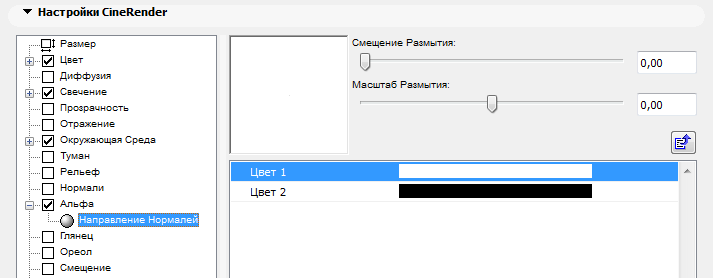
Этот ретушировщик окрашивает объект в соответствии с направлением нормалей его поверхностей. Поверхности, на нормали которых попадают лучи визуализации, окрашиваются в Цвет 1, все остальные поверхности окрашиваются в Цвет 2.
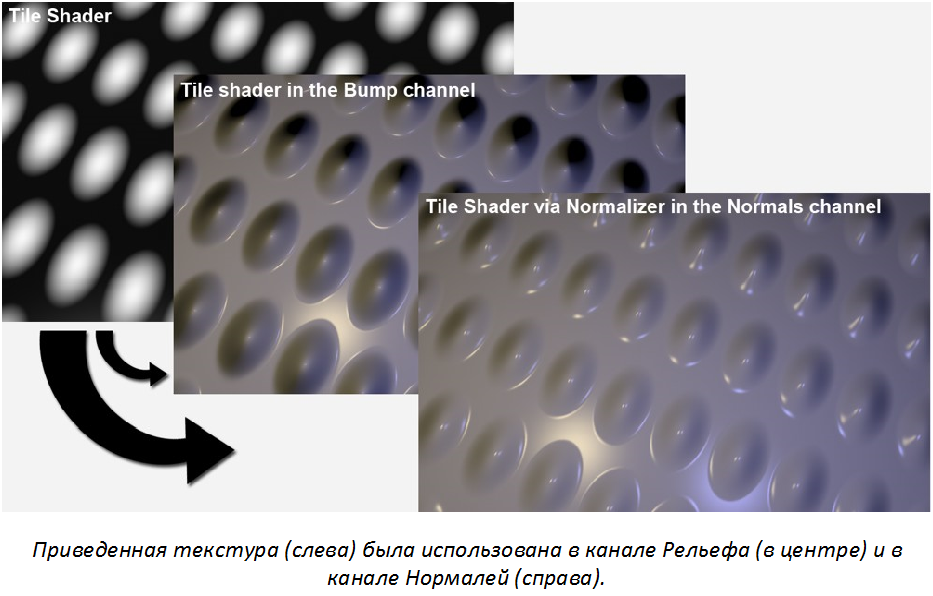
При помощи ретушировщика Нормализатор (используемого в канале Нормалей) можно применять обыкновенные текстуры, которые обычно используются в картах Рельефа, для канала Нормалей. Нормализатор анализирует контрастность, чтобы вычислить расположение граней, и на основе этих данных рассчитывает карту Нормалей.
Напоминание: Действие карт Нормалей и карт Рельефа во многом сходно. Информация, закодированная в изображениях RGB, отражается при визуализации на Нормалях поверхностей (геометрии) объектов и имитирует их неровности. В отличие от карт Рельефа, карты Нормалей могут «изменять» направление Нормалей, что делает возможным создание реалистичных эффектов (обратите внимание на освещение отраженным светом неровностей на приведенной ниже иллюстрации).
Ретушировщик Пиксел создает пиксело-подобное распределение текстур.
Предположим, вам необходимо спроецировать на поверхность (например, на TFT-монитор) текстуру, созданную из мелких фрагментов одинакового цвета. При этом, вы бы хотели, чтобы отдельные пикселы хорошо выглядели вблизи. В подобной ситуации незаменим Ретушировщик Пиксел – он производит «грубую подгонку» пикселов, избавляя вас от необходимости редактирования исходной текстуры.
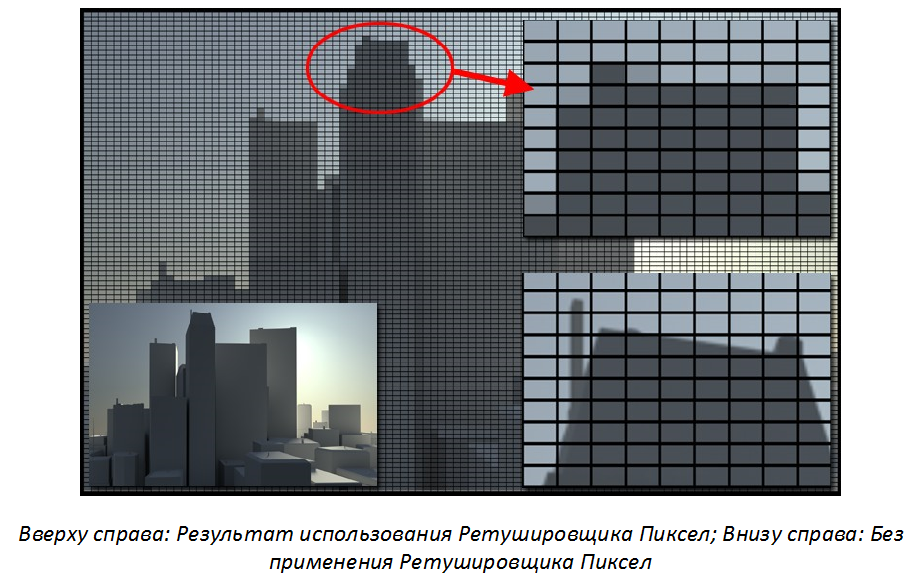
Примечание: Ретушировщик Пиксел можно использовать только для текстур и 2D-ретушировщиков. При использовании, к примеру, Ретушировщика Шум, для параметра Пространства необходимо выбрать вариант UV (2D).
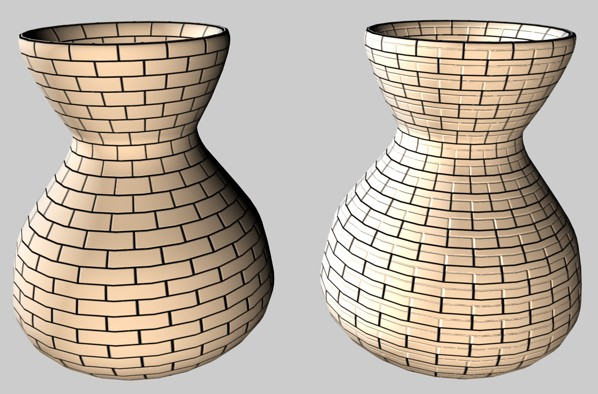
Проектор позволяет управлять проецированием ретушировщиков или изображений. Это бывает удобно при необходимости создания различных вариантов наложения в отдельных каналах покрытия, особенно, при использовании совместно с такими ретушировщиками, как Слияние. Обратите внимание, что 3D-ретушировщики несовместимы с Проектором.
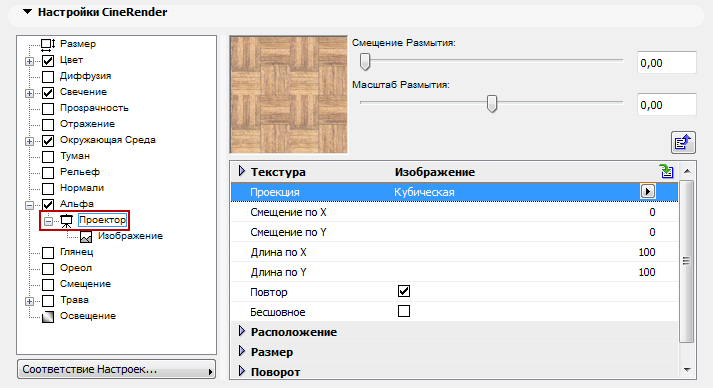
Текстура: Здесь назначается исходный ретушировщик или изображение для проецирования. Можно загрузить любое изображение или воспользоваться одним из 2D-ретушировщиков, присутствующих в CineRender.
Типы Проекции:
•Сферическая
•Цилиндрическая
•Плоская, Кубическая
•Фронтальная
•Обволакивание
•Пространственная
•UVW
Смещение по X/Смещение по Y: Здесь задается смещение 2D-текстуры в пространстве UV.
Длина по X/Длина по Y: Масштабирование 2D-текстуры в пространстве UV.
Повтор по X/Повтор по Y: Тиражирование 2D-текстуры в пространстве UV.
Повтор: Активация этого параметра приводит к тиражированию 2D-текстуры в пространстве UV с использованием значений, указанных для параметров Повтора по X и Повтора по Y.
Бесшовное: При включении опции Повтора активация этого маркера приводит к зеркальному отображению накладываемой текстуры во избежание образования швов.
Расположение (X/Y/X): Смещение пространства 3D-текстуры.
Размер: Масштабирование пространства 3D-текстуры.
Поворот (Направление/Наклон/Крен): Ориентация пространства 3D-текстуры.
Спектральный ретушировщик идеально подходит для создания призматических или радужных эффектов, например, при визуализации жемчужин.
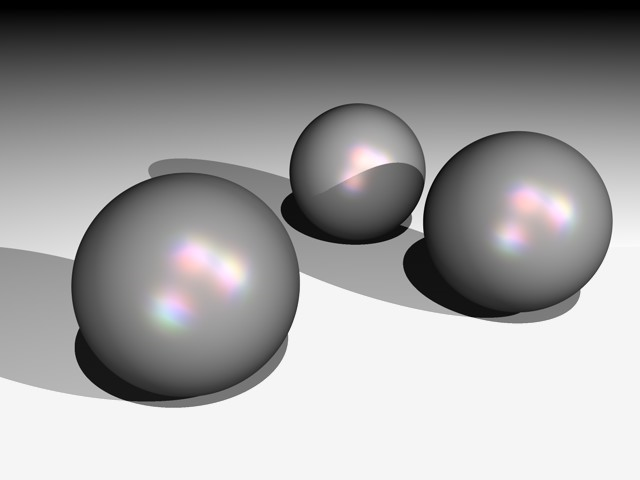
При создании этого эффекта учитывается расположение камеры и угол падения лучей света. Чаще всего использовать Спектральный ретушировщик имеет смысл только для канала Глянца.
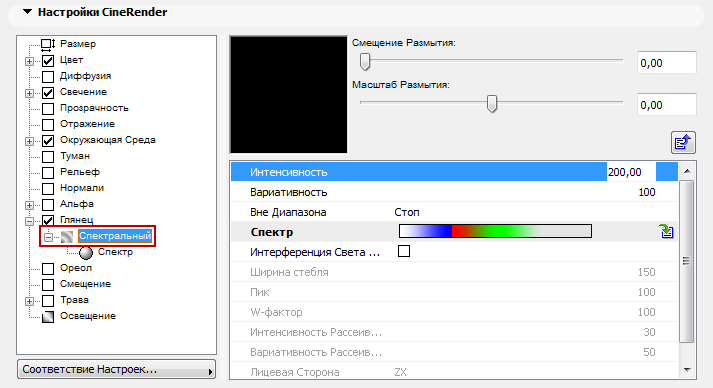
Интенсивность: Этот параметр управляет общей яркостью цвета рефлекса. Нулевое значение означает полное отсутствие эффекта, а увеличение значения приводит к повышению яркости цвета рефлекса.
Вариативность определяет повторяемость градиента в пределах заданного значения.
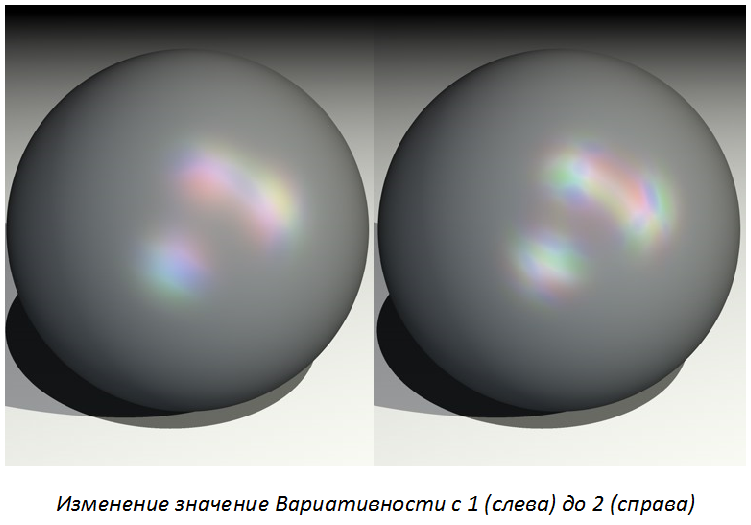
Вне Диапазона: Данный параметр управляет в сочетании с параметром Вариативности повторяемостью градиента. Для лучшего понимания его работы попробуйте воспользоваться режимами Стоп, Зеркально и Повтор.
•При выборе режима Стоп происходит однократное применение градиента и последний цвет используется для наружных областей, лежащих за пределами диапазона.
•При использовании Зеркального режима происходит зеркальное отображение градиента, позволяющее избежать появления швов.
•Режим Повтор обеспечивает повторение градиента в соответствии со значением Вариативности.
Спектр: Спектральный градиент позволяет определить цвета, используемые для создания спектральных рефлексов.
Интерференция Света (Эффект CD): Активация этой опции приводит к оптимизации ретушировщика для использования на цилиндрических поверхностях, позволяющей создавать клиновидные цветные призматические эффекты наподобие тех, что возникают на поверхностях компакт-дисков.
Ширина: Этот параметр управляет шириной зоны распространения градиента.
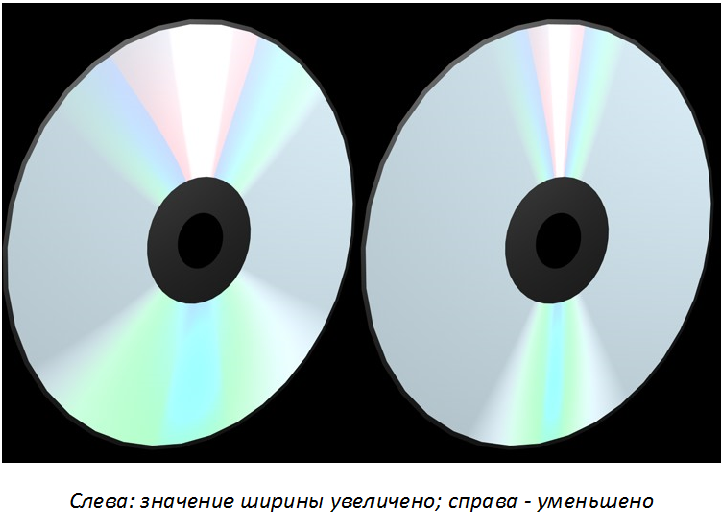
Пик: Обычно все цвета радуги видны только в том случае, если угол между источником света и камерой образует прямую линию. Повышение Пикового значения позволяет создавать увеличенный цветовой спектр.
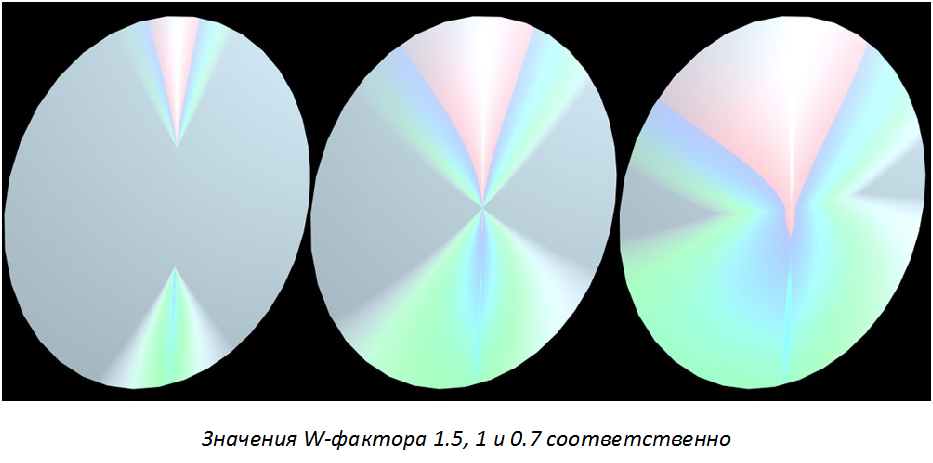
W-фактор: Определяет начальную точку призматического эффекта, располагающуюся в центре поверхности. Установка значения равного 1 означает, что градиент будет создаваться непосредственно от центра поверхности. Значения больше единицы приводят к смещению начала градиента ближе к краям поверхности, а меньше единицы – к смещению начала от поверхностей на величину, превышающую расстояние до центра.
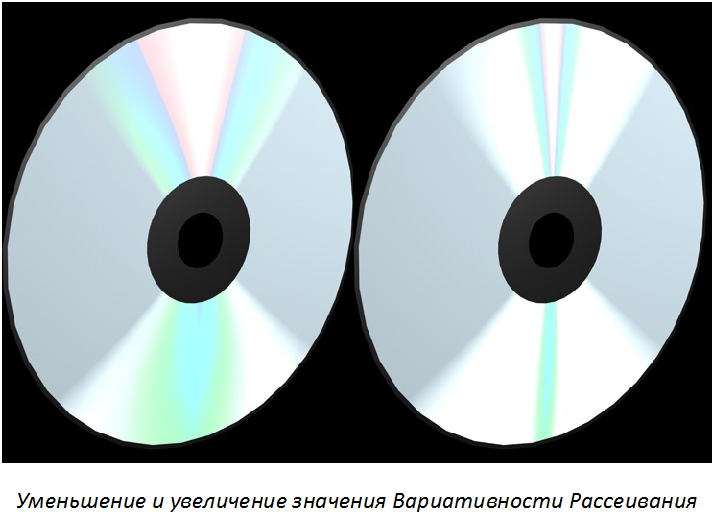
Интенсивность Рассеивания: Этот параметр определяет интенсивность спектрального эффекта. Увеличение его значения приводит к размыванию цветов.
Вариативность Рассеивания: Определяет рассеивание спектрального эффекта путем добавления случайных цветов градиента.
Лицевая Сторона: Управляет проецированием спектрального градиента на поверхность в соответствии с системой координат объекта. При отсутствии эффекта интерференции, попробуйте изменить настройки этого параметра.
Данный ретушировщик позволяет создавать эффект выветривания поверхностей объектов в заданном направлении, словно они подвергались длительному воздействию таких погодных явлений, как дождь, ветер и т.п.
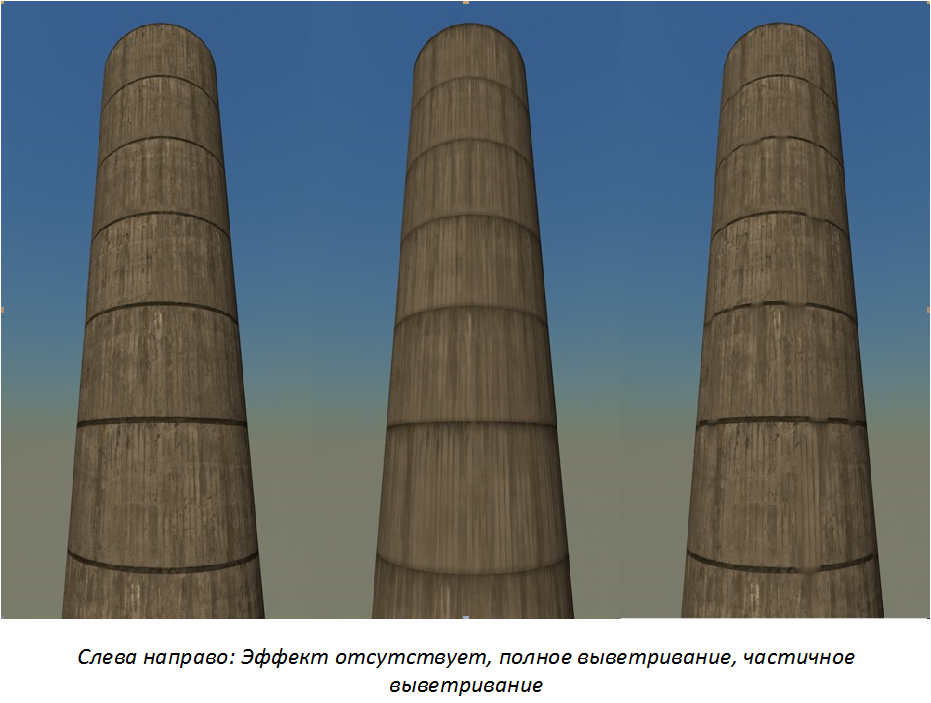
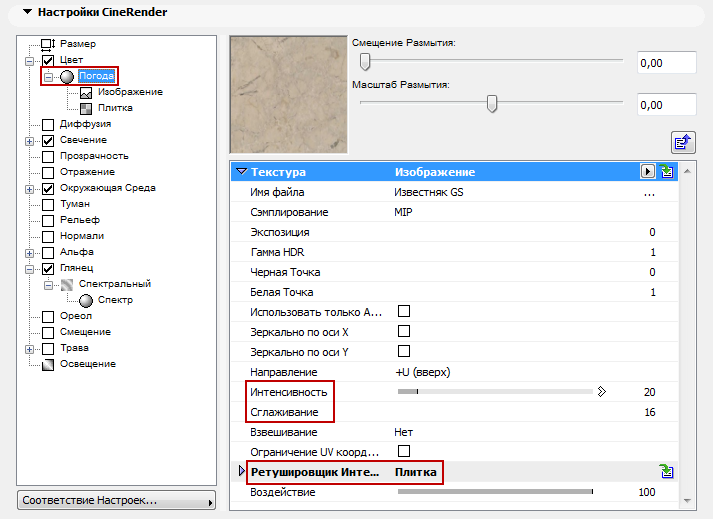
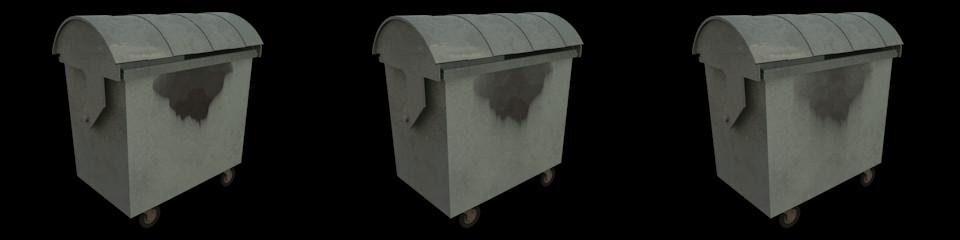
Параметр Интенсивности управляет силой размывания текстуры. На приведенной ниже иллюстрации приведены три варианта с разной степенью размывания текстуры: 20% (значение по умолчанию) – слева, 50% - по центру и 100% - справа.
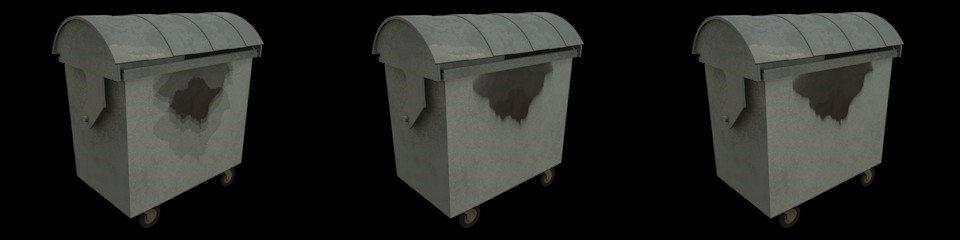
В дополнение к Интенсивности можно задать параметр сглаживания текстуры. Повышение значения параметра Сглаживания увеличивает реалистичность отображения этого эффекта. На следующей иллюстрации значение параметра Сглаживания постепенно изменяется в порядке слева направо с 4 до 16 (значение по умолчанию), а затем – до 32.
Наконец, значение параметра Воздействия, присутствующего в разделе Ретушировщика Интенсивности, позволяет управлять степенью выветривания. Здесь можно использовать один из ретушировщиков или какую-либо текстуру. На иллюстрации вы видите пример использования Ретушировщика Плитки для создания горизонтальных линий.