Для ознакомления с параметрами, общими для всех инструментов Панели Инструментов, см Работа в диалоговых окнах инструментов.
Для получения общей информации по созданию и редактированию оболочек см. Оболочки.
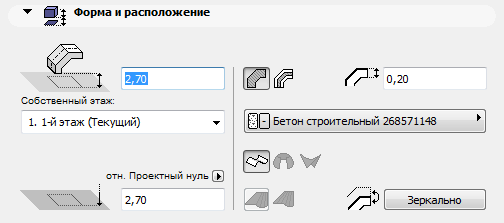
Панель оболочки Форма и расположение
Смещение линии привязки относительно собственного этажа: Укажите здесь возвышение (относительно Собственного этажа) начальной точки
•вектора вытягивания Оболочки (для Оболочки вытягивания), или
•оси Оболочки (для Оболочки вращения), или
•первого профиля Оболочки (для линейчатой Оболочки).
Эти точки привязки выделяются специальной узловой точкой выбранной Оболочки.
Собственный этаж
Выберите один из следующих возможных вариантов собственного этажа:
•Текущий. Текущий этаж является собственным этажом оболочки.
•Выбор этажа. Выберите в этом списке этаж, к которому следует привязать оболочку. Щелкните на Выбрать этаж, чтобы вызвать полный список всех этажей проекта, если они не были отражены в списке.
Точка привязки Оболочки физически привязывается к Собственному этажу. При последующем изменении расположения Собственного этажа (например, переопределении уровня пола), расположение Оболочки также будет изменено.
Если Вы изменяете возвышение оболочки таким образом, что ее точка привязки перемещается на другой этаж, то имеется возможность изменить ее собственный этаж таким образом, чтобы он соответствовал новому месту расположения оболочки:
См. Изменение Собственного Этажа Согласно Возвышению.
Для получения дополнительной информации см. Собственный этаж.
Отметка Линии привязки [относительно Уровня привязки]: Установите высоту начальной точки Оболочки относительно Уровня привязки (по умолчанию это Проектный нуль). Щелчок на всплывающем меню в виде стрелки позволяет выбрать требуемый Уровень привязки.
Примечание: Уровни привязки определяются в диалоге команды Параметры > Рабочая среда проекта > Уровни привязки.
Примечание: Отметка Линии привязки текущее возвышение основания Оболочки. Таким образом данное значение является только инструментом расчета, а не привязки. При изменении расположения Уровня привязки, расположение Оболочки не меняется.
Конструкция оболочки
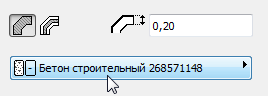
Нажмите на одну из этих кнопок для определения Оболочки как Основной или Многослойная, и затем выберите реквизиты отражающие конструктивные параметры:
•Для Основной Оболочки: воспользуйтесь выпадающим меню, чтобы выбрать Строительный материал.
•Для Многослойной Оболочки: воспользуйтесь выпадающим меню, чтобы выбрать Многослойную конструкцию.
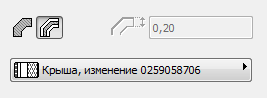
Примечание: В этом выпадающем меню показываются только Многослойные конструкции, имеющие соответствующий параметр “Использовать для Оболочек” . Многослойные конструкции определяются в диалоговом окне команды Параметры > Реквизиты элементов > Многослойные конструкции.
Толщина оболочки. Укажите здесь толщину оболочки.
Если оболочка многослойная, то это поле изменить нельзя, так как в этом случае толщина оболочки определяется толщиной многослойной конструкцией согласно ее определению в диалоге команды Параметры > Реквизиты элементов > Многослойные конструкции.
Геометрический вариант
В диалоге Параметры оболочки по умолчанию выберите одну из трех пиктограмм геометрического варианта оболочки, с помощью которого будет размещаться новая оболочка:
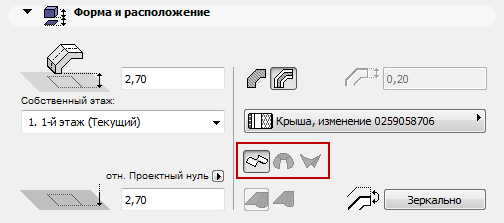
•Вытягивание,
•Вращение,
•Линейчатый.
См. Об Оболочках для получения дополнительной информации.
Правило установления соответствий (только для линейчатых оболочек). Выберите вариант Сглаживание или Попарно для указания, каким образом соединяются вершины двух профилей.
Для получения дополнительной информации см. Правила установления соответствий в линейчатой оболочке.
Зеркально. (Эта кнопка доступна, если выбрана оболочка.) Оболочка состоит из мембраны и тела, располагающегося на одной из сторон мембраны. Используйте эту кнопку для изменения стороны расположения тела: Тело оболочки перемещается на другую сторону мембраны.
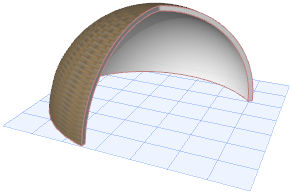
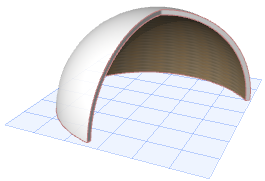
Панель специальных свойств оболочки (Свойства вытягивания, Свойства вращения)
При выборе геометрического варианта Вытягивание или Вращение эта панель содержит специальные параметры соответствующего геометрического варианта.
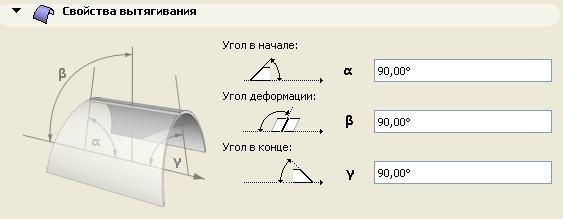
Угол в начале. Угол между плоскостью оболочки и торцом оболочки в начальной точке вектора вытягивания.
Угол деформации. Угол профиля оболочки, измеряемый относительно плоскости оболочки. По умолчанию равен 90 градусов, однако изменяя этот угол, можно вытягивать профиль оболочки, создавая деформированную оболочку, при условии, что угол в начале или в конце не равен 90 градусов.
Угол в конце. Угол между плоскостью оболочки и торцом оболочки в конечной точке вектора вытягивания.
Для оболочки вращения:
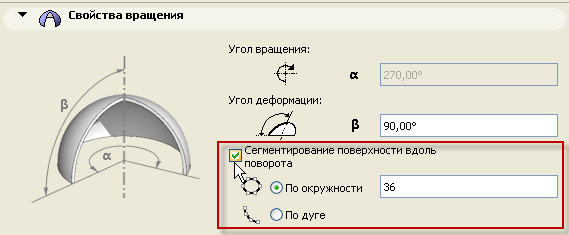
•Угол вращения. Угол вращения оболочки вокруг ее оси.
•Угол деформации. Угол оси оболочки вращения, измеряемый относительно плоскости оболочки. Изменение угла деформации оказывает воздействие на профиль оболочки. (Изменение самого угла наклона, что производится с помощью графического редактирования, не изменяет профиль оболочки, а только “опрокидывает” ее.)
•Сегментирование поверхности вдоль поворота
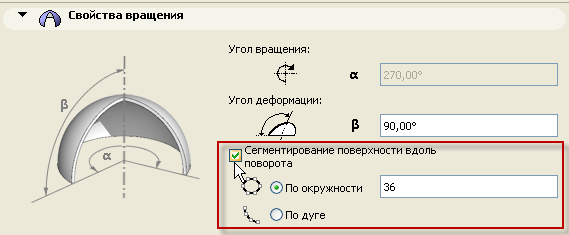
Отметьте этот маркер, если хотите разделить оболочку вращения на множество сегментированных плоскостей. Затем укажите количество сегментов.
Имеется два способа применения указанного количества сегментов к оболочке:
•По окружности. Вся окружность делится на указанное количество сегментов и полученный результат применяется к дуге оболочки.
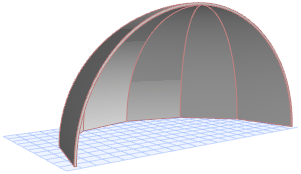
•По дуге. Существующая дуга оболочки вращения делится на указанное количество сегментов.
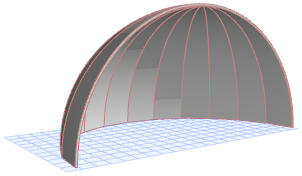
Панель оболочки Представление на плане и в разрезе
Показ на плане этажа
Показ на этажах. Укажите здесь, на каких этажах будет видна оболочка.
•Все релевантные этажи. Оболочка будет видна и ее можно будет редактировать на всех тех этажах, которые она пересекает.
•Только собственный этаж. Контуры оболочки будут видны и ее можно редактировать только на ее собственном этаже.
Показ на плане этажа. Это всплывающее меню имеет пять вариантов показа элемента на плане этажа.
•Сечение и низ. Показывается отсеченная часть 3D-модели элемента и плюс его не отсеченная (нижняя) часть.
•Сечение и верх. Показывается отсеченная часть 3D-модели элемента (то есть в плоскости сечения плана этажа) и плюс его верхняя часть (то есть часть элемента, расположенная выше плоскости сечения плана этажа).
•Только сечение. Показывается только элемент в сечении (то есть, согласно плоскости сечения плана этажа).
Здесь также имеется два дополнительных варианта:
•Только контур. Приводится весь контур элемента с использованием реквизитов, приписанных для неусеченной части. Тип линии изменяется в зависимости от расположения оболочки относительно плоскости сечения плана этажа:
-оболочка, полностью расположенная ниже плоскости сечения, показывается с использованием всего ее контура и неусеченных линий;
-оболочка, полностью расположенная выше плоскости сечения, показывается с использованием всего ее контура и линий верхней части;
-оболочка, расположенная частично выше и частично ниже плоскости сечения, показывается с использованием всего ее контура и неусеченных линий.
•Весь верх. Приводится весь контур элемента с использованием реквизитов, приписанных для верхней части.
Показ проекции. Это всплывающее меню имеет следующие три варианта: (Они доступны только при установке показа на Плане этажа в виде “Сечение и низ”.)
•Согласно диапазону плана этажа. Предполагает показ элемента в диапазоне этажей (текущий этаж, плюс заданное количество этажей выше и ниже.)
Если Вы выбрали этот вариант, то сможете установить требуемый диапазон в диалоге Параметры плоскости сечения плана этажа.
•Согласно абсолютному диапазону. Устанавливается фиксированный нижний предел (по умолчанию это проектный нуль) и показываются все части элемента выше этого предела.
При выборе этого варианта перейдите в диалоговое окно Параметры плоскости сечения плана этажа и установите там абсолютный предел воспроизведения для этого элемента.
Для получения дополнительной информации см. Диалоговое окно Плоскость сечения плана этажа.
•Весь элемент. Будут показаны все видимые части элемента.
Поверхности сечения. Настраиваемые здесь реквизиты будут использоваться для поверхностей сечения как в Разрезе, так и на Плане этажа.
•Для основной Оболочки: укажите тип и перо линии сечения
•Для основной или многослойной: При необходимости, замените перья переднего плана/фона штриховки этого элемента (определяемые по умолчанию для Строительного материала). Чтобы сделать это, выберите Передний план, Фон или оба эти реквизита в выпадающем меню Заменить перья штриховки сечения для получения доступа с соответствующим элементам управления.
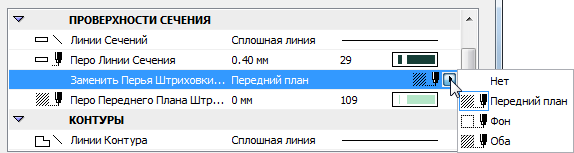
Контуры. Используйте управляющие элементы этой группы для указания типов линий и цвета контуров тех частей элемента, которые располагаются выше и/или ниже Плоскости сечения плана этажа.
•Линии Проекции будут показываться в том случае, если для показа на Плане этажа выбран вариант “Сечение и верх” или “Весь верх”.
•Линии Контура будут показываться в том случае, если для показа на Плане этажа выбран вариант “Сечение и низ” или “Только контур”.
Штриховка поверхностей. Отметьте этот маркер, чтобы показывать штриховку поверхностей с использованием параметров штриховки и пера, установленных здесь.
•Выберите образец штриховки из всплывающей панели.
Примечание: В данном случае доступной является только та штриховка, которая определена как штриховка поверхностей в диалоговом окне команды Параметры > Реквизиты элементов > Образцы штриховки.
•Использовать штриховку покрытия: Отметьте это маркер, если хотите использовать штриховку верхней поверхности Оболочки (векторную 3D-штриховку), определенную для Строительного материала или (если включена замена) в соответствии с настройками параметров замены верхнего покрытия в панели Модель
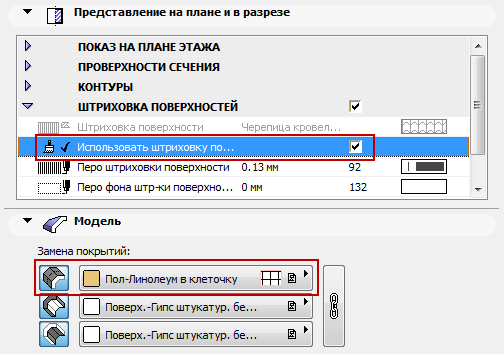
•Выберите перья для образца штриховки поверхности и для его фона.
Ориентация штриховки поверхностей. Этот управляющий элемент определяет ориентацию образца штриховки.
Примечание: Штриховка поверхности оболочки появится на плане этажа только в том случае, когда Вы выбрали вариант Только контур из всплывающего меню Показ на плане этажа, так как в этом случае показывается вид оболочки сверху.
Примечание: Параметр Ориентация штриховки поверхности становится недоступным при отметке маркера, 3D-проекция, расположенного ниже.
Выберите этот элемент и затем нажмите на всплывающее меню в виде стрелки для выбора способа ориентации:
•От начала проектных координат. Образец штриховки берет свое начало относительно проектных координат и будет показана та часть штриховки, которая попадает в пределы области штриховки. Манипулятор штриховки отсутствует.
•По указанному вектору. При выборе этого варианта штриховка поверхности будет содержать манипулятор при размещении оболочки на плане этажа. С его помощью Вы можете изменять ориентацию штриховки; для этого выберите манипулятор и переместите его. (Используйте пиктограмму Перемещение подэлемента в локальной панели.)
Примечание: Манипуляторы штриховки показываются только в том случае, когда активирована команда Вид > Параметры вывода на экран > Векторы штриховки. и расположенный ниже маркер 3D-проекция не отмечен.
•Деформируемая. Этот вариант приводит к деформации штриховки поверхности, имитируя 3D-вид криволинейной поверхности на плане этажа.
Для ознакомления с ними см. Варианты Ориентации Штриховки.
3D-проекция. Отметьте этот маркер, чтобы штриховка поверхностей получалась из 3D-проекции. (При его отметке становится недоступным параметр Ориентация штриховки поверхностей, расположенный выше.)
Эта панель управляет 3D-отображением Оболочки.
Замена покрытий: Нажмите на одно или на все три выпадающие меню для замены назначенного элементу (при помощи его Строительного материала) покрытия. Можно заменить три поверхности Оболочки: со стороны привязки; со стороны, противоположной привязке; и Торцы.
См. также Замена Покрытий При Помощи Панели Окраски Покрытий.
Для многослойной Оболочки “наружным” считается верхний слой в диалоговом окне настройки Многослойных конструкций.
Примечание: Векторная штриховка заменяющего покрытия со стороны привязки, если она имеется, может использоваться как штриховка поверхности Оболочки (для этого отметьте маркер “Использовать штриховку покрытия” в панели План этажа и разрез диалогового окна Параметров Оболочки). Более того, если штриховка поверхности имеет специальное начало (с помощью альтернативной кнопки По указанному вектору), то 3D-модель также будет отражать эту ориентацию.
Примечание: Вы можете применить специальные покрытия к одному или более торцам оболочки с помощью команды Специальные параметры ребра из локальной панели. В этом случае в панели Модель диалога Параметры оболочки с помощью желтой пиктограммы будет указано, что один или несколько торцов имеют специальные покрытия.
См. Настройка ребра оболочки или ребра отверстия оболочки.
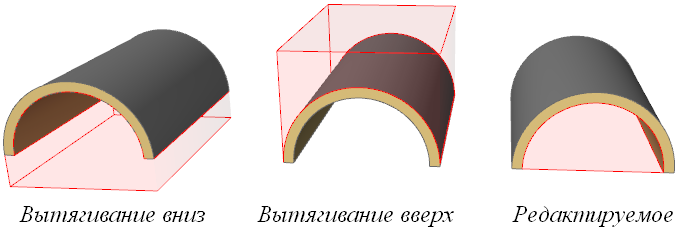
Отсекающее тело. Используйте этот управляющий элемент, чтобы указать фигуру отсекающего тела оболочки. Отсекающее тело вырезает другие элементы согласно своей форме, когда производится отсечение элемента оболочкой.
•Вытягивание вниз,
•Вытягивание вверх,
•Редактируемое.
Примечание: Чтобы увидеть фигуры отсекающих тел (только в 3D-окне) включите команду-переключатель Вид > Параметры вывода на экран > Отсекающие тела.
Для получения дополнительной информации см. Отсечение элементов крышами/оболочками.