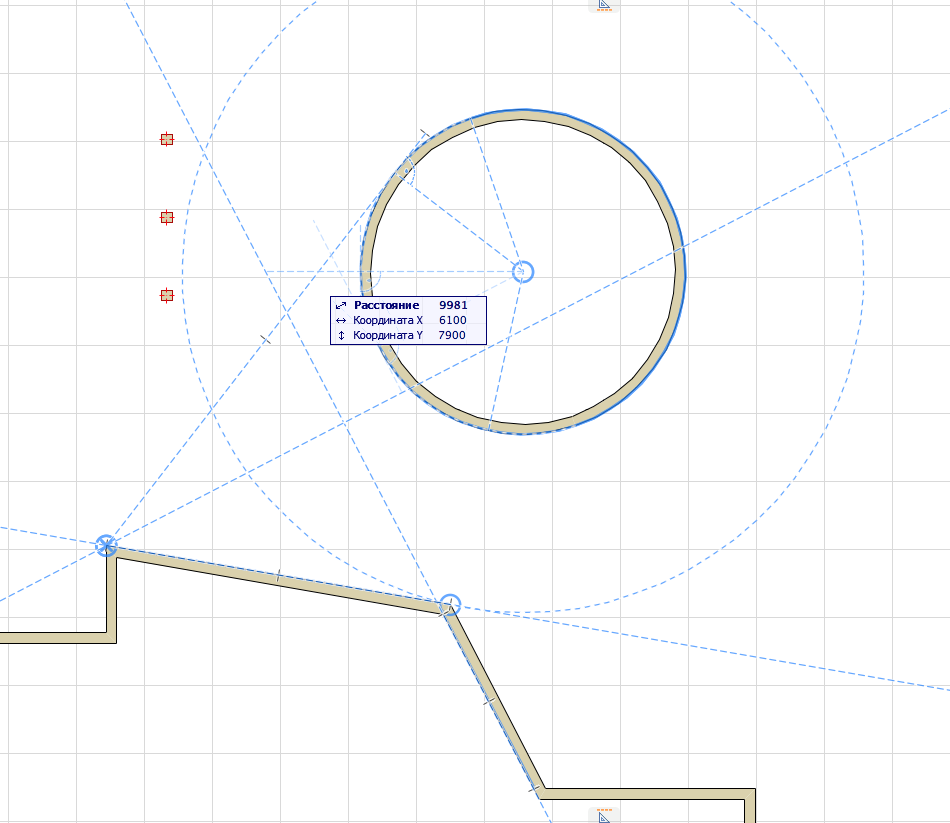
Точки Привязки и Направляющие Линии
Полностью переработанные Направляющие Линии, реализованные в ARCHICAD 19, существенно упрощают процесс создания и редактирования элементов, делая его более интуитивным.
•Новые Линии Привязки отображаются в нужных вам местах в процессе редактирования;
•созданные вами Направляющие Линии не исчезают до тех пор, пока вы их не удалите.
Точки Привязки (ранее называвшихся Специальными Точки Привязки), дополненные новыми возможностями, можно использовать в сочетании с Линиями Привязки.
Линии Привязки: Моментальные, Интеллектуальные, Временные
•Линии Привязки (линии и дуги) автоматически создаются в процессе ввода (для их активации даже не требуется делать щелчок мышью) с учетом расположения курсора и окружающих элементов
•Для создания дополнительных Линий Привязки или Опорных Элементов Привязки (точек или ребер) просто наведите курсор на нужный элемент (или нажмите клавишу Q для моментального выбора Опорного Элемента)
•Используйте Опорные Точки привязки в качестве временного начала Пользовательских координат: расстояния, указываемые в Табло Слежения, отсчитываются от этих точек. Например, чтобы разместить окно на расстоянии 60 см от угла, просто выберите угол в качестве Опорной Точки Привязки. Введите в Табло Слежения значение 60 см в поле Расстояния и сделайте щелчок мышью.
•Одновременно можно использовать несколько Линий Привязки, созданных на основе сразу нескольких элементов (не требуется выбирать только одну “активную” линию)
•Линии Привязки автоматически исчезают сразу по окончании операции создания или редактирования элементов
Для получения дополнительной информации см. Линии Привязки в Руководстве Пользователя ArchiCAD.
Постоянные Направляющие Линии
Постоянные Направляющие Линии хорошо знакомы пользователям, работающим в графических редакторах.
•Перетащите Направляющую Линию с одного из четырех манипуляторов, расположенных по четырем сторонам экрана (аналогично созданию секущей плоскости), чтобы создать Направляющую Линию (или окружность), проходящую через точку или ребро элемента, или свободно располагающуюся в пространстве
•Создайте двумя щелчками мыши нужный отрезок Направляющей Линии в любом месте рабочего пространства
•Направляющие Линии отображаются до тех пор, пока вы их не удалите
•Вы можете временно отключить отображение всех Направляющих Линий или удалить любые линии графически
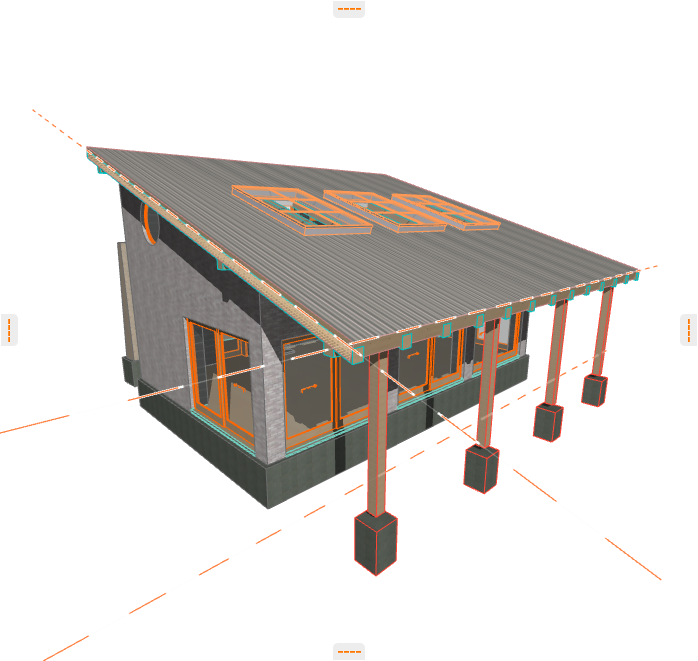
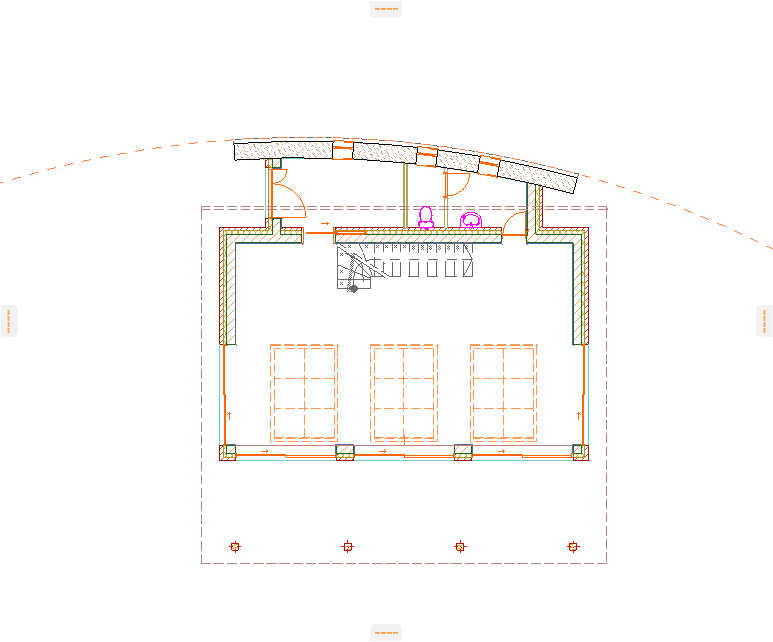
Для получения дополнительной информации см. Направляющие Линии в Руководстве Пользователя ArchiCAD.
Усовершенствованные Точки Привязки
•Добавлен новый вариант создания Точек Привязки: “равные части с учетом расстояния”
Задайте нужное расстояние и наведите курсор на ребро элемента. Указанное ребро будет разделено на равные части, длина которых будет максимально соответствовать заданному расстоянию.
На приведенной ниже иллюстрации мы использовали новый вариант создания точек привязки, чтобы расположить колонны вдоль ребра перекрытия с равным шагом, максимально близким к 1500 мм.
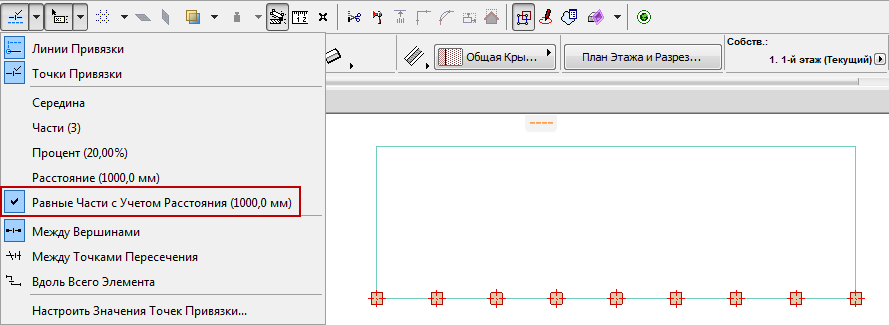
•Усовершенствованная обратная графическая связь позволяет легко увидеть точку, с которой начинается деление элемента на части
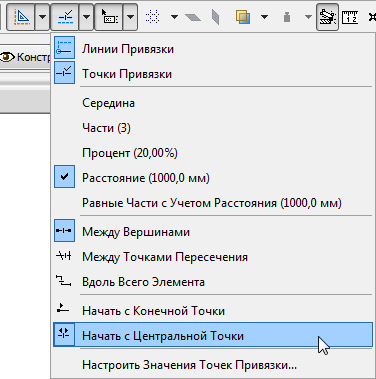

•Точки Привязки, располагающиеся на временной Опорной Линии Привязки, не исчезают до тех пор, пока отображается Опорная Линия. Точки Привязки не исчезнут, даже если вы начнете операцию редактирования с другого конца Опорной Линии Привязки.
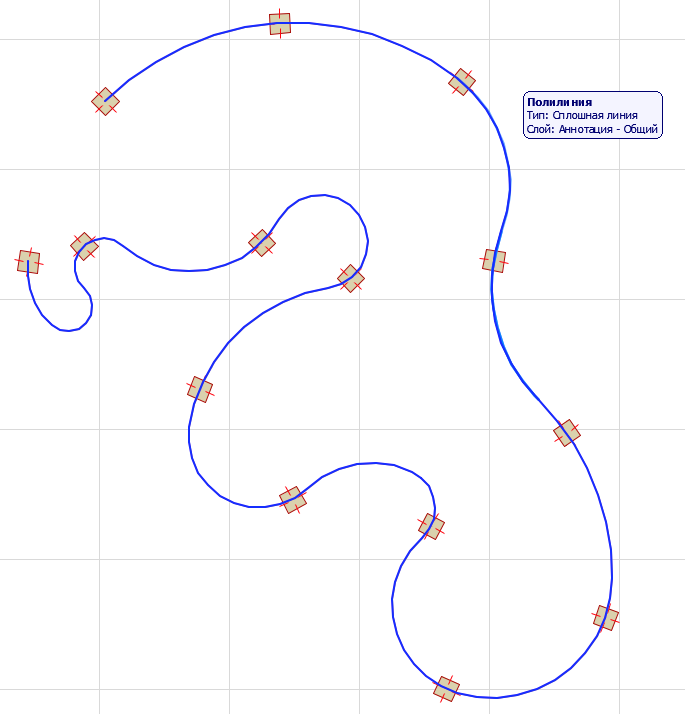
•Точки Привязки могут создаваться для целых Полилиний, рассматриваемых как единый элемент
Для получения дополнительной информации см. Точки Привязки в Руководстве Пользователя ArchiCAD.