
Der Zauberstab erspart Ihnen durch das Suchen und Nachzeichnen einer linearen oder einer Polygonform aus vorhandenen Elementen und dem anschließenden Erzeugen eines neuen Elements auf dieser Basis eine Menge Arbeit. Der Zauberstab ermöglicht Ihnen das Erzeugen spezieller Formen, die für diesen speziellen Werkzeugtyp nicht verfügbar sind und deren Konstruktion Segment für Segment sehr aufwändig wäre. Da er seiner Natur nach Polygonalformen erstellt, ignoriert der Zauberstab die Einstellungen der Geometriemethode (z. B. Gedrehte Rechtecke) für das aktuelle Werkzeug.
Wenn Sie gekrümmte Wände und Polygonelemente auf der Basis von Bögen, Kreisen und Splines erstellen, wird die Annäherung im Dialogfenster Zauberstab-Einstellungen definiert.
Der Zauberstab funktioniert in 2D- und 3D-Fenstern und erkennt die folgenden Elementtypen: Wand, Unterzug, Decke, Dach, Fassade, Morph, Schraffur, Freifläche, Linie, Bogen, Polylinie und Spline. (In Schnitt/Ansicht/IA- und 3D-Dokument-Fenstern erkennt der Zauberstab nur 2D-Zeichnungselemente). Der Zauberstab erkennt Elemente, die geschützt sind, die von fernen Geschossen oder einer Transparentpausen-Referenz angezeigt werden oder die von anderen Personen außerhalb Ihres Arbeitsbereichs reserviert wurden.
Verwandte Themen:
Elementerstellung mit dem Zauberstab
Verwendung des Zauberstabes in 3D
Verwendung des Zauberstabs zum Hinzufügen/Abziehen von Polygonformen
Elementerstellung mit dem Zauberstab
1.Wählen Sie im Werkzeugkasten den Typ des neuen Elementes aus, den Sie erstellen wollen.
2.Aktivieren Sie den Zauberstab durch eine der folgenden Aktionen:
•Drücken Sie die Leertaste
•Klicken Sie auf das Zauberstab-Symbol im Infofenster.
Anmerkung: Das Kontrollfenster ist standardmäßig nicht sichtbar. Es ist unter Fenster > Paletten verfügbar.
•Wählen Sie Planung > Zauberstab
Der Zauberstab hat drei verschiedene Formen zur Identifizierung:
•Knoten
•Kanten

•leere Räume und Oberflächen

3.Klicken Sie mit dem aktivierten Zauberstab. Er findet automatisch eine Polygonform und zeichnet sie nach.
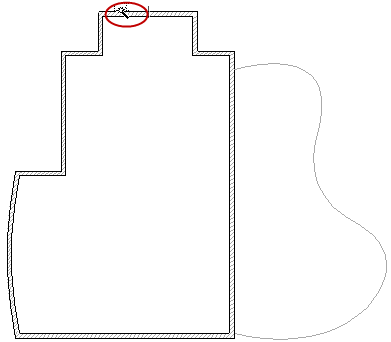
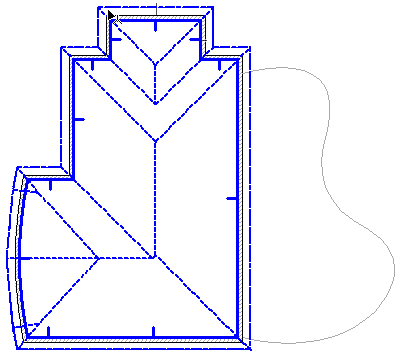
•Wenn Sie auf eine Kante oder einen Knoten klicken, erstellt der Zauberstab ein Polygon durch Nachfahren dieses Elements und/oder Suchen einer Elementkette: er läuft entlang dieser Kante und führt die Elementkette nach, deren Endpunkte innerhalb dieser Kante liegen.
Aktivieren Sie beispielsweise das Dachflächen-Werkzeug (Multiflächen-Methode) und klicken Sie mit dem Zauberstab auf die Kante der Wand, um sofort ein Dach zu erstellen, das dem Wandpolygon entspricht.
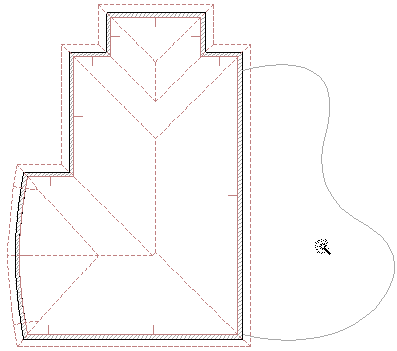
•Wenn Sie auf einen leeren Bereich oder auf eine Oberfläche klicken, sucht der Zauberstab einen geschlossenen geometrischen Bereich, der durch die nächstgelegenen Elemente gebildet wird (ob miteinander verkettet oder nur geschnitten), zeichnet diesen nach und erzeugt so das resultierende Polygon.
Aktivieren Sie beispielsweise das Schraffur-Werkzeug und klicken Sie mit dem Zauberstab innerhalb des leeren, durch die gebogene Linie begrenzten Bereichs, um eine Schraffur in dieser Form zu erstellen.

•Sie können die Zauberstabfunktion verfeinern, indem Sie ein oder mehrere Elemente vorab aktivieren. In diesem Fall berücksichtigt der Zauberstab die ausgewählten Elemente nur bei der Suche nach verketteten Elementen oder nach einem umgebenden Bereich.
4.Die neuen Elemente werden erzeugt.
•Die neuen Elemente sind nicht mit den Originalen verknüpft und können davon unabhängig bearbeitet werden.
•Wenn die Originalformen nicht mehr benötigt werden, können Sie sie löschen.
•Wenn der Versatz oder Mehrfachversatz aktiviert wurde, können Sie diese Versatzfunktion verwenden, nachdem der Zauberstab das neue Polygon erstellt hat.
•Wenn Sie ein einzelnes Dach erstellen, müssen Sie zunächst eine Aufsetzlinie zeichnen und die Neigung definieren, bevor Sie das Polygon mit dem Zauberstab erstellen.
•Wenn Sie eine Schraffur mit einem individuellen Ursprung erstellen, erzeugen Sie zunächst das Polygon mit dem Zauberstab und zeichnen anschließend den Schraffurausrichtungsvektor.
Alle Merkmale des neuen Elements werden durch die aktuellen Standardeinstellungen des gewählten Werkzeuges bestimmt. Sie sollten vor oder nach Verwendung des Zauberstabs immer prüfen, ob diese Einstellungen richtig sind, insbesondere wenn die Elemente eine spezifische Beziehung zueinander haben sollen, beispielsweise ein Dach, das auf einer Wand aufsitzt.
Verwendung des Zauberstabes in 3D
In 3D funktioniert der Zauberstab genau wie im Grundriss, statt jedoch nur die Aufsicht der Elemente zu verwenden, wird jedes Element so betrachtet, wie es im Raum liegt. Bei der Suche nach den Konturen des neuen Elements betrachtet ARCHICAD nur die Elemente, die tatsächlich von der angeklickten Ebene geschnitten werden. Die angeklickte Ebene ist die horizontale Ebene durch den angeklickten Oberflächenpunkt oder durch den Benutzerursprung (z. B. beim Klicken innerhalb von Polygonwänden oder Unterzügen im leeren Raum).
Verwendung des Zauberstabs zum Hinzufügen/Abziehen von Polygonformen
Verwenden Sie den Zauberstab zum Hinzufügen oder Abziehen der Form eines vorhandenen Polygons (mit dem gleichen oder einem anderen Elementtyp).
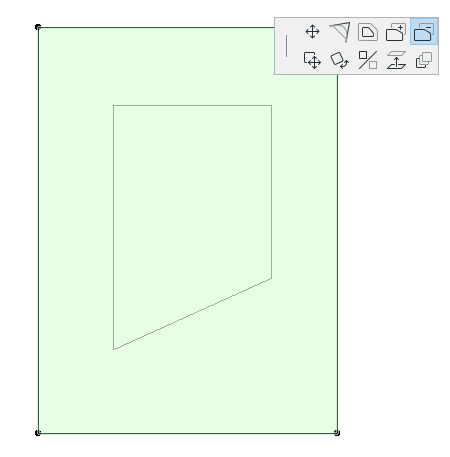
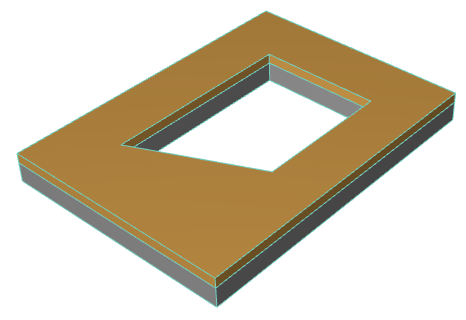
1.Wählen Sie das Polygon aus, von dem Sie eine andere Form abziehen wollen. In diesem Beispiel wollen wir ein Polygon von einer Decke abziehen.
2.Wählen Sie das Symbol “Vom Polygon abziehen” in der Pet-Palette aus.
3.Verschieben Sie den Cursor auf das Polygon, das Sie abziehen wollen und aktivieren Sie den Zauberstab (drücken Sie die Leertaste).
4.Klicken Sie, um den Vorgang zu beenden.
Weitere Informationen finden Sie unter Zauberstab-Einstellungen.