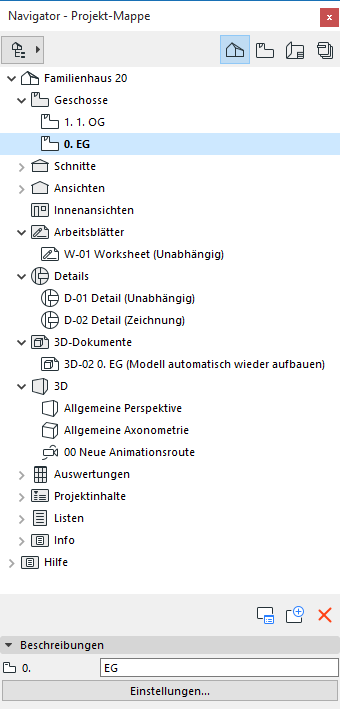
Die Navigatorpalette (Navigator) ist eine Baumstruktur, über die Sie die gesamte logische Struktur Ihres Projekts erstellen und darin navigieren können.
Öffnen Sie die Navigatorpalette aus Fenster > Paletten > Navigator.
Die Navigatorpalette wird standardmäßig nicht angezeigt. Fast alle Navigations- und Ausschnitt-Managementfunktionen der Navigatorpalette stehen auch im Popup-Navigator zur Verfügung.
Siehe Popup-Navigator.
Wichtig: Operationen, die Popup-Navigator und Organisator-Elemente betreffen (z. B. Drag & Drop zwischen Navigator-Mappen, Löschen von Elementen aus einer Mappe oder Einfügen von Elementen ins Publisher-Set), können nicht rückgängig gemacht werden.
Ausschließliche Funktionen der Navigatorpalette
Die Navigatorpalette (und ggf. der Organisator) enthält eine Reihe zusätzlicher Funktionen, die im Popup-Navigator nicht zur Verfügung stehen:
•Verwenden Sie den Publisher aus der Navigator-Palette zum Einrichten der zu publizierenden Elemente und zum Einstellen der Ausgabemethode und des Formats. Jedes Publisher-Element verweist direkt auf einen Ausschnitt oder auf ein Layout.
Siehe Publisher.
•Verwenden Sie die Projekt-Auswahl des Navigators für den Zugriff auf Ausschnitte und Layouts aus externen ARCHICAD-Dateien und zum Platzieren dieser Elemente im Layoutbuch Ihres aktuellen Projekts.
Siehe Aufrufen von Ausschnitten/Layouts aus einem externen ARCHICAD-Projekt.
•Zum Verschieben von Navigator-Elementen auf ein Layout müssen Sie die Navigatorpalette verwenden
•Die Navigatorpalette hat eine spezielle Doppelbaum-Ansicht, die als Organisator bezeichnet wird, und die das Verschieben von Elementen von einer Mappe in eine andere erleichtert (siehe Organisator-Palette.)
•Rückmeldung: Das momentan geöffnete Navigatorelement wird in Fettschrift angezeigt
•Der Befehl Ordner klonen ist nur über die Ausschnitt-Mappe der Navigatorpalette verfügbar
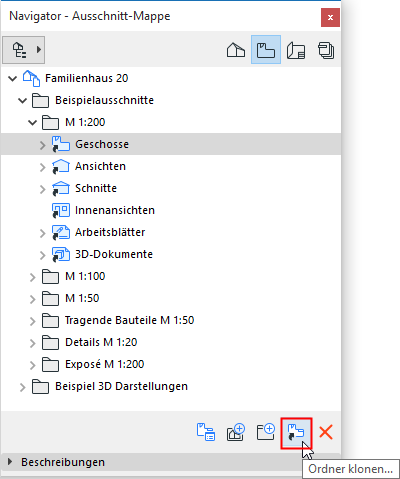
Siehe Ordner klonen in der Ausschnitt-Mappe.
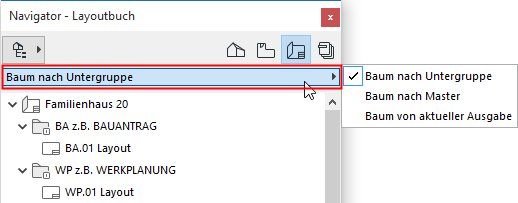
•Die Baumansichtsoptionen des Layoutbuchs stehen nur über die Navigatorpalette zur Verfügung
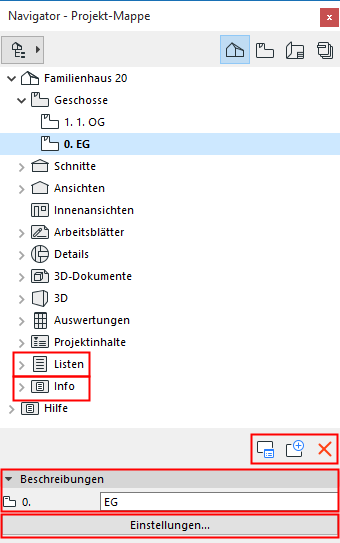
•Der Ordner Listen der Projekt-Mappe enthält drei Elemente: Elemente, Komponenten und Raumflächen, mit vordefinierten Listenschemata (auch über Dokumentation > Auswertungen und Listen verfügbar)
•Der Info-Ordner der Projekt-Mappe enthält die Projektnotizen und Protokollelemente (auch über Ablage > Info verfügbar)
Weitere Informationen finden Sie unter Projektnotizen und Protokollfenster.
Aufruf von Befehlen aus der Navigatorpalette
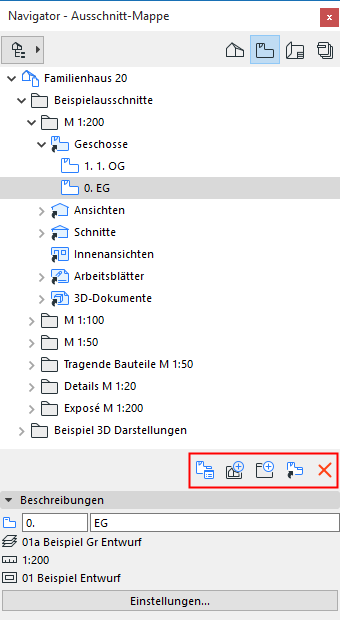
Zusätzlich zu den Kontextmenü-Befehlen (wie im Popup-Navigator) bietet die Navigatorpalette noch weitere Möglichkeiten zum Aufrufen von Befehlen. Am unteren Rand der Navigatorpalette können Sie:
•Auf Einstellungen klicken, um die Einstellungen eines ausgewählten Elements anzuzeigen
•Mit den Symbol-Buttons lassen sich Navigator-Elemente erstellen und verwalten
•Eigenschaften eines ausgewählten Elements anzeigen/bearbeiten
Anmerkung: In der Projektmappe kann die Geschoss-ID nicht bearbeitet werden. Eine Geschoss-ID entspricht der Geschossnummer, die Sie in den Geschoss-Einstellungen festlegen können.
Ausschnitt in der Navigatorpalette wiederherstellen
Wenn der aktuell bearbeitete Ausschnitt nicht mehr mit seinen gesicherten Ausschnitt-Einstellungen übereinstimmt, erscheint ein gelbes “Warnungs”-Symbol unten im Navigator neben den geänderten Einstellungen als Hinweis darauf, dass die Einstellungen des momentan aktiven Ausschnitts nicht mehr den Original-Ausschnitteinstellungen entsprechen.
Das Bild unten gibt beispielsweise an, dass die Ebenenkombination, Maßstab und Modelldarstellung des aktuellen Tabs sich von denen im gesicherten Ausschnitt unterscheiden.
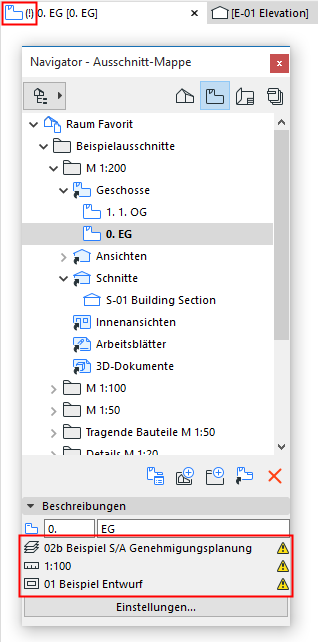
Zum Wiederherstellen des gespeicherten Ausschnitt-Status doppelklicken Sie entweder auf den Tab oder den Ausschnitt im Navigator.