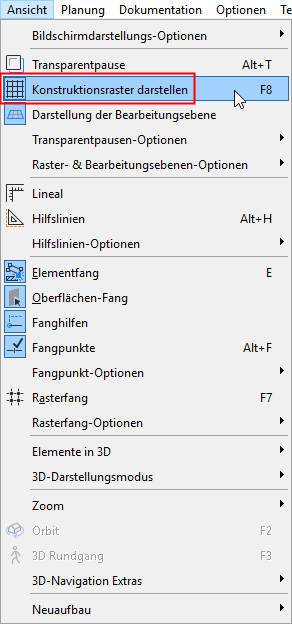
Es stehen zwei Rastersysteme zum einfacheren Erstellen von Entwürfen zur Verfügung: das Konstruktionsraster und das Fangraster. Sie können diese Raster über Ansicht > Raster- & Bearbeitungsebenen-Optionen > Raster-Einstellungen... einrichten.
Weitere Informationen finden Sie unter Rastereinstellungen.
Als Verknüpfung stehen viele dieser Bedienelemente in der Standard-Symbolleiste und der Koordinatenpalette zur Verfügung.
Raster können für den Grundriss und individuelle Schnitt/Ansicht/IA-, 3D-Dokument-, Detail/Arbeitsblatt oder Layoutfenster separat definiert werden. Beachten Sie, dass im Grundrissfenster die gleichen Rastereinstellungen für alle Geschosse verwendet werden.
Anmerkung: Sie können auch lokale Konstruktionsraster mit verschiedenen Größen und Formen mit dem Rasterwerkzeug erstellen, platzieren und verwenden.
Siehe Das Rasterwerkzeug.
Konstruktionsraster
Schalten Sie das Konstruktionsraster mit Ansicht > Konstruktionsraster darstellen oder im Raster-Popup-Menü der Standard-Symbolleiste ein.
Einrasten am Konstruktionsraster
Wenn der Rasterfang aktiviert ist (F7), springt der Cursor an die Knoten Ihres Konstruktionsrasters oder Ihres Fangrasters, je nachdem, was Sie als bevorzugte Option festlegen.
Siehe Rasterfang-Funktion.
Wenn Sie zwischen der Verwendung des Fangrasters und des Konstruktionsrasters hin und her wechseln, können Sie zum einfachen Umschalten der Rasterfangfunktion das Tastaturkürzel Umsch+S (in der deutschen Version nicht belegt) verwenden.
Dieses Tastaturkürzel schaltet um zwischen: Kein Fangen; Fangen am Konstruktionsraster und Fangen am Fangraster.
Gedrehtes Konstruktionsraster
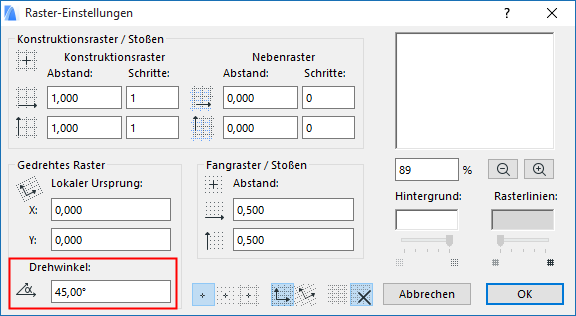
Um das Konstruktionsraster zu drehen, definieren Sie den Drehwinkel im Dialogfenster Ansicht > Raster- & Bearbeitungsebenen-Optionen > Raster-Einstellungen....
Um von Hand ein gedrehtes Raster zu definieren: Wählen Sie zunächst “Gedrehtes Raster einstellen” in der Standard-Symbolleiste aus und zeichnen Sie anschließend einen Vektor auf den Bildschirm oder klicken Sie auf ein vorhandenes gerades Segment. Dieser Vektor repräsentiert den Winkel des gedrehten Rasters relativ zu der horizontalen Achse.
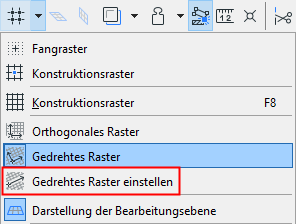
Zum Anzeigen des Konstruktionsrasters klicken Sie auf die Schaltfläche Gedrehtes Raster im Rastermenü der Standard-Symbolleiste oder in der Koordinatenpalette.
Hilfs-Konstruktionsraster
Sie können ein optionales Hilfsraster hinzufügen, das in Ansicht > Raster und Bearbeitungsebenen-Optionen > Raster-Einstellungen... definiert wird. Das Hilfsraster wird häufig zur Angabe der Dicke von Betonwänden oder Fundamenten verwendet, es kann auch zum Erstellen regelmäßiger oder stufiger Raster verwendet werden.
Fangraster
Das Fangraster ist ein unsichtbares Raster, das Sie optional verwenden können, um die Eingabe zu erleichtern, indem der Cursor an vordefinierten Abständen ausgerichtet wird. Bei der Definition Ihres Fangrasters im Dialogfenster Rastereinstellungen geben Sie normalerweise die kleinste für Ihr Projekt relevante Maßeinheit ein. Sie können unterschiedliche horizontale und vertikale Schritte für das Fangraster einstellen entsprechend der spezifischen Geometrie Ihres Projekts.
Wenn der Rasterfang aktiviert ist (F7), springt der Cursor an die Knoten Ihres Konstruktionsrasters oder Ihres Fangrasters, je nachdem, was Sie als bevorzugte Option festlegen.
Siehe Rasterfang-Funktion.
Anmerkung: Die hier definierten Fang-Inkrementierungen können auch als Kurzbefehl für die Stoßen-Funktion verwendet werden, um die Elemente mit einem Tastaturkürzel um einen kleinen festgelegten Faktor zu verschieben.
Siehe Elemente “stoßen”.
Wenn Sie zwischen der Verwendung des Fangrasters und des Konstruktionsrasters hin und her wechseln, können Sie zum einfachen Umschalten der Rasterfangfunktion das Tastaturkürzel Umsch+S (in der deutschen Version nicht belegt) verwenden.
Dieses Tastaturkürzel schaltet um zwischen: Kein Fangen; Fangen am Konstruktionsraster und Fangen am Fangraster.