Übertragen der Ausschnitt-Einstellungen zwischen Tabs
Auch wenn Sie von einem Tab zu einem anderen wechseln, bleiben grundsätzlich die Einstellungen für den Ausschnitt bzw. Blickpunkt in allen Tabs so, wie Sie sie für den jeweiligen Tab verlassen haben.
Jedoch sind Tastaturkürzel und Befehle verfügbar, um die Übertragung oder das Anpassen von Tab-Einstellungen zu ermöglichen.
Tastaturkürzel: Aktuelle Einstellungen beim Wechsel zwischen Tabs behalten
Im Gegensatz zum Grundregel, dass Tabs ihre eigene Einstellungen behalten, können Sie mit diesem Tastaturkürzel beim Öffnen eines neuen Tabs die aktiven Einstellungen behalten:
•Auf Mac: Cmd + Klicken
•Auf Windows: Befehlstaste + Klicken
Die letzten Einstellungen übernehmen
Verwenden Sie den Befehl “Die letzten Einstellungen übernehmen” aus dem Kontextmenü eines Tabs, um die Einstellungen des zuletzt geöffneten Tabs für den zur Zeit geöffneten Tab zu aktivieren.
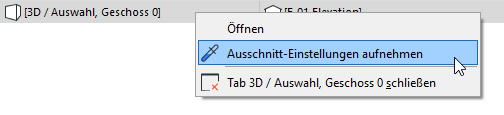
Ausschnitt-Einstellungen aufnehmen/einspritzen
Verwenden Sie die Befehle Aufnehmen/Einspritzen zum Übertragen der Ausschnitt-Einstellungen von einem Tab zu einem anderen.
1.Klicken Sie mit der rechten Maustaste auf einen beliebigen Tab, dessen Einstellungen Sie übertragen wollen. (Dies braucht nicht unbedingt der momentan geöffnete Tab zu sein.)
2.Klicken Sie auf Ausschnitt-Einstellungen aufnehmen (oder Alt+Klick auf den Tab).
3.Klicken Sie mit der rechten Maustaste auf den Tab des Ausschnittes/Blickpunktes, auf den die Einstellungen übertragen werden sollen.
4.Klicken Sie auf Ausschnitt-Einstellungen übertragen (oder Strg/Cmd+Alt+Klick auf den Tab).
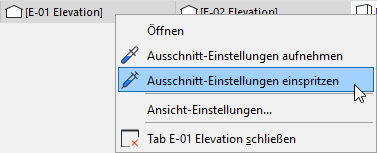
5.Der angeklickte Tab ist jetzt ein Blickpunkt, der die von Ihnen übertragenen Ausschnitt-Einstellungen verwendet. Falls erforderlich, verwenden Sie zum Speichern als Ausschnitt den Befehl Ausschnitt sichern aus dem Tab-Kontextmenü.
Abstimmen aller Einstellungen in der Tab-Leiste
1.Klicken Sie mit der rechten Maustaste auf den momentan geöffneten Ausschnitt/Blickpunkt
2.Klicken Sie auf Alle zu den aktuellen passend Dadurch werden die Ausschnitt-Einstellungen des momentan geöffneten Tabs auf alle geöffneten Tabs angewendet.
Klicken Sie darauf, um eine Liste der zusätzlichen Tabs anzuzeigen.
Der letzte sichtbare Tab wird hier ebenfalls aufgelistet und mit einem Häkchen angezeigt.

Klicken Sie auf einen dieser Tabs, um ihn zu aktivieren und den sichtbaren Tabs in der Tab-Leiste hinzuzufügen.