Eigene Komponenten für Türen, Fenster, Fassaden erstellen
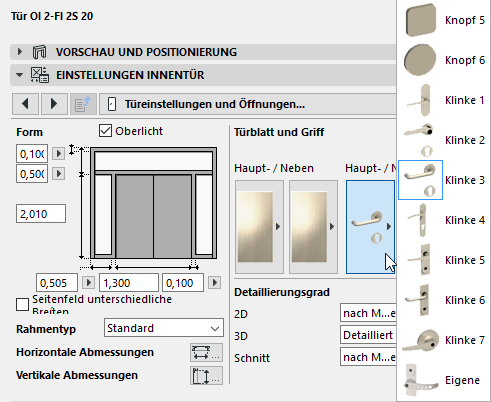
Türen, Fenster sowie die Rahmen und Paneele der Fassade sind GDL Objekte mit zahlreichen Parameter-Auswahlmöglichkeiten. Türen in der ARCHICAD Bibliothek bieten beispielsweise eine Vielfalt von Möglichkeiten für Türblätter und Klinken:
Ihr Entwurf erfordert jedoch eventuell eine andere Art von Türkomponente - eine, die in Ihrer Bibliothek nicht verfügbar ist. In diesem Fall können Sie ein Modellelement zeichnen, es als Bibliothekselement sichern und dabei als individuelle Komponente definieren (z. B. Türklinke), die zusammen mit Ihren Türen verwendet werden kann.
Die möglichen individuellen Komponenten sind unter Ablage > Bibliotheken und Objekte > Auswahl sichern als... aufgelistet:
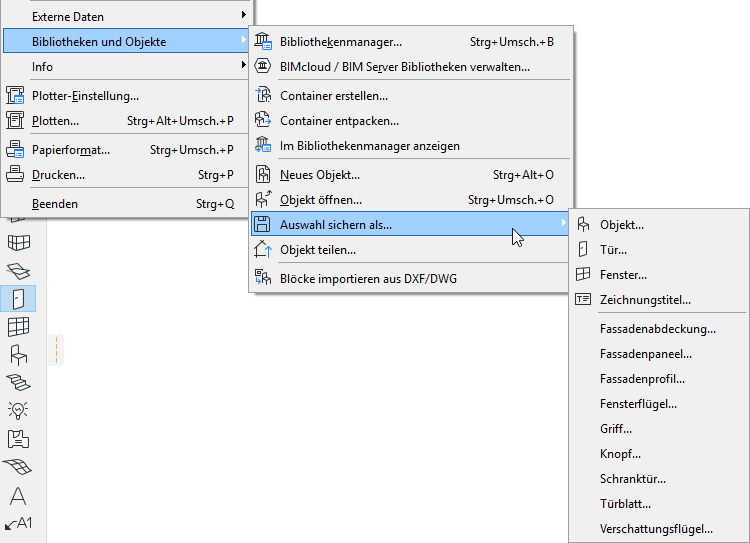
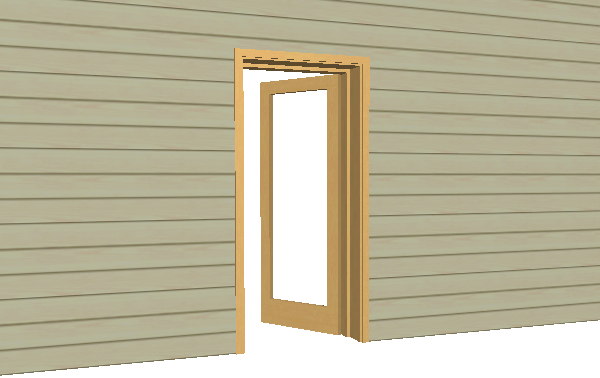
Sie können beispielsweise eine Decke als individuelles Türblatt sichern. Das resultierende GDL Objekt wird in der eingebetteten Bibliothek des Projekts als Türblatt gesichert. Alle Türen, die Türblätter verwenden, können auch dieses Türblatt verwenden.
•Beim Anwenden einer eigenen Komponente ändert ARCHICAD deren Größe gegebenenfalls automatisch. Sie können beispielsweise einen eigenes Türblatt erstellen mit einer Größe von 1000 mal 2000 mm. Wenn Sie eine Tür mit den Abmessungen 800 mal 2000 mm haben mit einer Rahmenbreite von 50 mm an allen Seiten, wird das Türblatt auf die Größe 700 mal 1950 mm angepasst. Das Programm führt ein proportionales Dehnen/Stauchen aller Teile des eigenen Türblattes entsprechend dieser Größe durch.
Beispiel: Eigenes Türblatt erstellen
Angenommen, Sie wollen ein individuelles Türblatt für eine Tür sichern. Gehen Sie wie folgt vor:
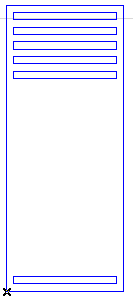
1.Zeichnen Sie mit ARCHICAD-Bauteilen (z. B. Decken) das gewünschte Türblatt im Grundriss oder im 3D Fenster.
2.Bei eigenen Türblättern/Fensterflügeln werden die von Ihnen in der X-Y-Ebene des Grundrissfensters gezeichneten Komponenten im Bibliotheksteil Fenster/Türe ‘aufrecht gestellt’ (gegenüber der X-Achse um 90 Grad gedreht – wie im GDL Referenzhandbuch beschrieben). Für andere eigene Komponentenarten gilt diese Bedingung nicht.
Der Mittelpunkt des resultierenden Objekts ist die Mitte des Begrenzungsrahmens des gezeichneten Elements.
Anmerkung: Sie sollten die Attributwerte (Stift, Oberflächenmaterial etc.) der gezeichneten Elemente vor dem Sichern auf die gewünschten Werte einstellen. Diese Werte werden auf die eigene Komponente angewendet, wenn diese später tatsächlich im Projekt verwendet wird.
3.Wählen Sie das/die gezeichnete(n) Element(e) aus und wählen Sie Ablage > Bibliotheken und Objekte > Auswahl sichern als... > Türblatt.
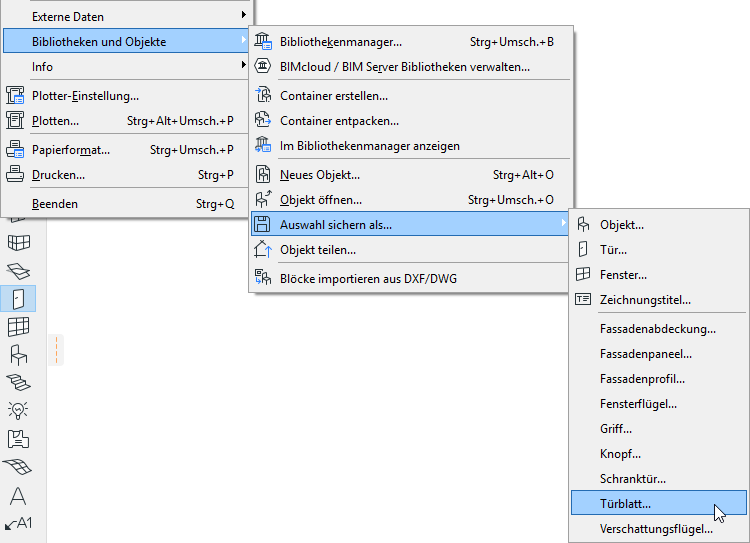
(Falls Sie keine Elemente ausgewählt haben, ist der Befehl ausgegraut.)
4.Das Dialogfenster Türblatt sichern wird geöffnet.
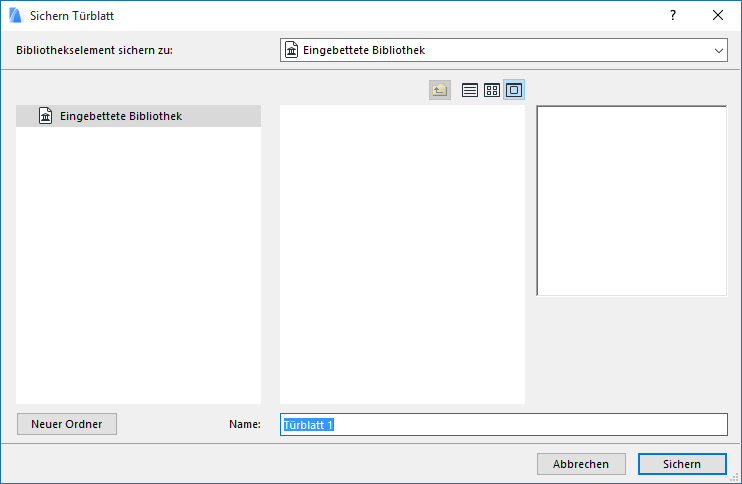
5.Geben Sie einen Namen für das neue Bibliothekselement ein und wählen Sie die gewünschte Ordnerposition aus, an der es gesichert werden soll:
•zur eingebetteten Bibliothek (Standardauswahl. Es wird empfohlen, individuell angepasste, projektspezifische Objekte in der eingebetteten Bibliothek zu sichern.)
•zu einer dem Projekt hinzugefügten neuen BIM-Server-Bibliothek
Anmerkung: Sie müssen den BIM-Server-Bibliotheksordner reservieren, bevor Sie etwas darin sichern.
•
Klicken Sie auf Neuer Ordner, um in dem ausgewählten Bibliotheksordner einen neuen Ordner zu erstellen.
6.Stellen Sie im Tür-Einstellungsdialog den Stil des Tür-Blattes auf Eigenes Blatt ein.
7.Wählen Sie aus dem Popup-Fenster Eigener Türblatt-Name das gewünschte eigene Türblatt aus (falls nur eine eigene Komponente definiert wurde, wird der Parameter automatisch auf diesen Wert eingestellt). Wählen Sie anschließend OK, um die Änderungen anzuwenden.
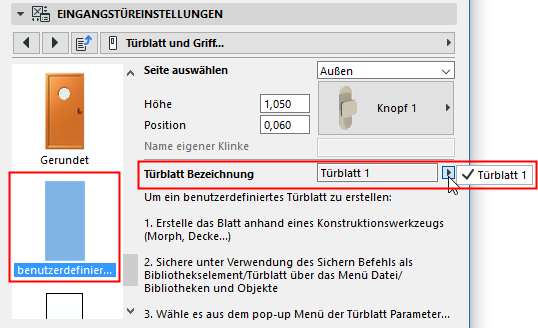
Das individuelle Türblatt wird auf Ihre Tür angewendet.
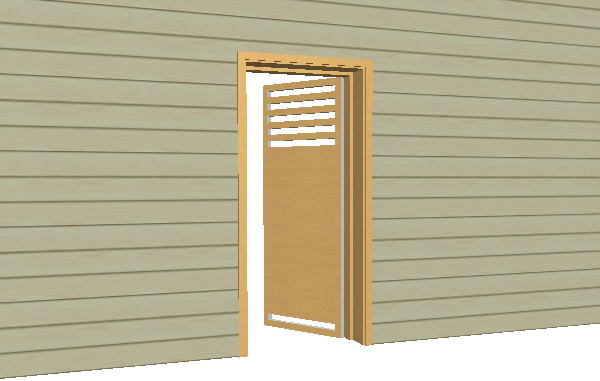
Informationen zum Bearbeiten des resultierenden GDL-Bibliothekselementes finden Sie in Eigene Bibliothekselemente und Komponenten bearbeiten.
Beispiel: Eigenes Rahmen- oder Abdeck-Profil für Fassaden erstellen
Angenommen, Sie wollen das Profil Ihres Fassaden-Rahmens anpassen oder eine individuelle Abdeckung hinzufügen. Gehen Sie wie folgt vor:
1.Zeichnen Sie mit ARCHICAD-Bauteilen den gewünschten Fassaden-Rahmen im Grundriss oder im 3D Fenster.
2.Wählen Sie das/die gezeichnete(n) Element(e) aus und wählen Sie Ablage > Bibliotheken und Objekte > Auswahl sichern als... > Fassaden-Profil.
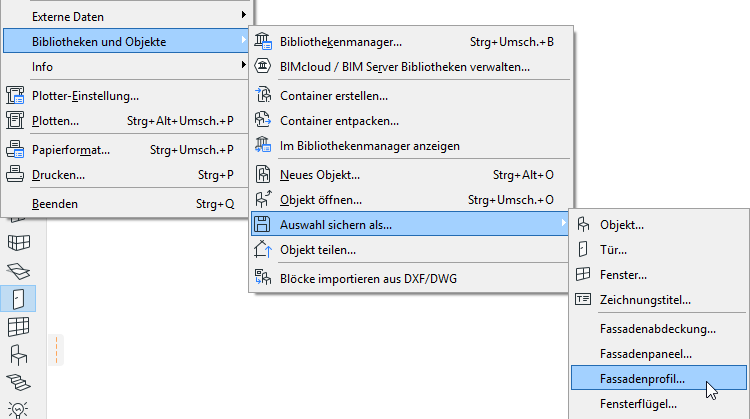
3.Das Dialogfenster Fassaden-Profil sichern wird eingeblendet.
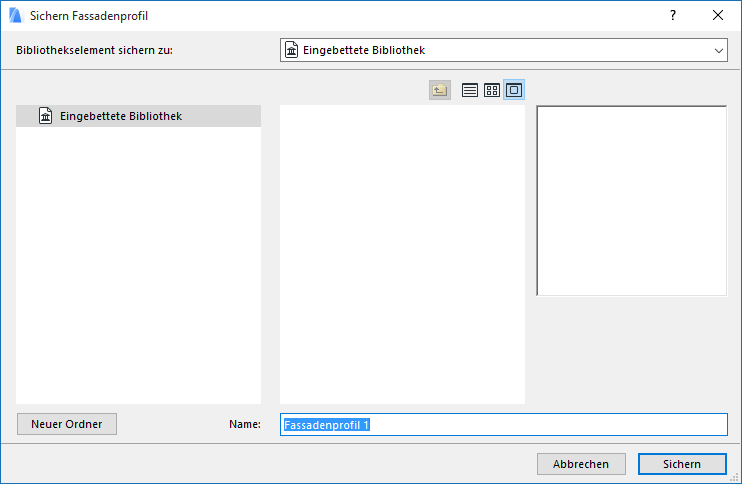
4.Geben Sie einen Namen für das neue Bibliothekselement ein und wählen Sie die gewünschte Ordnerposition aus, an der es gesichert werden soll:
•zur eingebetteten Bibliothek (Standardauswahl. Es wird empfohlen, individuell angepasste, projektspezifische Objekte in Ihrer eingebetteten Bibliothek zu sichern.)
•zu einer dem Projekt hinzugefügten neuen BIM-Server-Bibliothek
Anmerkung: Sie müssen den BIM-Server-Bibliotheksordner reservieren, bevor Sie etwas darin sichern.
•
Klicken Sie auf Neuer Ordner, um in dem ausgewählten Bibliotheksordner einen neuen Ordner zu erstellen.
5.Wählen Sie die Fassade aus, deren Rahmen Sie anpassen wollen.
6.Wählen Sie unter Fassade Auswahleinstellungen (entweder “Pfosten” oder “Riegel”) die Option Modular-Rahmen aus.
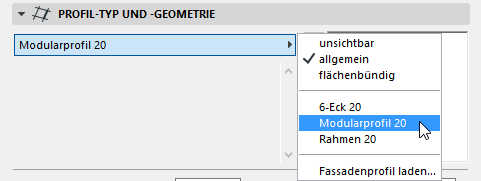
7.Wählen Sie im Paneel Fassaden-Profil Einstellungen die Option “Eigenes Profil” und/oder “Eigene Abdeckung” im Popup-Menü “Typ” aus.

Ihre gesicherten individuellen Bibliothekselemente werden in den Popups unten aufgelistet.
Klicken Sie auf OK, um die ausgewählten Rahmen durch die individuellen Komponenten zu ersetzen.