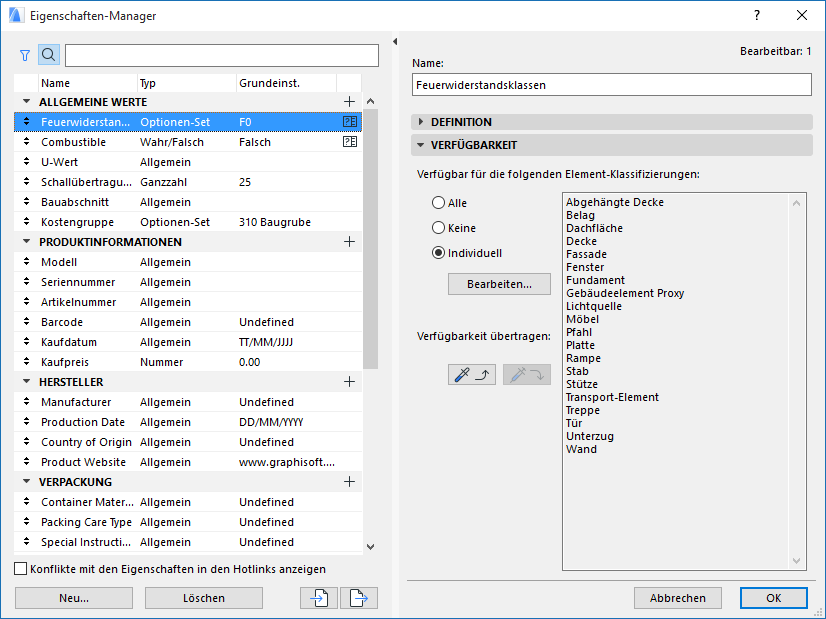
Verwenden Sie den Eigenschaften-Manager (Optionen > Eigenschaften-Manager...) zum Erstellen und Verwalten der Gruppen von Eigenschaften für dieses Projekt und zum Anpassen ihrer Verfügbarkeit für die verschiedenen Element-Klassifizierungen.
Anmerkung: Informationen zum Zuordnen von Eigenschaftswerten zu individuellen Elementen finden Sie unter Bearbeiten von Eigenschaften-Werten in Element-Einstellungen.
Eigenschaftenliste durchsuchen und filtern
Standardmäßig werden auf der linken Seite des Eigenschaften-Managers alle im Projekt verfügbaren Eigenschaften aufgelistet.
Zum Eingrenzen der angezeigten Eigenschaften verwenden Sie die Symbole Suchen und Filtern oben in der Liste:

Suche im Namen von Eigenschaften:
Klicken Sie auf das Such-Symbol und beginnen Sie mit der Eingabe von Text im Suchfeld. Alle Eigenschaften- und Gruppennamen, die diesen Suchbegriff enthalten, werden angezeigt.

Zum erneuten Anzeigen der vollständigen Liste von Eigenschaften löschen Sie den Text aus dem Suchfeld.
Nach Element-Klassifizierung filtern:
Klicken Sie auf das Filter-Symbol und wählen Sie anschließend eine Element-Klassifizierung in dem Popup aus.
Auf diese Weise werden nur die Eigenschaften der ausgewählten Klassifizierung aufgelistet.
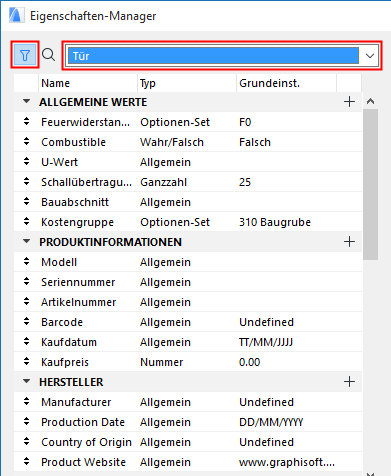
Zum erneuten Anzeigen der vollständigen Liste wählen Sie Alle Element-Klassifizierungen in der Filterliste aus.
Neue Eigenschaft oder Gruppe erstellen
1.Öffnen Sie das Dialogfenster Eigenschaften-Manager unter Optionen > Eigenschaften-Manager.
2.Führen Sie eine der folgenden Aktionen aus:
•Klicken Sie am unteren Rand des Dialogfensters auf die Schaltfläche Neu.
•Klicken Sie auf das Plus-Zeichen rechts eines beliebigen Gruppennamens
3.Im Dialogfenster Eigenschaft/Gruppe hinzufügen: Wählen Sie neue Eigenschaft oder Gruppe aus und geben Sie deren Namen ein.
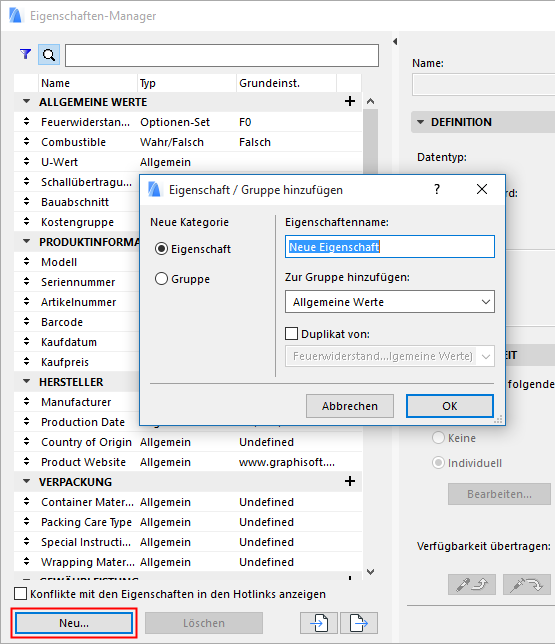
4.Zu Gruppe hinzufügen: Für eine neue Eigenschaft wählen Sie die Gruppe aus, in der sie platziert werden soll.
Markieren Sie optional “Duplikat von", um die Werte einer vorhandenen Eigenschaft oder Gruppe aus der Dropdown-Liste unter einem neuen Namen zu duplizieren.
5.Klicken Sie auf OK, um das neue Element zu erstellen.
Jede Eigenschaft hat einen Datentyp. Der Datentyp bestimmt das Format der Werte, die dieser Eigenschaft (in Element-Eigenschaften/Infofenster) zugeordnet werden können.
So legen Sie den Datentyp einer Eigenschaft fest:
1.Wählen Sie eine Eigenschaft auf der linken Seite des Eigenschaften-Managers aus.
2.Wählen Sie einen Datentyp auf der rechten Seite des Eigenschaften-Managers aus:
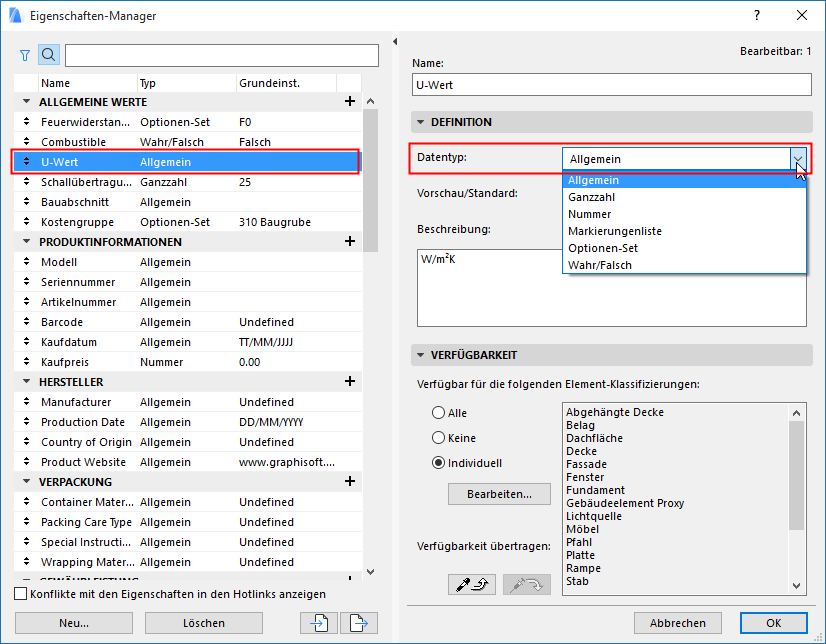
•Allgemein: Kann ein beliebiger Text oder eine Zahl sein (z. B. für die Eigenschaft “Hersteller”)
•Ganzzahl: Eine ganze Zahl (z. B. für die Eigenschaft “Schallschutzklasse”)
•Zahl: Eine beliebige in Dezimalstellen ausgedrückte Zahl (z. B. für die Eigenschaft “Kaufpreis”). Die Anzahl der angezeigten Dezimalstellen wird unter Optionen > Grundeinstellungen > Arbeitseinheit festgelegt.
•Markierungenliste: Kann eine Markierung oder eine Reihe von Markierungen sein (z. B. Gebäude A, Geschoss 2, Allgemeine Verwendung, Kitchenette)
•Optionen-Set: Bietet ein festes Set von Optionen (z. B. für die Eigenschaft “Feuerwiderstandsdauer”)
Weitere Informationen hierzu finden Sie unter Optionen-Setup.
•Wahr/Falsch (z. B. für die Eigenschaft “Brennbar”)
Geben Sie bei Bedarf einen Standardwert ein oder bearbeiten Sie ihn für diese Eigenschaft.
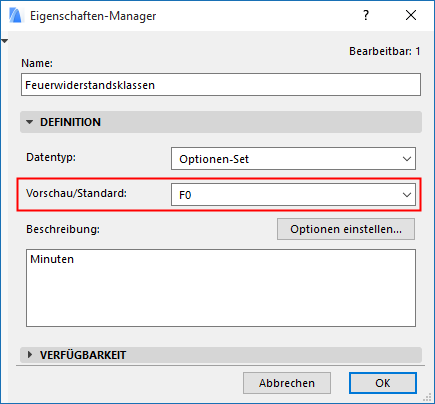
Wenn Sie den Standardwert einer Eigenschaft im Eigenschaften-Manager bearbeiten, werden alle Eigenschaften-Werte auf der Element-Stufe entsprechend aktualisiert.
Siehe Eigenschaft mit dem Standardwert verknüpfen.
Diese Schaltfläche ist nur aktiv, wenn der Datentyp “Optionen-Set” lautet. Klicken Sie, um das Dialogfenster Optionen-Set zu öffnen.
Verwenden Sie Optionen-Set zum Auflisten eines Sets spezifischer Werte, unter denen der Benutzer beim Definieren dieser Eigenschaft für ein bestimmtes Element wählen kann.
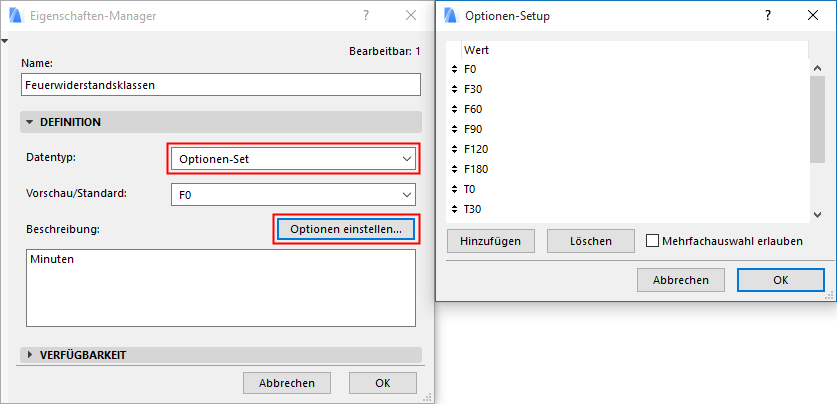
•Klicken Sie auf Hinzufügen, um eine neue Option hinzuzufügen (geben Sie einen Wert in der Zeile Neue Option ein).
•Zum Löschen einer Option wählen Sie diese aus und klicken auf Entfernen.
•Markieren Sie Mehrfachauswahl erlauben, damit der Benutzer mehrere Werte für diese Eigenschaft in Element-Eigenschaften (oder im Infofenster) wählen kann.
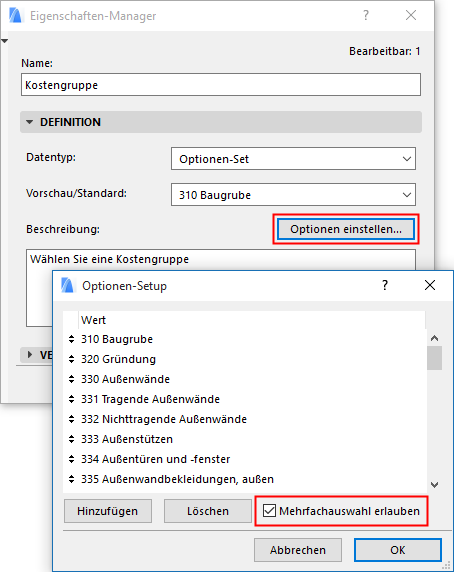
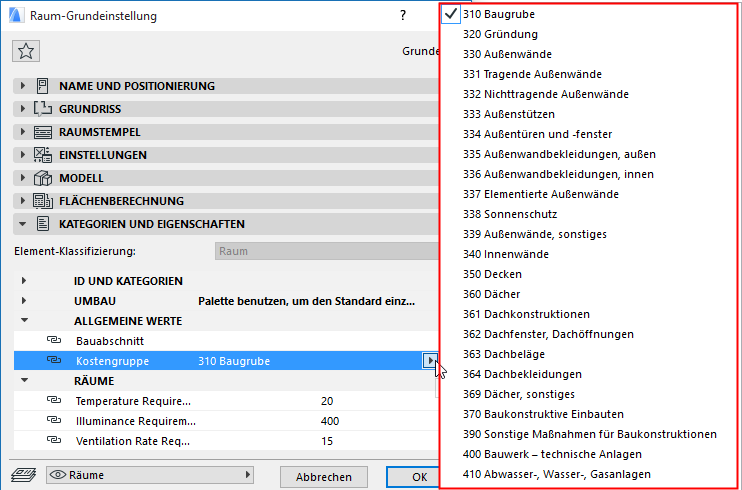
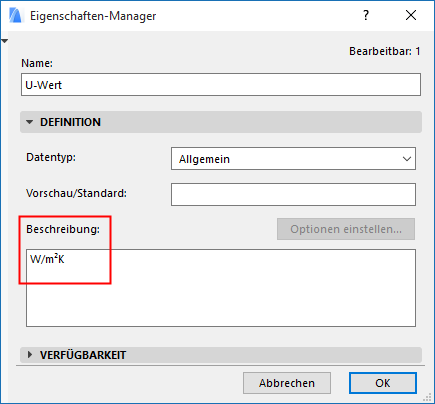
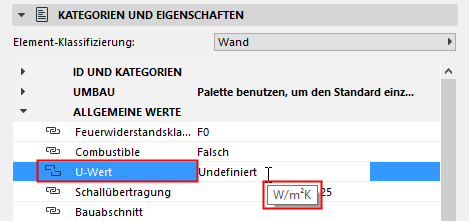
Geben Sie optional hier eine weitere Information ein als Anleitung oder Erläuterung für den Benutzer beim Zuordnen eines Wertes (in Element-Eigenschaften) zu dieser Elementeigenschaft. Beispiel: Der Zweck der Eigenschaft; Empfehlungen zum Format oder der Maßeinheit: “Minuten” für die Eigenschaft Feuerwiderstandsdauer oder “W/m2K” für den U-Wert.
In Element-Eigenschaften ist diese Beschreibung sichtbar, wenn Sie mit dem Cursor auf den Eigenschaftsnamen zeigen:
Die im Einstellungsdialog des Elements verfügbaren Eigenschaften hängen von der Element-Klassifizierung ab.
Siehe Element-Klassifizierung für mehr Details.
Verwenden Sie die Bedienelemente Verfügbarkeit im Eigenschaften-Manager zur Definition, welche Eigenschaften zu der Element-Klassifizierung gehören. Für die auf der linken Seite ausgewählten Eigenschaften oder Gruppen wählen Sie auf der rechten Seite Element-Klassifizierungen aus.
•Beim Festlegen der Verfügbarkeit können Sie eine Multi-Auswahl einer beliebigen Gruppe von Eigenschaften aus der Liste auf der linken Seite treffen.
•Wenn Sie eine Gruppe auswählen, wird die Verfügbarkeits-Definition auf alle Eigenschaften in dieser Gruppe angewendet.
Verfügbarkeits-Einstellungen:
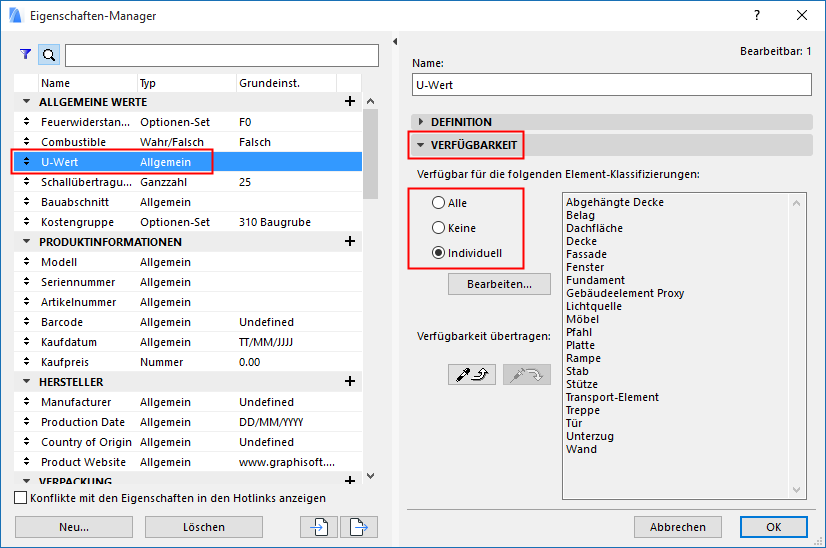
•Alle: Die auf der linken Seite ausgewählten Gruppen oder Eigenschaften stehen in den Einstellungsdialogen aller 3D-Elemente zur Verfügung (unabhängig von ihrer Element-Klassifizierung)
•Keine: Die auf der linken Seite ausgewählten Gruppen oder Eigenschaften stehen für keine Elemente in dem Projekt zur Verfügung. (Sie können bestimmte Eigenschaften auf "Keine" setzen, wenn das aktuelle Projekt diese Eigenschaften nicht verwendet, und sie dennoch in anderen Phasen desselben Projekts verwendet werden sollen, z. B. in einer Vorlage).
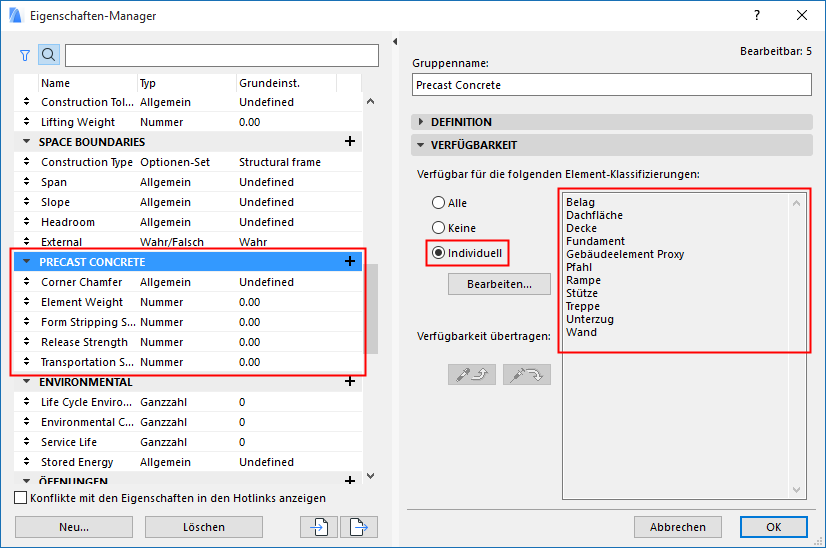
•Individuell: Klicken Sie auf diese Option und anschließend auf Bearbeiten, um die Element-Klassifizierungen auszuwählen, die diese Eigenschaft bzw. Gruppe verwenden sollen.
Die auf der linken Seite ausgewählten Gruppen oder Eigenschaften stehen jetzt in den Einstellungsdialogen nur für die Elemente zur Verfügung, die eine der hier markierten Element-Klassifizierungen haben.
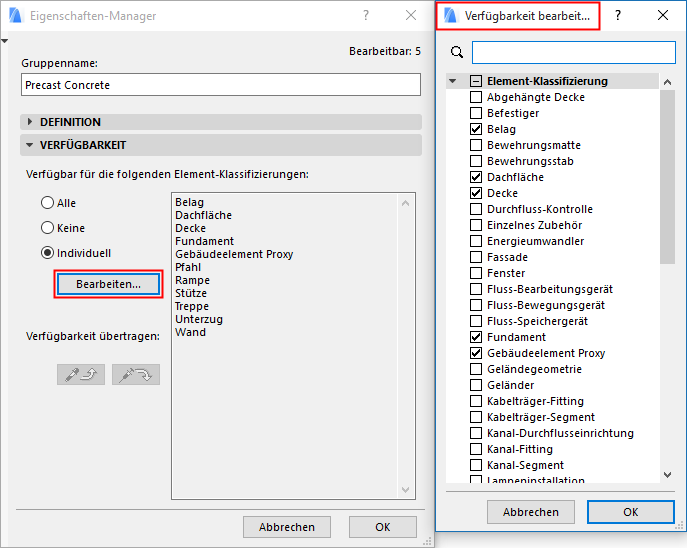
Die Eigenschaften der Gruppe Vorgefertigter Beton (links ausgewählt) stehen beispielsweise Elementen zur Verfügung, die eine der auf der rechten Seite individuell ausgewählten Element-Klassifizierungen (Unterzug, Stütze, etc.) haben - natürlich diejenigen, die aus vorgefertigtem Beton sind:
Sie können mit Suchen und Aktivieren Elemente finden, für die eine bestimmte Eigenschaft verfügbar (oder nicht verfügbar ist).
Verfügbarkeit übertragen:
Zur Übertragung der Definition der Verfügbarkeit einer Eigenschaft an eine andere Eigenschaft oder Gruppe verwenden Sie die Verfügbarkeits-Schaltflächen im Eigenschaften-Manager:
1.Wählen Sie in der Eigenschaften-Liste auf der linken Seite die Eigenschaft aus, deren Verfügbarkeits-Definition übertragen werden soll.
2.Klicken Sie auf das “Aufnahme”-Symbol.
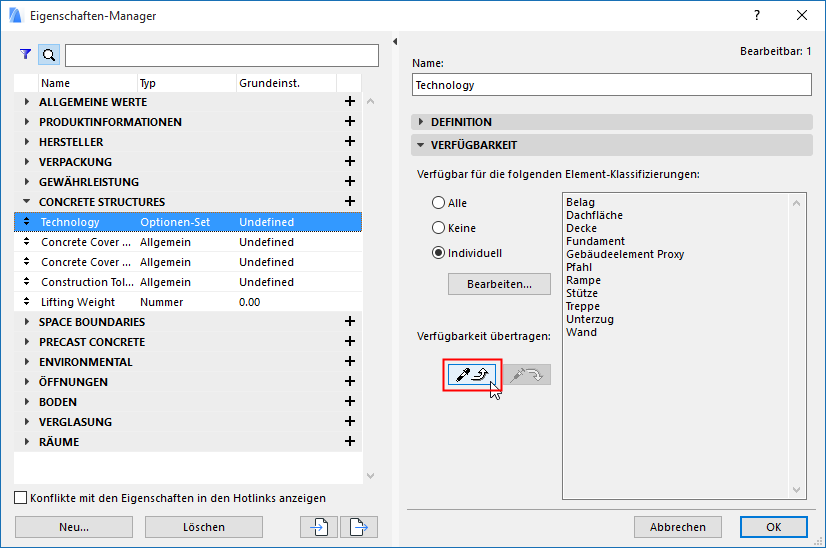
3.Wählen Sie eine Eigenschaft oder eine Gruppe aus, an die die Verfügbarkeitsdaten übertragen werden sollen.
4.Klicken Sie auf das Symbol “Verfügbarkeit übertragen”.
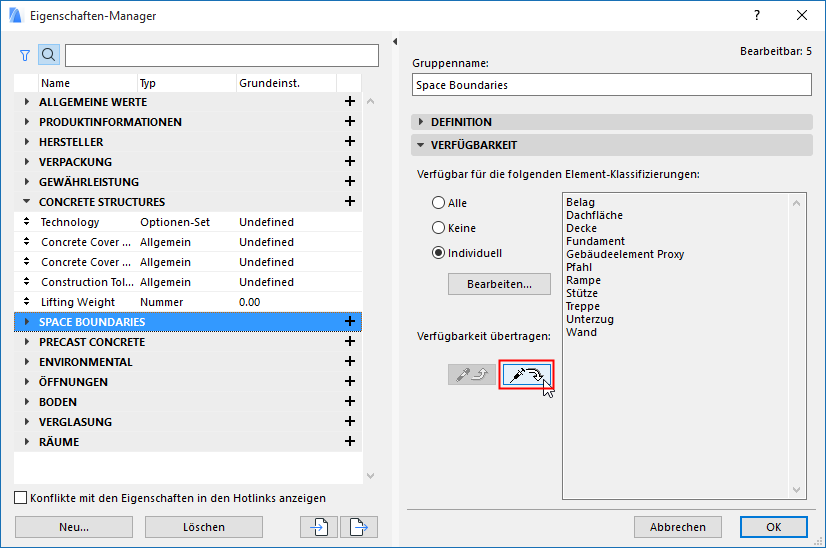
Die Verfügbarkeitsdaten der ausgewählten Gruppe (bzw. Eigenschaft) werden entsprechend angepasst.
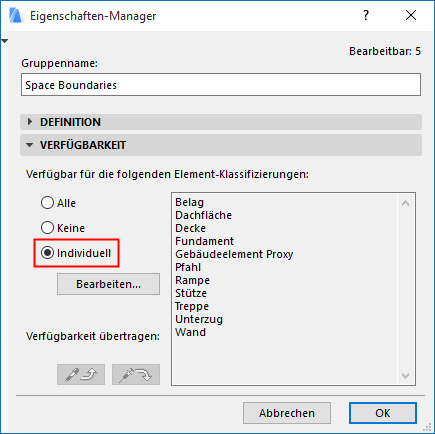
Änderungen im Eigenschaften-Manager
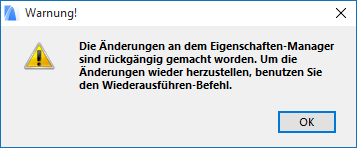
•Nach dem Markieren der Bearbeitungen im Eigenschaften-Manager klicken Sie auf OK, um die Änderungen zu akzeptieren, und schließen Sie das Dialogfenster. An diesem Punkt können Sie Rückgängig/Wiederausführen verwenden, um die Änderungen im Eigenschaften-Manager rückgängig zu machen bzw. wieder auszuführen.
•Wenn Sie den Datentyp einer Eigenschaft im Eigenschaften-Manager bearbeiten, behalten alle Projektelemente, die diese Eigenschaft verwenden, ihre zugeordneten Werte so weit wie möglich. Wenn Sie beispielsweise den Datentyp Wahr/Falsch der Eigenschaft Brennbar in den Datentyp Allgemein ändern, wird der Wert der Eigenschaft Brennbar eines Elementes, der auf Falsch gesetzt war, den Wert Falsch behalten; der Unterschied ist lediglich, dass er jetzt als Allgemeiner Datentyp auch geändert werden kann.
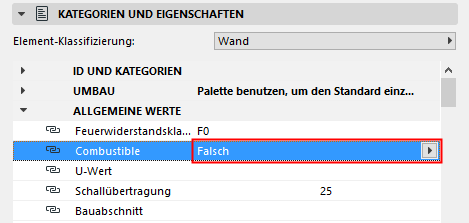
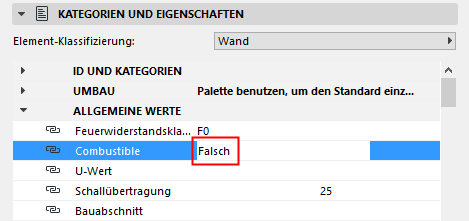
Datentyp geändert von Wahr/Falsch in “Allgemein”