Platzieren eines verknüpften Schnittmarkers
Anmerkung: Dieser Prozess ist für Ansichten, Details und Arbeitsblätter identisch.
Verknüpfte Schnittmarker haben keine Modellquelle und erzeugen keinen neuen Blickpunkt. Statt dessen werden sie im Projekt platziert und anschließend vom Nutzer mit einem vorhandenen Blickpunkt, einem Ausschnitt oder einer Zeichnung verknüpft, dessen bzw. deren Informationen im Marker angezeigt werden.
Sie können einen verknüpften Schnittmarker in jedem der folgenden Fenster platzieren: Grundriss, Schnitt, Ansicht, Innenansicht, 3D-Dokument, Arbeitsblatt, Detail.
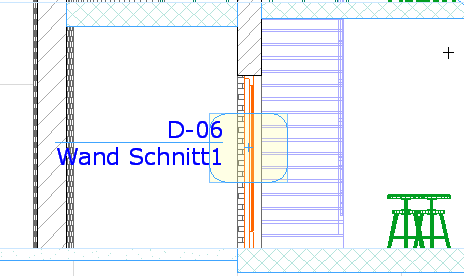
Sie können beispielsweise einen Wandschnitt erstellen, der wie ein Detail funktioniert:
Platzieren Sie zunächst einen Quellen-Detailmarker im Schnittfenster;
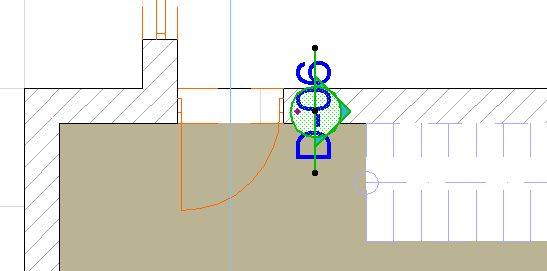
anschließend platzieren Sie einen Wandschnitt-Marker auf dem Grundriss, der mit diesem Detail verknüpft ist.
Definieren der Referenz für verknüpfte Marker
Gehen Sie anhand der folgenden Schritte vor, um Referenzinformationen für verknüpfte Schnitt-, Ansichts-, Detail- und Arbeitsblatt-Marker zu definieren.
1.Aktivieren Sie das Schnitt-Werkzeug.
2.Wählen Sie im Markertyp-Bedienelement des Infofensters oder der Schnitt-Grundeinstellungen “Verknüpften Marker platzieren”.

3.Definieren Sie die Marker-Referenz in dem daraufhin angezeigten Dialogfenster.
Für einen neuen verknüpften Marker oder zum Neudefinieren eines bereits platzierten ausgewählten Markers haben Sie folgende Möglichkeiten:
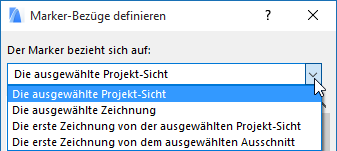
•die ausgewählte Projektsicht (d. h. die Darstellung, die Sie in der Verzeichnisliste nach Klick auf “Suchen...” auswählen)
•die ausgewählte Zeichnung (d. h. die Zeichnung, die Sie in der Verzeichnisliste nach Klick auf “Suchen...” auswählen)
•die erste platzierte Zeichnung der ausgewählten Projekt-Sicht (d. h. die erste Zeichnung, die aus der Projekt-Sicht erstellt wurde, die Sie in der Verzeichnisliste nach Klick auf “Suchen...” auswählen). “Erste” bezieht sich hier auf die oberste auswählbare Zeichnung im Navigator-Layoutbuch.
•die erste platzierte Zeichnung des ausgewählten Ausschnitts (d. h. die erste Zeichnung, die aus dem Ausschnitt erstellt wurde, den Sie in der Verzeichnisliste nach Klick auf “Suchen...” auswählen). “Erste” bezieht sich hier auf die oberste auswählbare Zeichnung im Navigator-Layoutbuch.
Durch die Auswahl einer dieser Referenzoptionen wird ein Verzeichnis-Dialogfenster aufgerufen mit der relevanten Ansicht des Navigators (Projektmappe, Ausschnitt-Mappe oder Layoutbuch). Wählen Sie den gewünschten Blickpunkt, die Ansicht oder die Zeichnung aus. Die Informationen zu dem ausgewählten Element werden im verknüpften Marker angezeigt.
Somit kann ein verknüpfter Marker auf einen beliebigen Blickpunkt, eine Ansicht oder eine Zeichnung in dem Projekt verweisen.
Anmerkung: Die Option zum Verweisen auf eine Sicht ist verfügbar, falls sich die gewünschte Zeichnung im Layoutbuch eines anderen Projekts befindet (und daher nicht im Dialogfenster “Marker-Bezüge definieren” aufgeführt ist). Sie können nicht auf die eigentliche Zeichnung verweisen, aber auf die Sicht (im aktuellen Projekt), von der aus die Zeichnung erstellt wurde (im anderen Projekt). Der Marker zeigt die Zeichnungsdaten der ersten Zeichnung an, die aus dieser Sicht heraus als Autotext erstellt wurde (z. B. #Zeichnung-Name, #DrgID). Sobald das Layoutbuch, das die Referenzzeichnung enthält, zusammen mit dem Projekt geöffnet wird, das den Marker enthält, füllt der Marker die richtigen Zeichnungsdaten aus.
Siehe Importieren von Ausschnitten aus externen ARCHICAD-Projekten (Einzel- oder Teamwork-Projekten).
Nachdem der Marker platziert wurde, können Sie immer noch jederzeit zurück gehen und die Markerinformationen ändern.