Eine Auswertung öffnen und betrachten
Siehe auch Navigieren im Fenster Interaktive Auswertung.
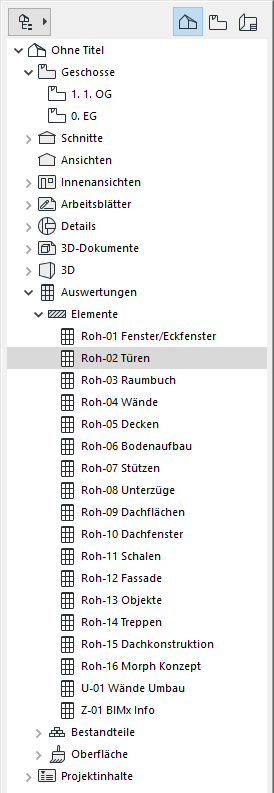
ARCHICAD wird mit vordefinierten Auswertungen ausgeliefert, beispielsweise Tür-, Wand- und Fensterlisten. Zum Öffnen dieser Auswertungen und zum Auflisten der Elemente im aktuellen Projekt doppelklicken Sie auf den Namen der Auswertung im Navigator.
.
Auf Auswertungen können Sie auch zugreifen über
•die Mini-Navigator-Symbolleiste
•dem Menü Fenster > Navigation > Auswertungen
•dem Menü Fenster
Das Auswertungsfenster wird geöffnet und zeigt die Auswertung zusammen mit Formatierungsoptionen in der linken Spalte an. Wenn Sie nur die Auswertung ohne das Format-Teilfenster anzeigen wollen, klicken Sie auf den schwarzen Pfeil auf der Unterteilungslinie.
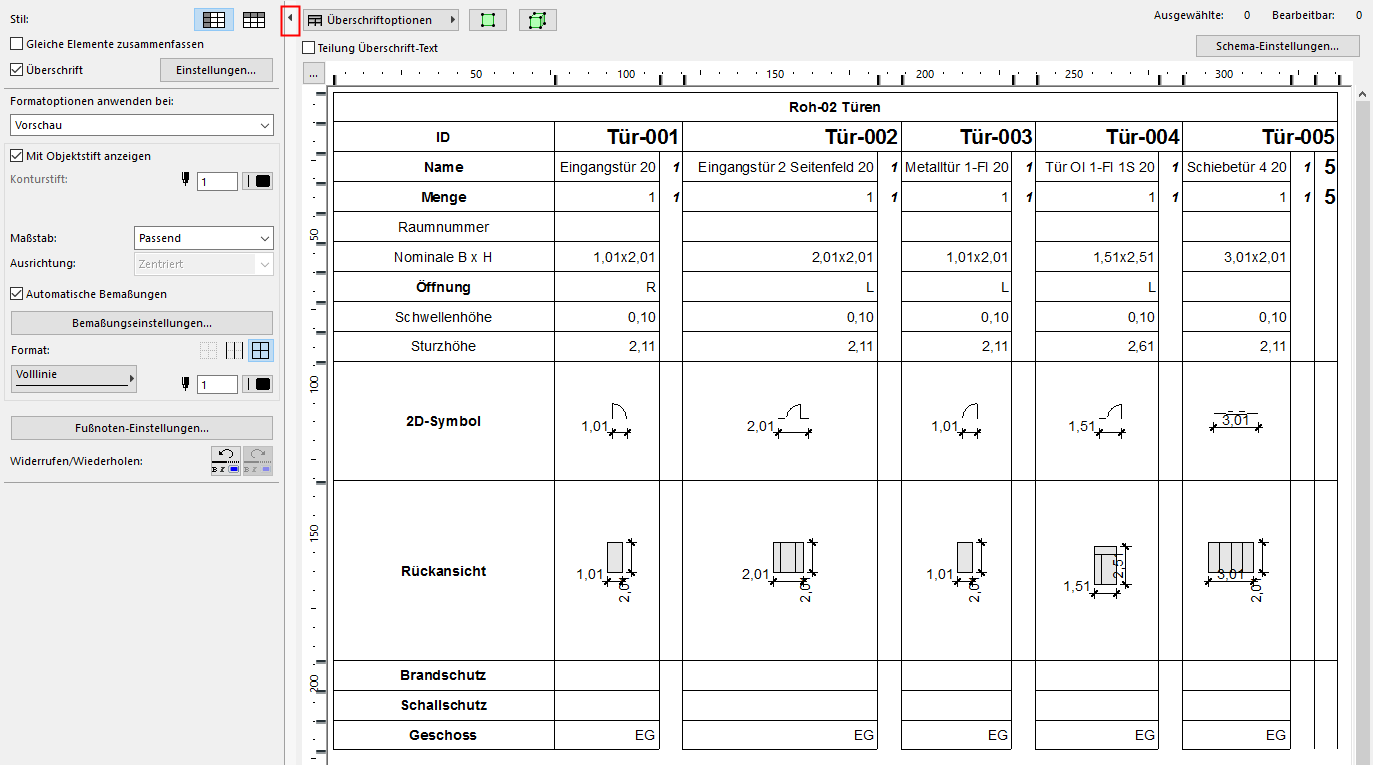
Informationen zum Formatieren der Auswertung finden Sie in Formatoptionen (Interaktive Auswertung).
Zellengröße und Anzeigengröße anpassen
•Zum Anpassen der Höhe einzelner Zeilen oder Spalten ziehen Sie die Register manuell auf die obere und linke Seite der Auswertung.
•Doppelklicken Sie auf einen beliebigen Spalten- oder Zeilentrennstrich, um die Größe der Zeile oder Spalte an ihren Inhalt anzupassen.
•Passen Sie den Zoom mit dem Popup aus der unteren Bildlaufleiste an
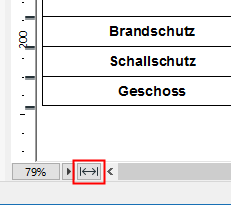
•Zum Anpassen der Auswertung an die aktuelle Fenstergröße klicken Sie auf das Symbol Breite Optimieren.
Navigieren im Fenster Interaktive Auswertung
Zum Navigieren zwischen Feldern im Fenster Interaktive Auswertung verwenden Sie die vertrauten Tastaturkürzel:
Nach rechts bzw. links bewegen: Eingabetaste (return oder enter), Umschalt+Eingabetaste
Nach unten bzw. oben bewegen: Tab, Umsch+Tab