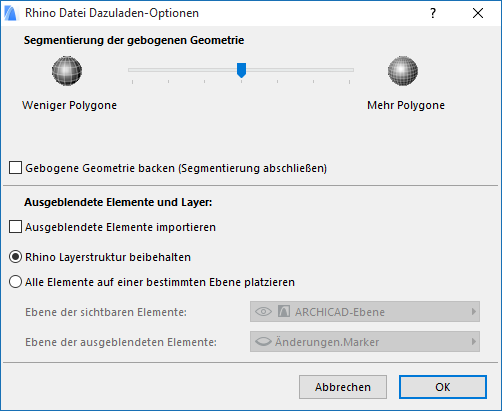
Verwenden Sie Ablage > Öffnen... oder Ablage > Interoperabilität > Dazuladen... zum Öffnen einer Rhino 3D-Modell Datei (.3dm) direkt in ARCHICAD.
Das importierte Modell erscheint als ein nicht editierbares GDL-Objekt, das die logische Struktur bzw. den Aufbau des ursprünglichen Rhino-Modells beibehält. Es wird in der eingebetteten Bibliothek des ARCHICAD-Projekts platziert. Sie haben die Möglichkeit, die Modellsegmentierung vor oder nach dem Import nach ARCHICAD anzupassen (wie nachfolgend beschrieben).
Themen in diesem Abschnitt:
Segmentierung gekrümmter Flächen
Ausgeblendete Elemente und Layer
Rhino-Objektparameter in ARCHICAD
Rhino-Objekt-Eigenschaften in ARCHICAD
Rhino Ausschnittanzeige in ARCHICAD
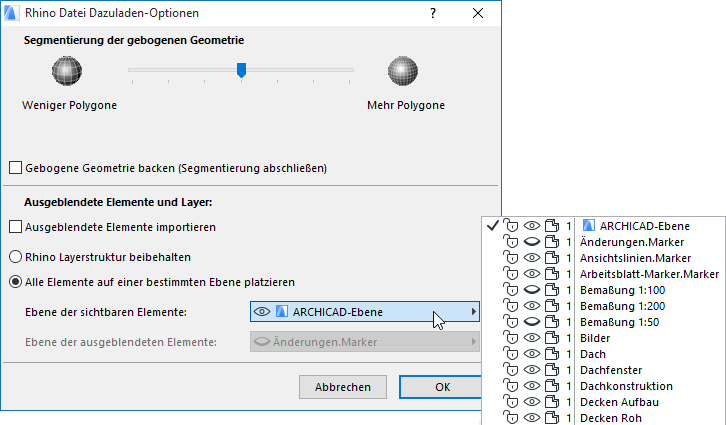
Klicken Sie im Dialogfenster Ablage > Öffnen oder Interoperabilität > Dazuladen auf Einstellungen..., um Rhino Importoptionen zu öffnen.
Segmentierung gekrümmter Flächen
Passen Sie mit dem Regler die Segmentierung der aus Rhino importierten gekrümmten Oberflächen an.
Hinweise:
•Der Segmentierungs-Regler wirkt sich nur auf eine gekrümmte Geometrie aus und nicht auf planare Elemente
•Wenn Sie die Segmentierung steigern (was eine höhere Anzahl von Polygonen und glattere Oberflächen zur Folge hat), denken Sie daran, dass sich eine hohe Anzahl von Polygonen auf die Dateigröße und die Leistung auswirkt
Markieren Sie optional das Feld Fixierte Segmentierung zum Festlegen der Segmentierung vor dem Import. Das Ergebnis:
•Sie können die Segmentierung nicht mehr verändern, nachdem das Modell in ARCHICAD importiert wurde.
•Dagegen ist das Fangen von Elementen verfügbar.
•Im Allgemeinen ist die Navigation schneller bei Modellen, die mit dieser Methode importiert wurden.
Ausgeblendete Elemente und Layer
Verwenden Sie diese Bedienelemente, um festzulegen, wie die “ausgeblendeten” Elemente und die Ebenenstruktur von Rhino interpretiert werden sollen.
Ausgeblendete Elemente importieren
In Rhino ist es (im Gegensatz zu ARCHICAD) möglich, ein individuelles Element auszublenden, ob seine Ebene sichtbar ist oder nicht. Standardmäßig werden solche ausgeblendeten Elemente NICHT nach ARCHICAD importiert.
Zum Importieren dieser Elemente markieren Sie das Feld Ausgeblendete Elemente importieren.
In diesem Fall können Sie in ARCHICAD für diese Elemente eine separate Ebene auswählen oder erstellen.
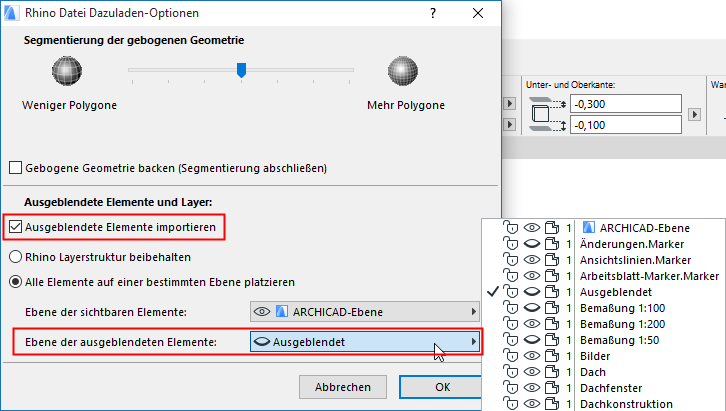
Für importierte ausgeblendete Elemente:
•Ebene sichtbar, aber Element in Rhino ausgeblendet: Ebene (und alle ihre Elemente) sind in ARCHICAD sichtbar.
•Ebene ausgeblendet und Element in Rhino ausgeblendet: Ebene (und alle ihre Elemente) sind in ARCHICAD ausgeblendet.
Rhino-Ebenenstruktur beibehalten (Standardwert)
Mit dieser Option wird jede Rhino-Ebene als separate ARCHICAD-Ebene neu erstellt und nach dem Ordnerpfad der Rhino-Ebene benannt: Ordner_Unterordner_Ebene, plus die Dateierweiterung Rhino.
Der Ebenenname und die Erweiterung in ARCHICAD können maximal 255 Zeichen lang sein. Daraus eventuell resultierende identische Ebenennamen werden anhand einer an die Dateierweiterung angehängten Nummer unterschieden.
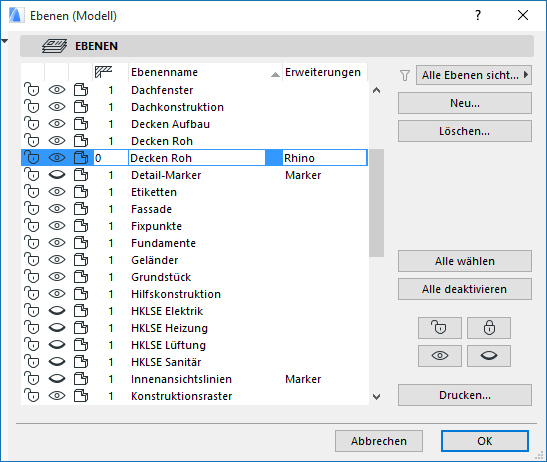
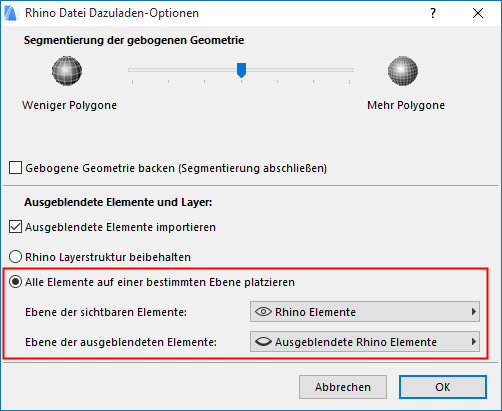
Platzieren aller Rhino-Elemente auf einer einzelnen ARCHICAD-Ebene
Mit dieser Option geben Sie die ARCHICAD-Ebene an, die für alle über dieses Rhino-Modell importierten Elemente verwendet werden soll.
•Wenn Sie Öffnen zum Importieren des Rhino-Modells verwendet hatten: Geben Sie einen Namen für die Ebene ein, auf der das gesamte Rhino-Modell platziert werden soll.
•Wenn Sie Dazuladen zum Importieren des Rhino-Modells verwendet hatten: Wählen Sie mit dem Popup die ARCHICAD-Ebene aus, auf der das gesamte Rhino-Modell platziert werden soll.
Rhino-Objektparameter in ARCHICAD
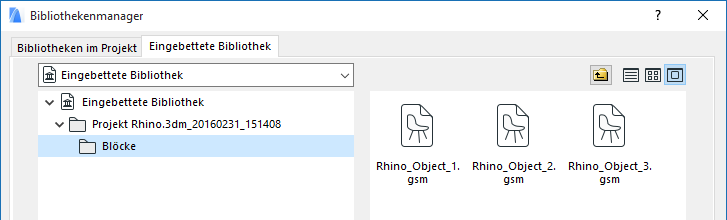
Jedes importierte Rhino-Element wird zu einem separaten ARCHICAD-Objekt (.gsm) mit einem Dateinamens-Präfix “Rhino”. Diese werden in der eingebetteten Bibliothek von ARCHICAD in einem separaten Ordner für jede importierte Rhino-Datei und einem separaten Unterordner für jede Ebene gespeichert.
Legen Sie das 2D- und 3D-Erscheinungsbild im Paneel Rhino Import-Objekteinstellungen der Objekteinstellungen fest.
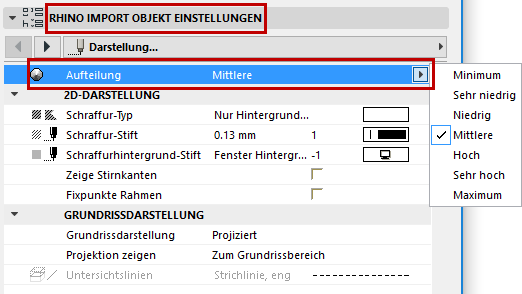
Beachten Sie die folgenden Rhino-spezifischen Parameter:
Dieses Bedienelement ist für die aus Rhino importierten Objekte verfügbar, sofern Sie beim Importieren nicht die Option Fixierte Segmentierung markiert hatten. (Siehe Fixierte Segmentierung, oben.)
Anmerkung: Wenn Sie das ausgewählte Objekt mit dem Objektwerkzeug in ARCHICAD platziert haben (statt es aus Rhino zu importieren), ist keine Segmentierungseinstellung verfügbar.
Verwenden Sie das Segmentierungs-Popup zum Anpassen der Glätte eines ausgewählten gekrümmten Objektes. Bedenken Sie, dass eine sehr hohe Polygonanzahl die Dateigröße und die Performance beeinträchtigen kann.
2D-Darstellung
•Flächenkanten anzeigen: Verwenden Sie diese Option, wenn Sie die inneren Flächenkanten in 2D anzeigen wollen.
•Fixpunkte bei Begrenzungsrahmen: Aktivieren Sie diese Option, wenn Sie zusätzliche Fixpunkte am Begrenzungsrahmen des Objektes sehen wollen. Dies kann beispielsweise sinnvoll sein zur Bemaßung eines rechtwinkligen Objekts wie etwa einer Fassade.
3D-Darstellung
Diese Bedienelemente sind für die aus Rhino importierten Objekte verfügbar, sofern Sie beim Importieren nicht die Option Fixierte Segmentierung markiert hatten. (Siehe Fixierte Segmentierung, oben.)
•Flächenkanten anzeigen: Nicht verfügbar, wenn Glatte Kanten aktiviert ist. Anzeigen laasen, wenn die inneren Flächenkanten in 3D angezeigt werden sollen.
•Glatte Kanten: Standardmäßig aktiviert. Wenn diese Option ausgeschaltet ist, werden die Kanten zu ausgeblendeten Kanten (unsichtbare Konturen), sie wirken sich jedoch noch immer auf die Schattierung aus.
•Hotlines anzeigen: Wenn diese Option aktiviert ist, können Sie die Fang-Funktion für Kanten-Hotlines verwenden, um die Auswahl zu erleichtern.
Rhino-Objekt-Eigenschaften in ARCHICAD
Allen aus Rhino importierten und in ARCHICAD platzierten Elementen wird im Objekteinstellungs-Paneel Kategorien und Eigenschaften eine Eigenschaftengruppe mit dem Namen Rhino zugewiesen.
Anmerkung: Wenn Sie das ausgewählte Objekt mit dem Objektwerkzeug in ARCHICAD platziert haben (statt es aus Rhino zu importieren), sind die Rhino Element-Eigenschaften nicht vorhanden.
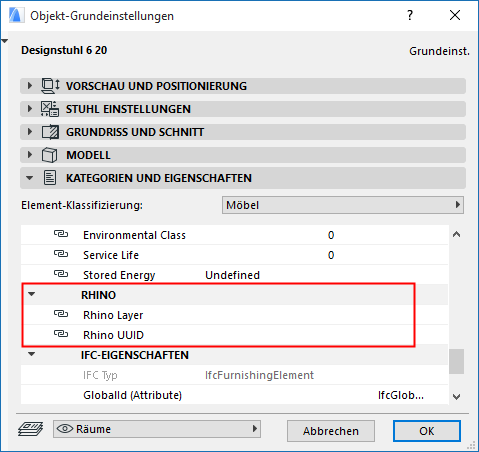
Diese Eigenschaften speichern die Original-Ebene und die Original-ID des Elements in Rhino. (Dies gilt auch dann, wenn Sie auswählen, dass alle Rhino-Elemente in ARCHICAD auf einer einzigen Elemente platziert werden sollen.)
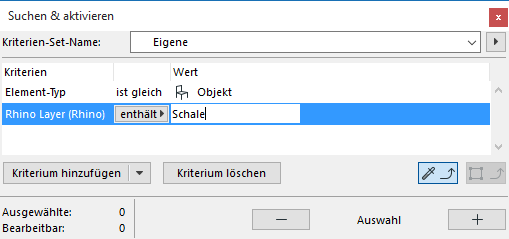
Verwenden Sie diese Eigenschaften zum Suchen und aktivieren von Rhino-Elementen nach Ebene, auch nach dem Ändern der ARCHICAD-Ebenenstruktur.
Rhino Ausschnittanzeige in ARCHICAD
Nach dem Öffnen sind die Ansichten des importierten Rhino-Modells jetzt 3D-axonometrische Ansichten, die in der ARCHICAD Ausschnittmappe aufgelistet werden. Der Ausschnitt-Anzeigemodus (eine 3D-Fenstereinstellung) hängt von dem ursprünglichen Ausschnitt-Anzeigemodus in Rhino ab.
|
Ansicht-Anzeigemodus in Rhino |
Ausschnitt-Anzeigemodus in ARCHICAD |
|
Drahtmodell, Halbtransparent, Transparent, Technische Zeichnung |
Drahtmodell |
|
Schattiert, Gerendert, Künstlerisch, Bleistift |
Schattiert |