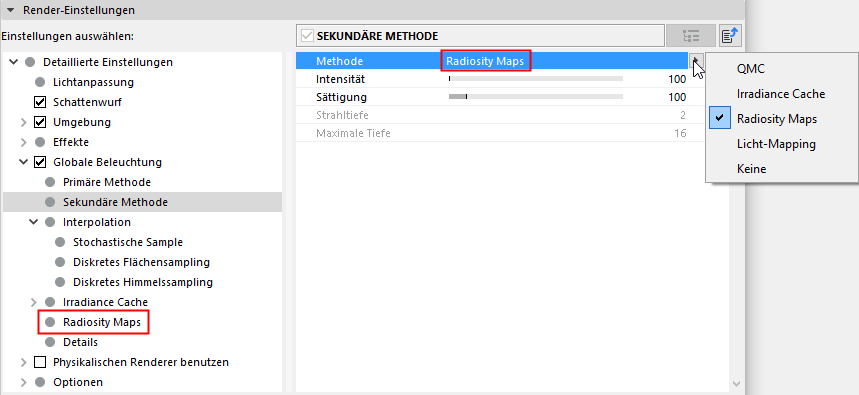
Bei Verwendung der Sekundärmethode sind Radiosity-Maps eine schnelle und bedienerfreundliche Funktion, die sich besonders gut für Vorschau-Renderings eignet.
Vereinfacht ausgedrückt, wird während des Renderns die Beleuchtung von Polygonen (durch Lichtquellen, Flächenlichter und Himmel) intern in Form spezieller Texturen berechnet (Radiosity-Maps), bevor die tatsächliche GI-Berechnung durchgeführt wird. Auf diese Radiosity-Maps wird dann während der tatsächlichen GI-Berechnung zurückgegriffen, um das Rendern zu beschleunigen. Diese Methode hat mehrere Vor- und Nachteile.
Vorteile:
•Die GI-Berechnung läuft schneller ab.
•Radiosity-Maps können gespeichert und wiederverwendet werden.
Nachteile:
•Der tatsächliche Strahltiefewert (Anzahl der indirekten Lichtreflexionen) beträgt 1 (bei Flächenlichtern und/oder Himmel beträgt er 2), wodurch das Rendering verdunkelt wird. Dies kann bis zu einem gewissen Grad durch Erhöhen des Gammawerts ausgeglichen werden.
•Es ist mehr Speicher erforderlich.
•Bei Verwendung vereinfachter Geometrie (z. B. Wände aus einem einzelnen Polygon und ohne Stärke) sickert möglicherweise Licht durch. Dies kann durch eine realistischere Modellierung vermieden werden, indem z. B. Wände eine Stärke erhalten.

In dem Beispiel oben wurde die Render-Zeit erheblich verringert und dennoch ein ähnliches Ergebnis erzielt. Durch die Verwendung von Radiosity-Maps werden die Ecken und Schatten leicht dunkler (die Strahltiefe verringert).
Tipps:
•Radiosity-Maps können sichtbar gemacht werden. Legen Sie dazu unter der Einstellung Modus die Option Schattierung fest.
•Radiosity-Maps sollten über eine möglichst gleichförmige Lichtverteilung verfügen.
Map Dichte
Benutzen Sie diese Einstellung, um die Auflösung der Radiosity-Map festzulegen. Je höher der Wert ist, desto kleiner sind die Texel (die kleinen Quadrate, für die eine einheitliche Farbe/Helligkeit bestimmt wird) und desto höher ist die Qualität der Radiosity-Map (bei entsprechend längeren Renderzeiten und höheren Speicheranforderungen).

Sie können Texel ohne komplexe Berechnungen sichtbar machen, indem Sie unter der Einstellung Modus die Option Texel festlegen und das Projekt rendern.
Wenn die Texel zu groß sind und Licht durchsickert, kann dieses Problem durch Verringern der Texelgröße vermindert werden.
Diese Einstellung kann als eine Art von Antialiasing für Texel aufgefasst werden. Bei einem Wert von 2 wird ein quadratisches Texel in vier Teile aufgeteilt, für die jeweils eine Farbe berechnet wird. Die Farbe wird dann für das gesamte Texel gemittelt. Bei einem Wert von 3 wird das Texel in neun gleiche Teile unterteilt etc. Höhere Werte führen zu höherer Qualität, entsprechend längeren Renderzeiten und höherer Speichernutzung.
Modus
•Normal: Dies ist der normale Render-Modus, in dem keine Texel angezeigt werden. Verwenden Sie diesen Modus für das endgültige Rendering.
•Schattierung: Dieser Modus ist der umfassendste, da gleichzeitig die Texelverteilung und die schattierten Texel angezeigt werden (unter Berücksichtigung von Licht, Farbe, Schatten usw.).
•Schattierung vorne/Schattierung hinten: Mit diesen Einstellungen können Sie die Schattierung auf den Vorder- bzw. Rückseiten von Polygonen anzeigen.
•Texel: Bei dieser Option werden die Texel in einem Graustufenmuster und beleuchtungsunabhängig angezeigt.
Flächensampling: Ist diese Option aktiviert, werden auch GI-Flächenlichter in die Berechnung der Radiosity-Maps einbezogen (und nur für diese!) und Samples hinzugefügt (durch die Einstellung Sampleanzahl definiert). Die Option sollte stets aktiviert sein.
Himmelssampling: Ist diese Option aktiviert, wird auch der Himmel in die Berechnung der Radiosity-Maps einbezogen (Himmel und physikalischer Himmel) und Samples werden hinzugefügt (durch die Einstellung Sampleanzahl definiert). Die Option sollte stets aktiviert sein.